Problema
- Você recebe a tela azul (BSOD) no ESET Endpoint Encryption (EEE) ou ESET Full Disk Encryption (EFDE) e precisa coletar informações
- Ações durante a falha
- Arquivo do coletor de registro de criptografia da ESET
- Ativar o arquivo de despejo detalhado de falhas
- Compactar o arquivo de despejo detalhado de falhas
Solução
Ações durante a falha
Se sua máquina travou e você recebeu a Tela azul (BSOD), colete informações detalhadas sobre a falha, entre em contato com o Suporte técnico da ESET e envie as informações em seu ticket de suporte.
-
Inclua uma descrição detalhada das ações que ocorreram imediatamente antes da Tela azul (BSOD).
-
Inclua alterações recentes em seu computador, incluindo quaisquer atualizações.
Arquivo do Coletor de registros do ESET Encryption
Execute o ESET Endpoint Log Collector no computador afetado e envie o arquivo de registro com o tíquete de suporte.
Ativar o arquivo de despejo de falhas detalhado
-
Pressione a tecla Windows
 , digite Exibir configurações avançadas do sistema e clique em Exibir configurações avançadas do sistema.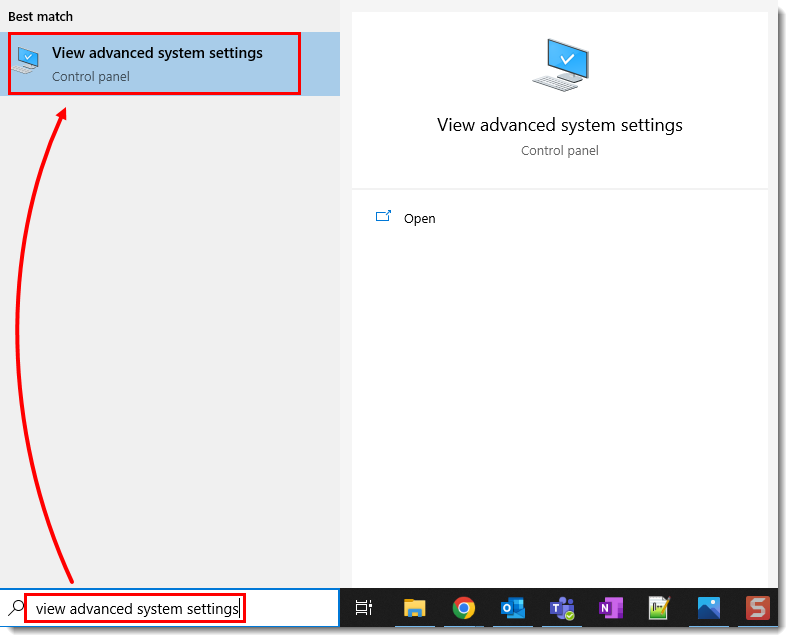
Figura 1-1 -
Clique em Advanced → Settings.
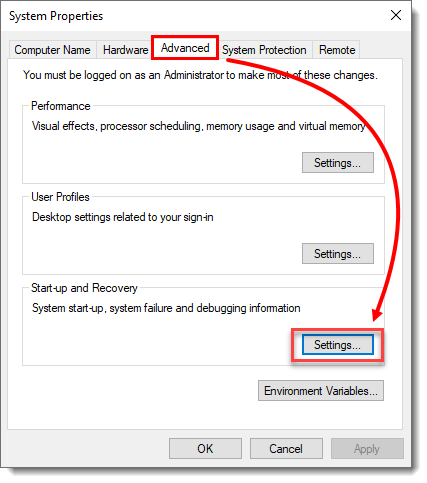
Figura 1-2 -
Em Write debugging information, selecione Complete memory dump no menu suspenso e clique em OK.
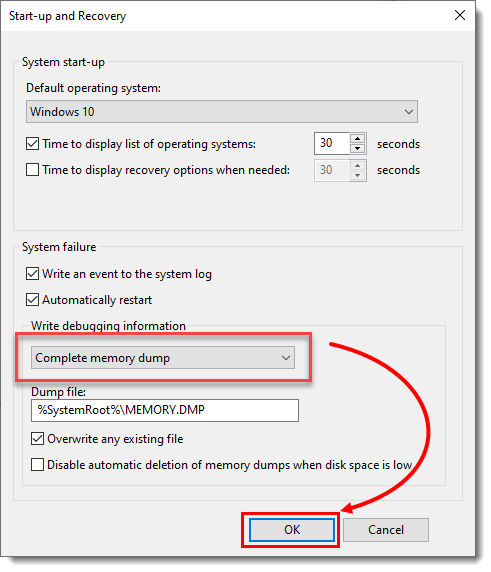
Figura 1-3 - Clique em OK.
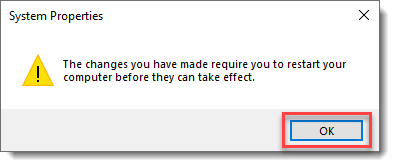
Figura 1-4 - Clique em Restart Now (Reiniciar agora).
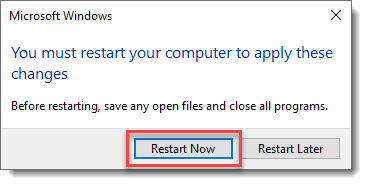
Figura 1-5
Compacte o arquivo detalhado de despejo de falhas
-
Abra o Windows File Explorer e navegue até
C:\Windows\memory.dmp. -
Clique com o botão direito do mouse no arquivo, clique em Send to (Enviar para ) e clique em Compressed (zipped) folder (Pasta compactada).
-
Anexe o arquivo compactado ao tíquete de suporte e entre em contato com o Suporte técnico da ESET.


