Obsah
- V aplikaci ESET Endpoint Encryption (EEE) nebo ESET Full Disk Encryption (EFDE) se zobrazí modrá obrazovka (BSOD) a je třeba shromáždit informace
- Akce během havárie
- Soubor ESET Encryption Log Collector
- Povolení podrobného souboru výpisu havárie
- Zip podrobného souboru výpisu havárie
Řešení
Akce během havárie
Pokud došlo k pádu počítače a zobrazí se modrá obrazovka (BSOD), shromážděte podrobné informace o pádu, kontaktujte technickou podporu společnosti ESET a odešlete informace v ticketu podpory.
-
Uveďte podrobný popis akcí, které se odehrály těsně před modrou obrazovkou (BSOD).
-
Uveďte poslední změny na počítači, včetně případných upgradů.
Soubor ESET Encryption Log Collector
Spusťte ESET Endpoint Log Collector na postiženém počítači a zašlete soubor protokolu spolu s žádostí o podporu.
Povolení podrobného souboru výpisu havárie
-
Stiskněte klávesu Windows
 , zadejte příkaz Zobrazit pokročilá nastavení systému a klikněte na možnost Zobrazit pokročilá nastavení systému.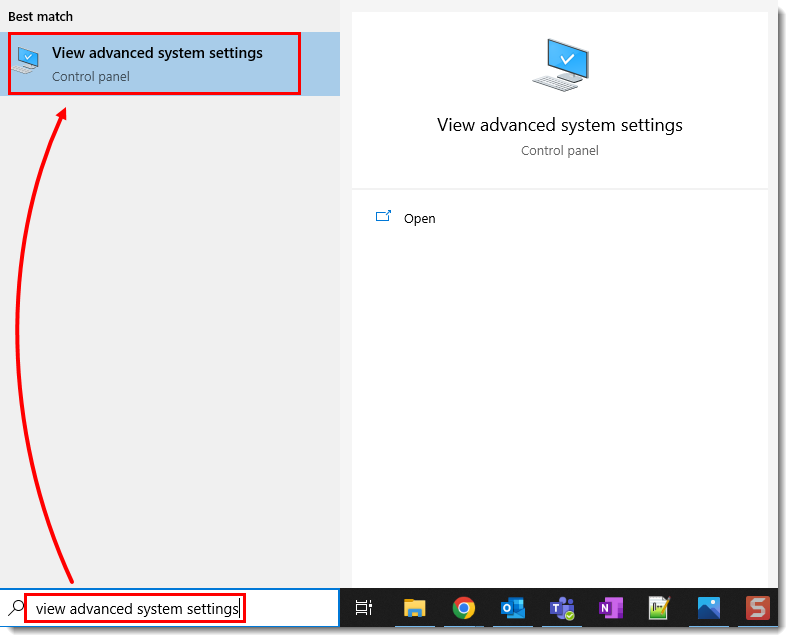
Obrázek 1-1 -
Klikněte na tlačítko Advanced → Settings.
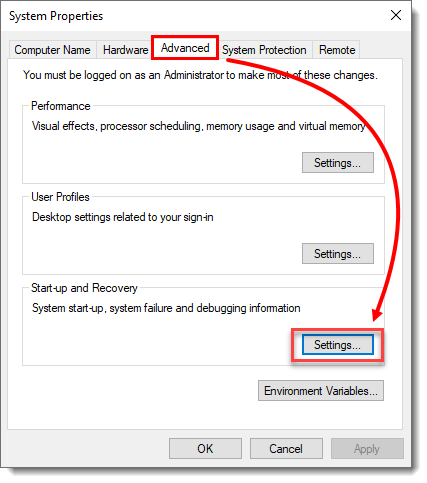
Obrázek 1-2 -
V části Zápis informací pro ladění vyberte z rozevírací nabídky možnost Kompletní výpis paměti a klikněte na tlačítko OK.
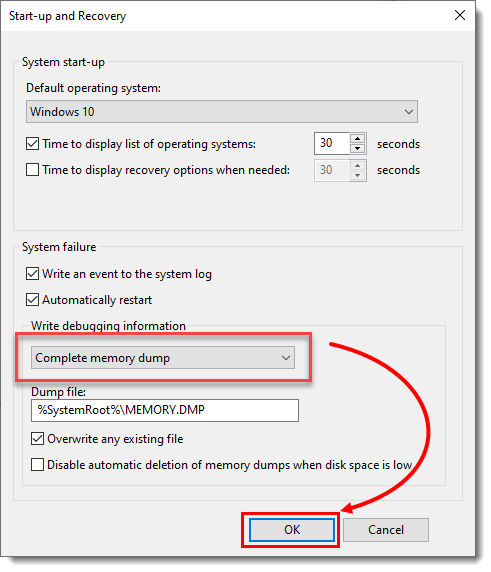
Obrázek 1-3 - Klikněte na OK.
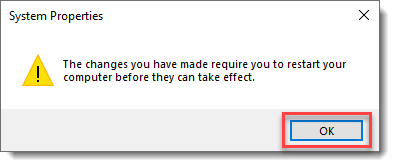
Obrázek 1-4 - Klikněte na tlačítko Restartovat nyní.
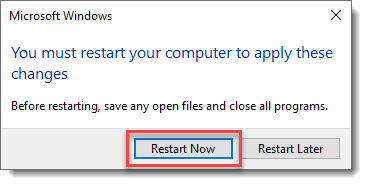
Obrázek1-5
Zip podrobného souboru výpisu havárie
-
Otevřete Průzkumníka souborů systému Windows a přejděte na
C:\Windows\memory.dmp. -
Klikněte na soubor pravým tlačítkem myši, klikněte na možnost Odeslat naadresu a na možnost Komprimovaná (zazipovaná) složka.
-
Přiložte zazipovaný soubor k žádosti o podporu a kontaktujte technickou podporu společnosti ESET.


