Problème
- Vous recevez l'écran bleu (BSOD) dans ESET Endpoint Encryption (EEE) ou ESET Full Disk Encryption (EFDE) et vous avez besoin de collecter des informations
- Actions pendant le crash
- Fichier ESET Encryption Log Collector
- Activer le fichier de vidage détaillé de la panne
- Zipper le fichier de vidage détaillé de la panne
Solution
Mesures à prendre en cas de panne
-
Incluez une description détaillée des actions qui se sont produites juste avant l'écran bleu (BSOD).
-
Indiquez les changements récents apportés à votre machine, y compris les mises à niveau.
Fichier ESET Encryption Log Collector
Exécutez le programme ESET Endpoint Log Collector sur la machine concernée et envoyez le fichier journal avec le ticket d'assistance.
Activer le fichier de vidage détaillé de la panne
-
Appuyez sur la touche Windows
 , tapez View advanced system settings (Afficher les paramètres avancés du système) et cliquez sur View advanced system settings (Afficher les paramètres avancés du système).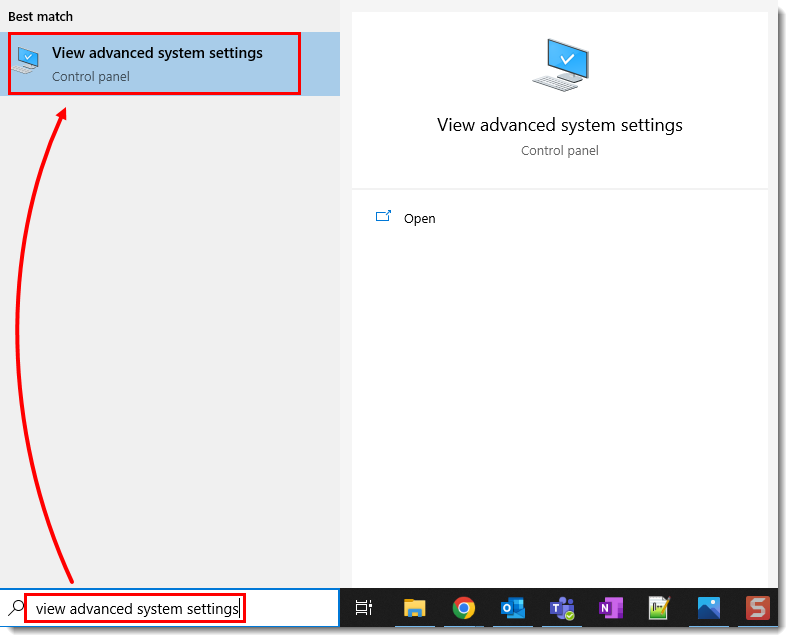
Figure 1-1 -
Cliquez sur Avancé → Paramètres.
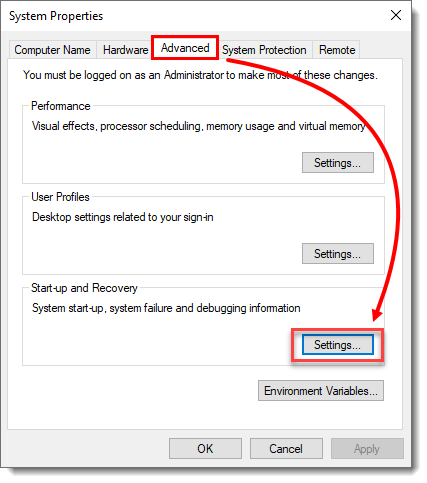
Figure 1-2 -
Sous Écrire des informations de débogage, sélectionnez Vidage complet de la mémoire dans le menu déroulant, puis cliquez sur OK.
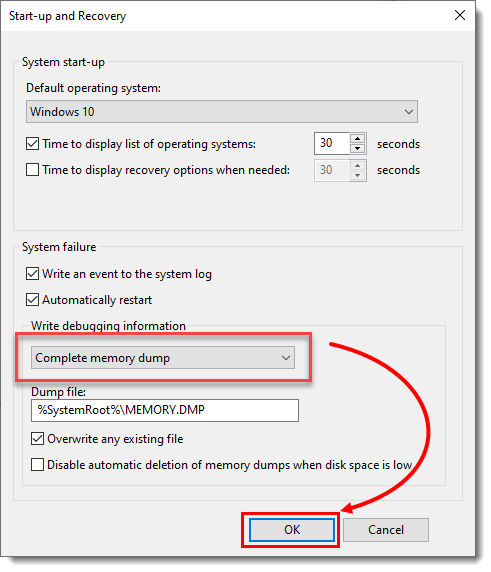
Figure 1-3 - Cliquez sur OK.
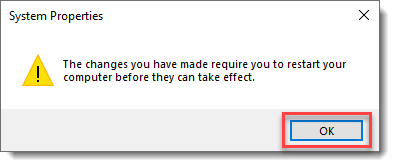
Figure 1-4 - Cliquez sur Redémarrer maintenant.
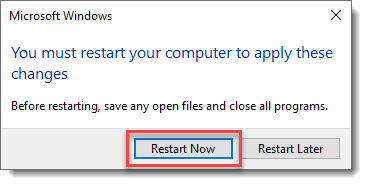
Figure 1-5
Zipper le fichier détaillé du crash dump
-
Ouvrez l'explorateur de fichiers Windows et accédez à
C:\NWindows\Nmemory.dmp. -
Cliquez avec le bouton droit de la souris sur le fichier, cliquez sur Envoyer vers et cliquez sur Dossier compressé (zippé).
-
Joignez le fichier zippé au ticket d'assistance et contactez l'assistance technique d'ESET.


