Problem
- Sie erhalten den Blue Screen (BSOD) in ESET Endpoint Encryption (EEE) oder ESET Full Disk Encryption (EFDE) und müssen Informationen sammeln
- Aktionen während des Absturzes
- ESET Encryption Log Collector-Datei
- Detaillierte Crash-Dump-Datei aktivieren
- Zip der detaillierten Crash-Dump-Datei
Lösung
Maßnahmen während des Absturzes
-
Fügen Sie eine detaillierte Beschreibung der Aktionen hinzu, die kurz vor dem Blue Screen (BSOD) stattgefunden haben.
-
Geben Sie auch die letzten Änderungen an Ihrem Rechner an, einschließlich aller Upgrades.
ESET Encryption Log Collector-Datei
Führen Sie das Programm ESET Endpoint Log Collector auf dem betroffenen Rechner aus und senden Sie die Protokolldatei mit dem Support-Ticket.
Detaillierte Crash-Dump-Datei aktivieren
-
Drücken Sie die Windows-Taste
 , geben Sie Erweiterte Systemeinstellungen anzeigen ein, und klicken Sie auf Erweiterte Systemeinstellungen anzeigen.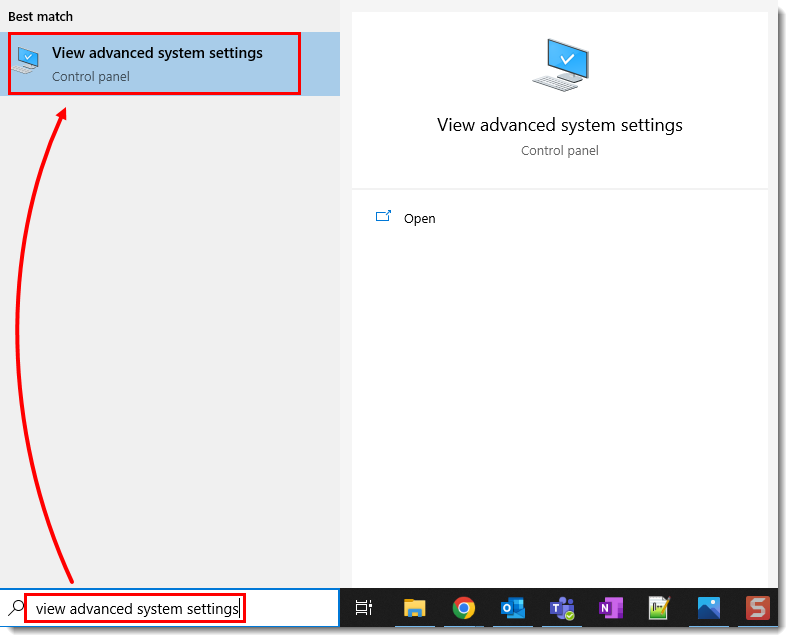
Abbildung 1-1 -
Klicken Sie auf Erweitert → Einstellungen.
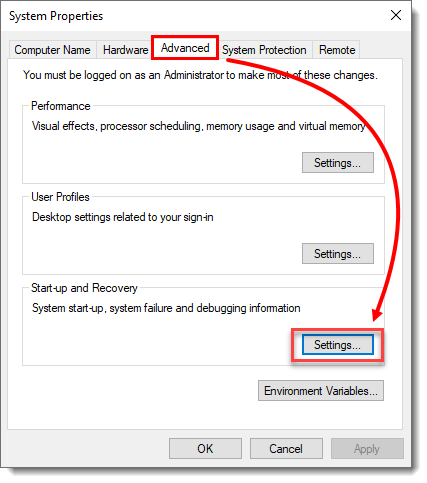
Abbildung 1-2 -
Wählen Sie unter Debugging-Informationen schreiben die Option Vollständiger Speicherabzug aus dem Dropdown-Menü und klicken Sie auf OK.
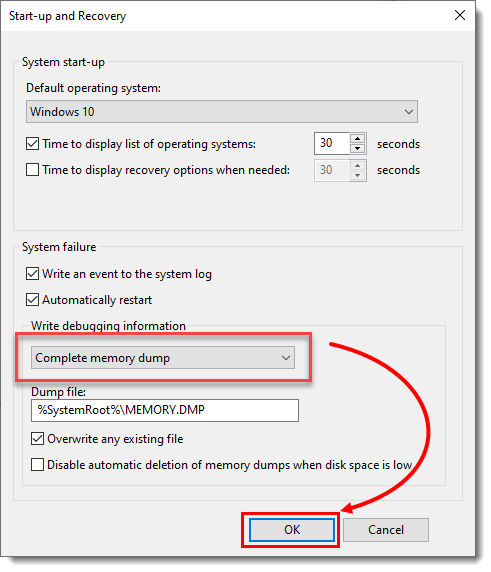
Abbildung 1-3 - Klicken Sie auf OK.
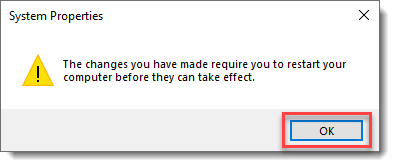
Abbildung 1-4 - Klicken Sie auf Jetzt neu starten.
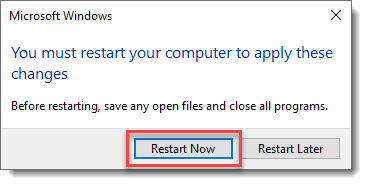
Abbildung 1-5
Komprimieren der detaillierten Crash-Dump-Datei
-
Öffnen Sie den Windows Datei Explorer und navigieren Sie zu
C:\Windows\memory.dmp. -
Klicken Sie mit der rechten Maustaste auf die Datei, klicken Sie auf Senden an und dann auf Komprimierter (gezippter) Ordner.
-
Hängen Sie die gezippte Datei an das Support-Ticket an und kontaktieren Sie den technischen Support von ESET.


