Problem
- Otrzymujesz niebieski ekran (BSOD) w ESET Endpoint Encryption (EEE) lub ESET Full Disk Encryption (EFDE) i musisz zebrać informacje
- Działania podczas awarii
- Plik ESET Encryption Log Collector
- Włączenie szczegółowego pliku zrzutu awarii
- Zarchiwizuj szczegółowy plik zrzutu awarii
Rozwiązanie
Działania podczas awarii
Jeśli komputer uległ awarii i pojawił się niebieski ekran (BSOD), zbierz szczegółowe informacje dotyczące awarii, skontaktuj się z pomocą techniczną ESET i prześlij te informacje w zgłoszeniu do pomocy technicznej.
-
Dołącz szczegółowy opis działań, które miały miejsce tuż przed pojawieniem się niebieskiego ekranu (BSOD).
-
Uwzględnij ostatnie zmiany na komputerze, w tym wszelkie aktualizacje.
Plik ESET Encryption Log Collector
Uruchom ESET Endpoint Log Collector na komputerze, którego dotyczy problem i wyślij plik dziennika wraz ze zgłoszeniem do pomocy technicznej.
Włączanie szczegółowego pliku zrzutu awarii
-
Naciśnij klawisz Windows
 , wpisz Wyświetl zaawansowane ustawienia systemu i kliknij Wyświetl zaawansowane ustawienia systemu.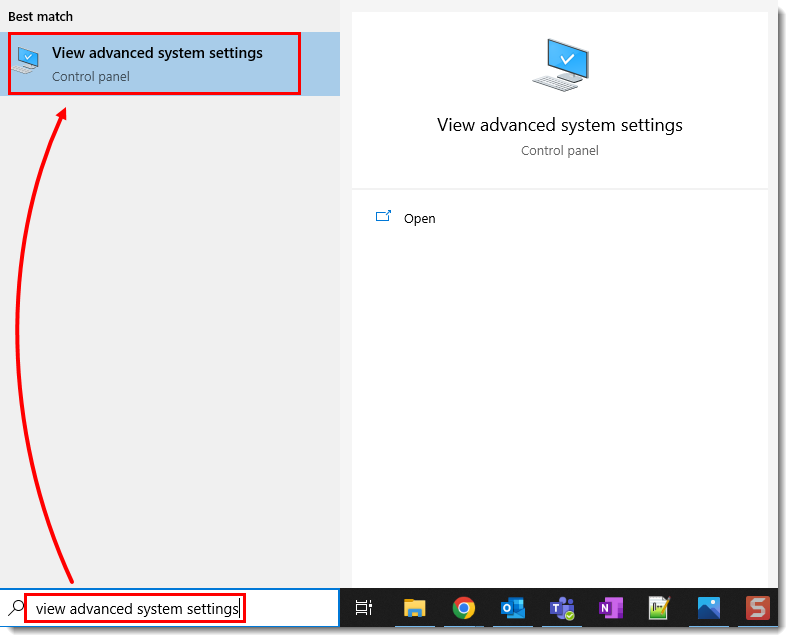
Rysunek 1-1 -
Kliknij Zaawansowane → Ustawienia.
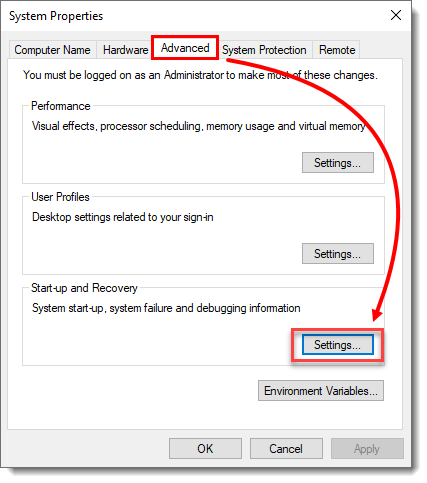
Rysunek 1-2 -
W sekcji Write debugging information wybierz z rozwijanego menu opcję Complete memory dump i kliknij przycisk OK.
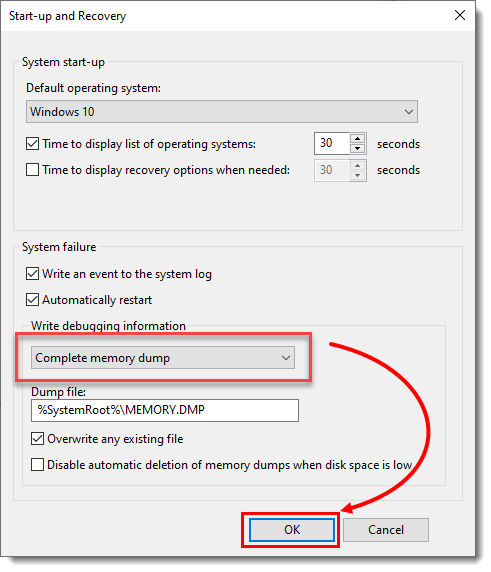
Rysunek 1-3 - Kliknij przycisk OK.
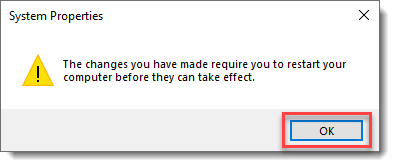
Rysunek 1-4 - Kliknij Restart Now (Uruchom ponownie teraz).
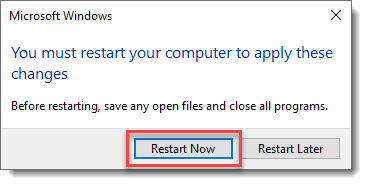
Rysunek 1-5
Spakuj szczegółowy plik zrzutu awaryjnego
-
Otwórz Eksplorator plików Windows i przejdź do
C:\Windows\memory.dmp. -
Kliknij plik prawym przyciskiem myszy, kliknij Wyślij do i kliknij Folder skompresowany (spakowany).
-
Dołącz spakowany plik do zgłoszenia do pomocy technicznej i skontaktuj się z pomocą techniczną ESET.


