Проблема
- Вы получили синий экран (BSOD) в ESET Endpoint Encryption (EEE) или ESET Full Disk Encryption (EFDE), и вам необходимо собрать информацию
- Действия во время сбоя
- Файл ESET Encryption Log Collector
- Включить файл подробного дампа аварии
- Запилите файл подробного дампа аварии
Решение
Действия во время сбоя
Если на вашем компьютере произошел сбой и вы получили синий экран (BSOD), соберите подробную информацию о сбое, обратитесь в службу технической поддержки ESET и отправьте эту информацию в заявке в службу поддержки.
-
Включите подробное описание действий, которые происходили непосредственно перед появлением синего экрана (BSOD).
-
Укажите недавние изменения на вашем компьютере, включая любые обновления.
Файл ESET Encryption Log Collector
Запустите программу ESET Endpoint Log Collector на пострадавшей машине и отправьте файл журнала вместе с заявкой в службу поддержки.
Включение подробного файла аварийного дампа
-
Нажмите клавишу Windows
 , введите View advanced system settings и нажмите View advanced system settings.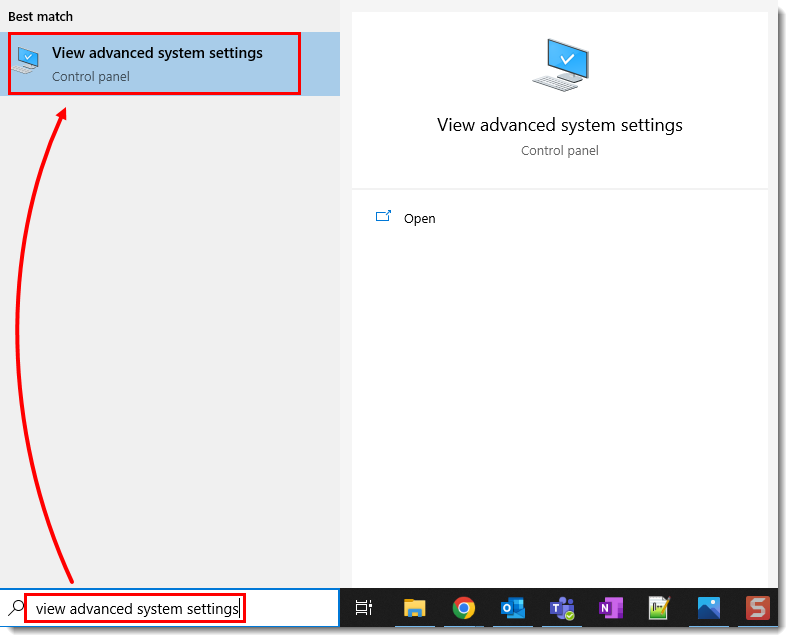
Рисунок 1-1 -
Нажмите Дополнительно → Параметры.
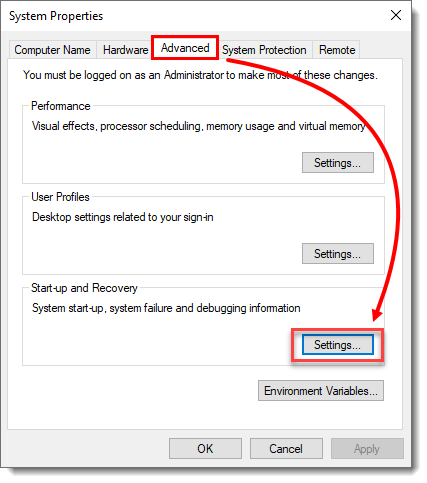
Рисунок 1-2 -
В разделе Запись отладочной информации выберите Полный дамп памяти из выпадающего меню и нажмите OK.
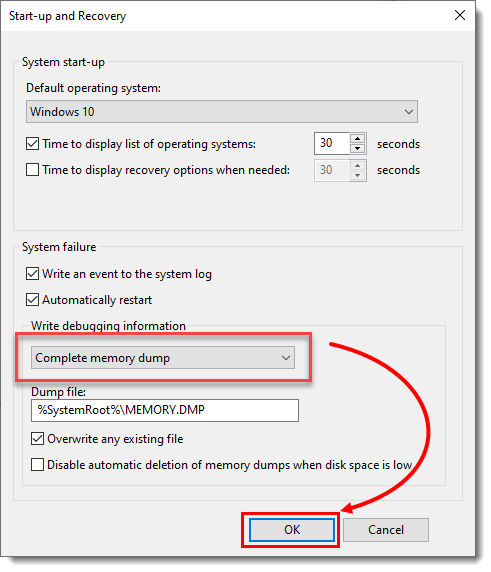
Рисунок 1-3 - Нажмите OK.
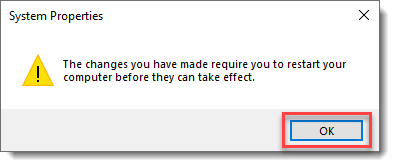
Рисунок 1-4 - Нажмите Перезапустить сейчас.
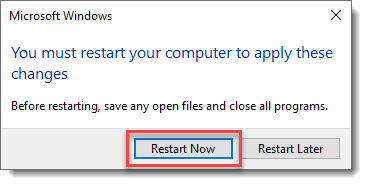
Рисунок 1-5
Запилите файл подробного аварийного дампа
-
Откройте Проводник файлов Windows и перейдите к
C:\Windows\memory.dmp. -
Щелкните правой кнопкой мыши на файле, нажмите Отправить в и выберите Сжатая (застегнутая) папка.
-
Приложите заархивированный файл к заявке в службу поддержки и обратитесь в службу технической поддержки ESET.


