Проблема
- Завантажте, встановіть та активуйте ESET Endpoint Security для macOS
- Дозволити системні розширення та налаштування проксі-сервера
Рішення
Пов'язані рішення: Користувачі ESET PROTECT/ESET PROTECT On-Prem | Користувачі Windows
Завантажте, встановіть та активуйте ESET Endpoint Security для macOS
-
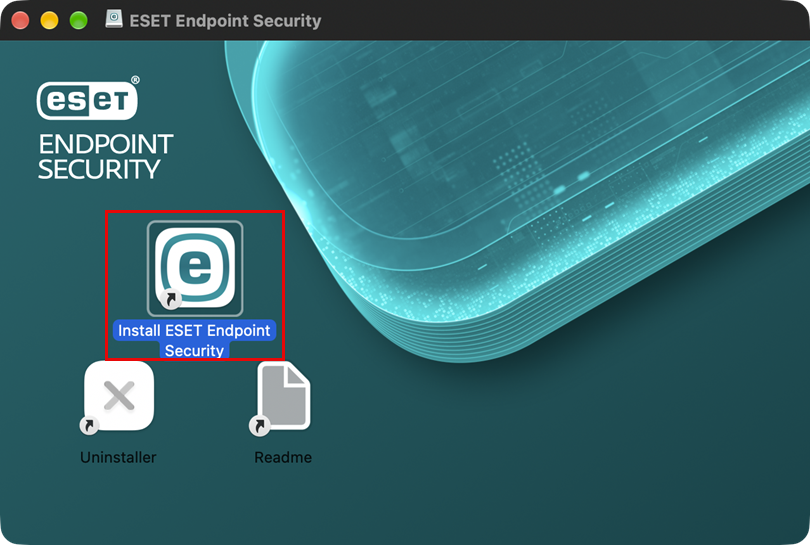
Інсталяційний пакет з’явиться у папці «Завантаження» або у папці за замовчуванням, встановленій вашим браузером. Двічі клацніть файл інсталятора, щоб відкрити його.
-
Двічі клацніть на «Встановити ESET Endpoint Security». У відповідь на запит натисніть «Продовжити», щоб запустити майстер інсталяції.
-
Якщо ви ще цього не зробили, видаліть із комп’ютера всі наявні програми безпеки, такі як антивірусні, антишпигунські або брандмауери. Натисніть «Продовжити», якщо інших програм безпеки не встановлено.

-
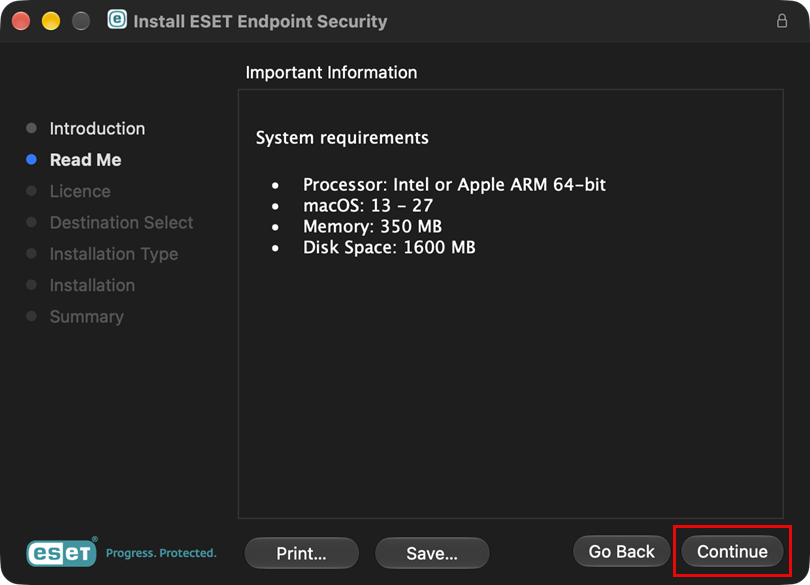
Ознайомтеся з системними вимогами та натисніть «Продовжити».
-
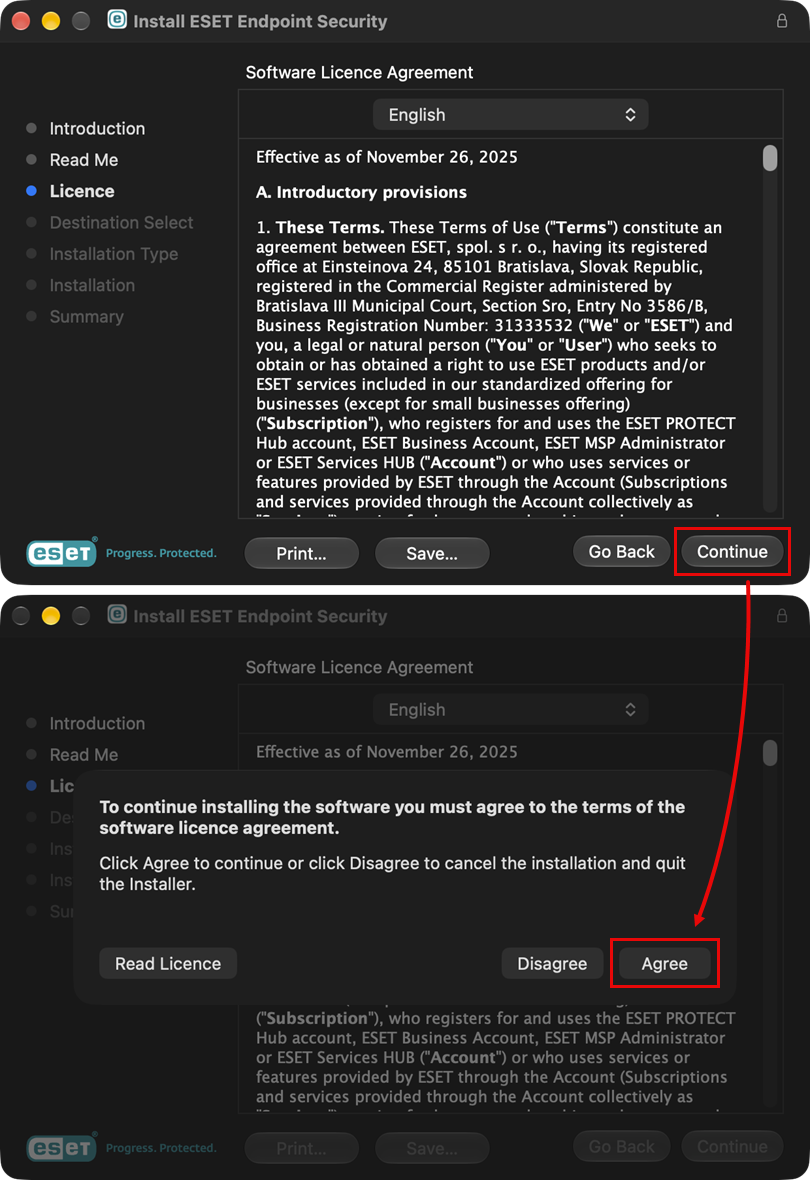
Ознайомтеся з Ліцензійною угодою на програмне забезпечення ESET і натисніть «Продовжити → Погоджуюсь», якщо ви згодні.
-
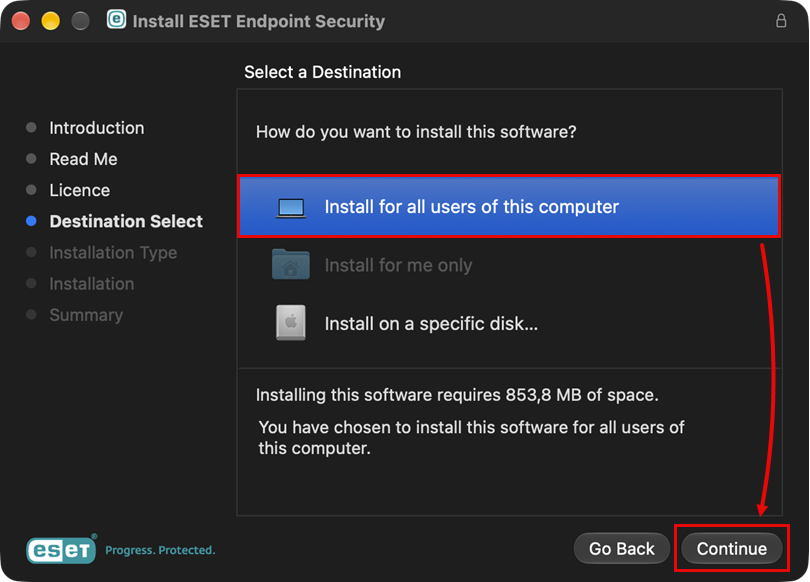
Виберіть «Встановити для всіх користувачів цього комп’ютера» ( або, за бажанням, виберіть «Встановити на певний диск ») і натисніть «Далі».
-
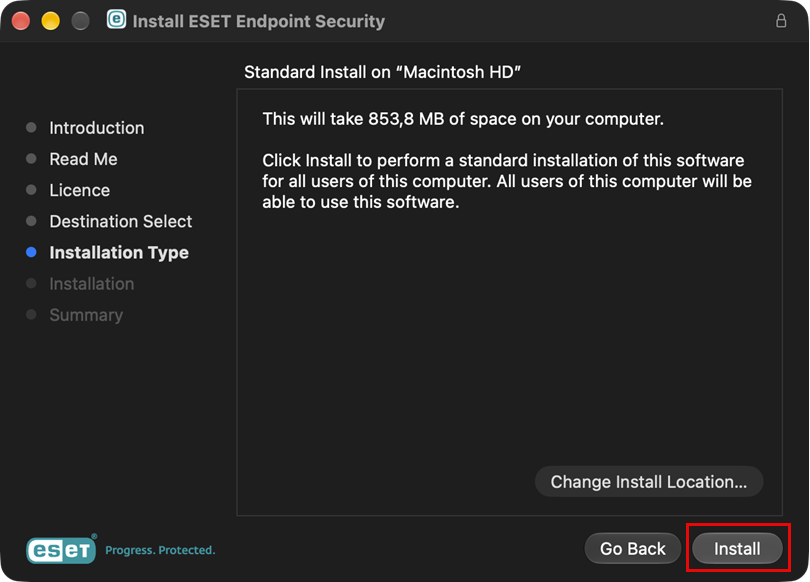
Натисніть «Встановити».
-
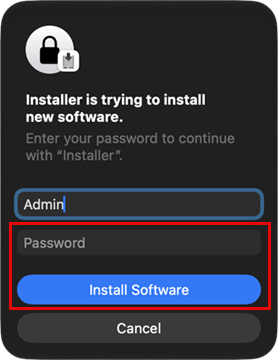
У вікні «Програма встановлення намагається встановити нове програмне забезпечення» введіть свій пароль і натисніть «Встановити програмне забезпечення».
-
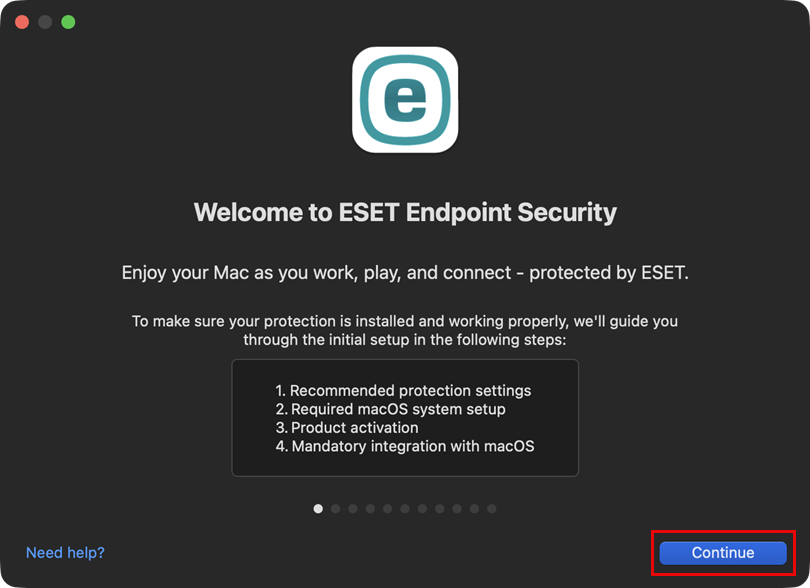
Натисніть «Продовжити».
-
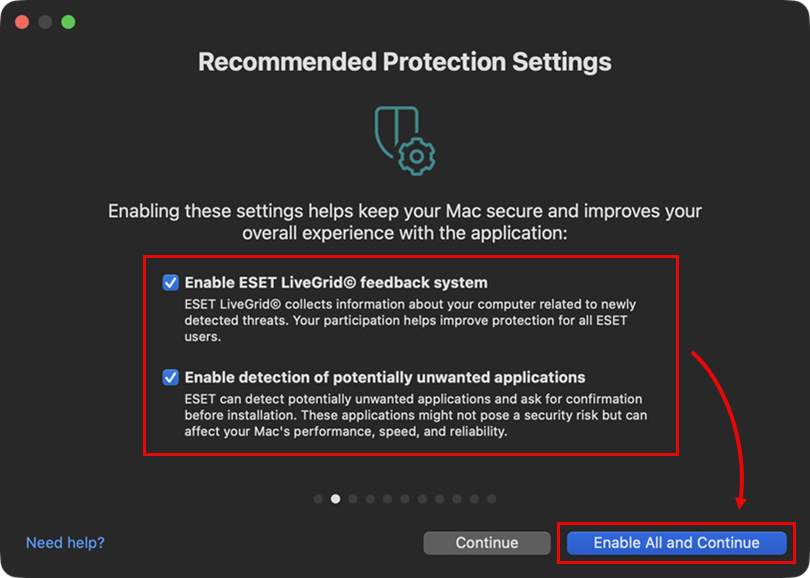
У вікні «Рекомендовані налаштування захисту » виберіть бажані параметри для опцій «Увімкнути систему зворотного зв’язку ESET LiveGrid » та «Увімкнути виявлення потенційно небажаних програм» і натисніть «Далі». Ці налаштування можна змінити пізніше. Див. Що таке потенційно небажана програма?
-
У вікні «Встановлення компонентів » виберіть тип встановлення, який найкраще відповідає вашим потребам, і натисніть «Продовжити».

-
Введіть ключ активації та натисніть «Продовжити».

-
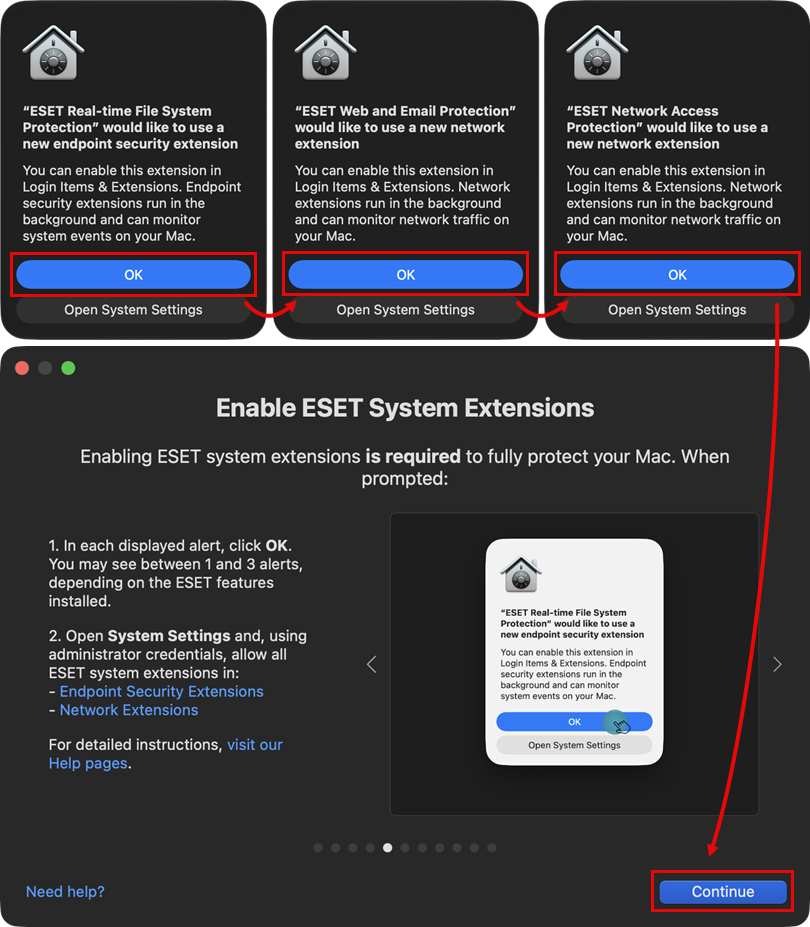
Увімкніть системні розширення ESET, налаштування проксі-сервера та фільтр мережевого вмісту. Спочатку підтвердьте всі відображені попередження, натиснувши «OK», а потім відкрийте «Налаштування системи » та, використовуючи облікові дані адміністратора, дозволити системні розширення. Після завершення натисніть «Продовжити ».
-
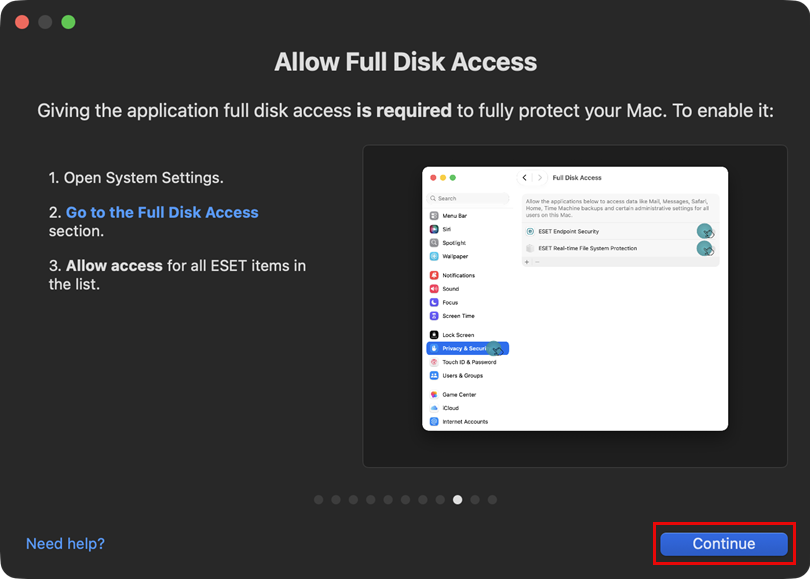
Дозволити повний доступ до диска і натисніть «Продовжити», коли закінчите.
-
Дозвольте сповіщення, відкривши «Налаштування системи», перейшовши до «Сповіщення» → «ESET Endpoint Security Agent» та натиснувши перемикач поруч із пунктом «Дозволити сповіщення».

-
Натисніть «Продовжити».

-
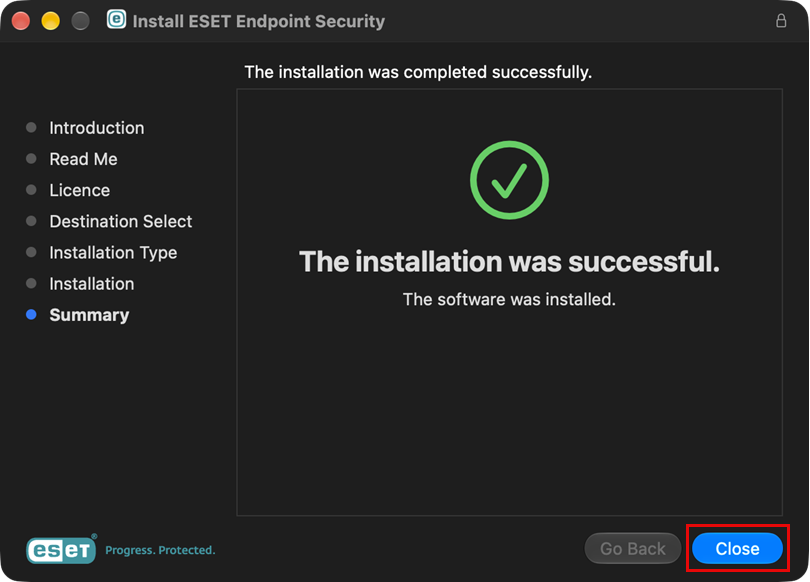
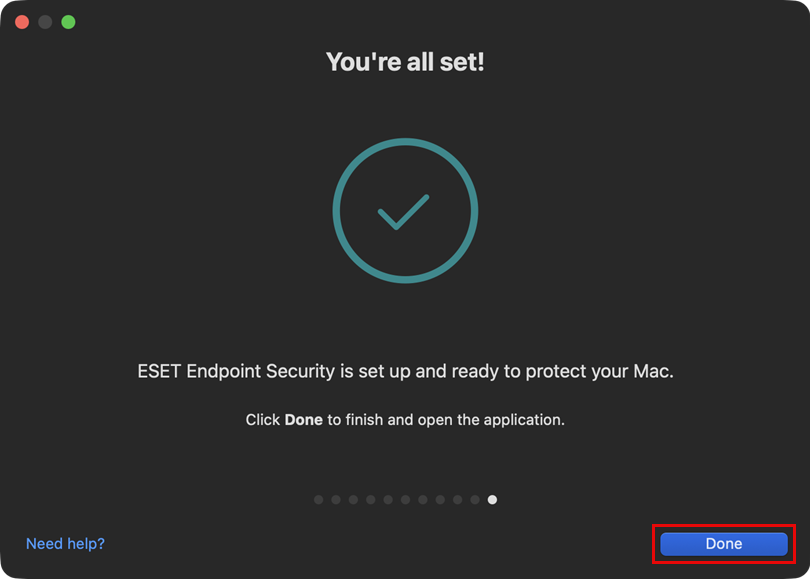
Встановлення завершено. Натисніть «Готово» у першому вікні, щоб закрити його.
-
Натисніть «Закрити» у другому вікні, щоб закрити його також.