Questão
- Baixe, instale e ative o ESET Endpoint Security para macOS
- Permitir extensões de sistema e configuração de proxy
Solução
Usuários do ESET PROTECT/ESET PROTECT On-Prem | Usuários do Windows
Baixe, instale e ative o ESET Endpoint Security para macOS
-
O pacote de instalação aparecerá em sua pasta Downloads ou na pasta padrão definida por seu navegador. Clique duas vezes no arquivo do instalador para abri-lo.
-
Clique duas vezes em Instalar o ESET Endpoint Security. Quando solicitado, clique em Continuar para iniciar o Assistente de instalação.
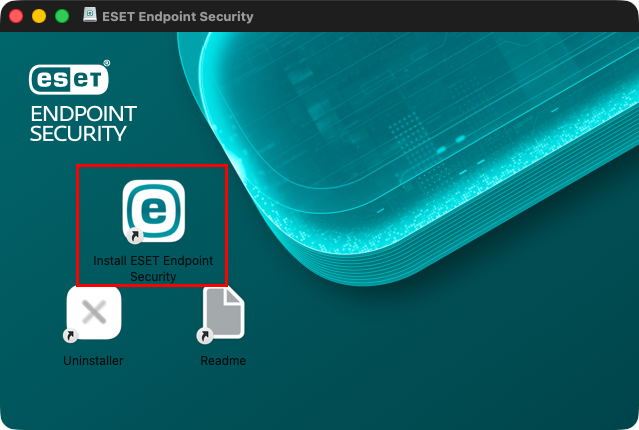
Figura 1-1 -
Caso ainda não o tenha feito, remova qualquer aplicativo de segurança existente, como antivírus, antispyware ou firewall, de seu computador. Clique em Continue se nenhum outro aplicativo de segurança estiver instalado.
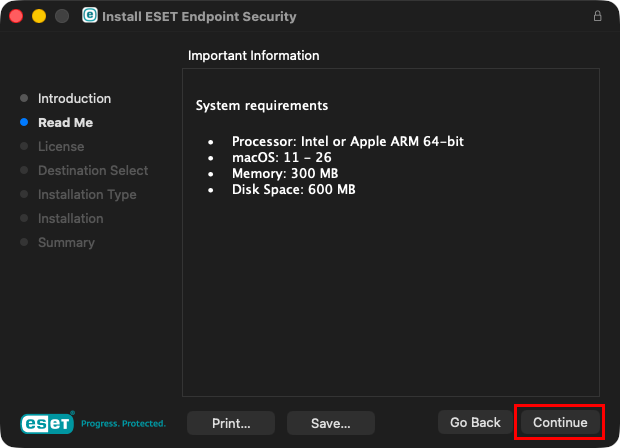
Figura 1-2 -
Revise os requisitos do sistema e clique em Continue.
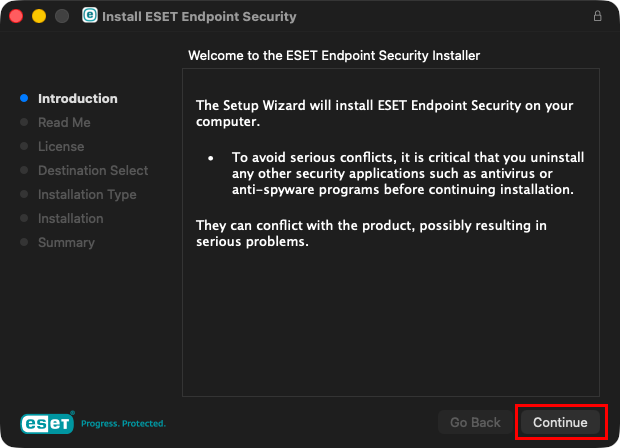
Figura 1-3 -
Leia o Contrato de Licença de Software da ESET e clique em Continuar → Concordo se estiver de acordo.
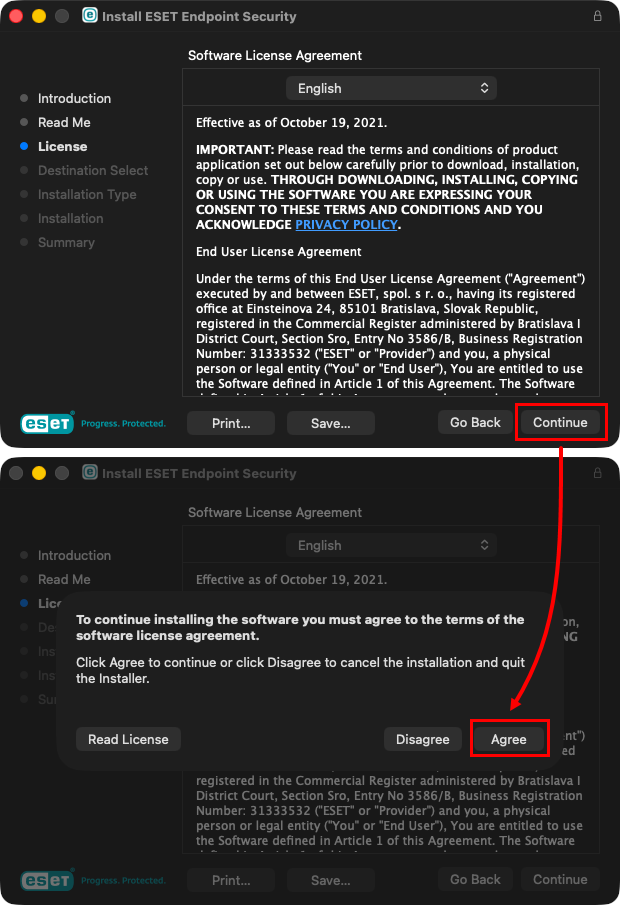
Figura 1-4 -
Clique em Permitir para confirmar o acesso à pasta de download quando solicitado.
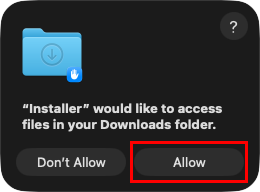
Figura 1-5 -
Selecione Instalar para todos os usuários deste computador (ou selecione Instalar em um disco específico, se desejar) e clique em Continuar.
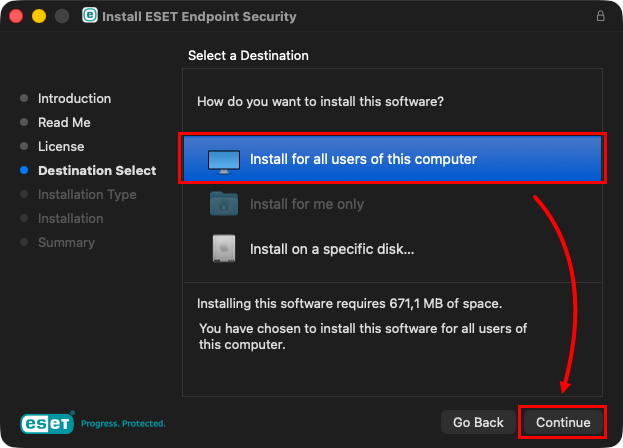
Figura 1-6 -
Clique em Install (Instalar).
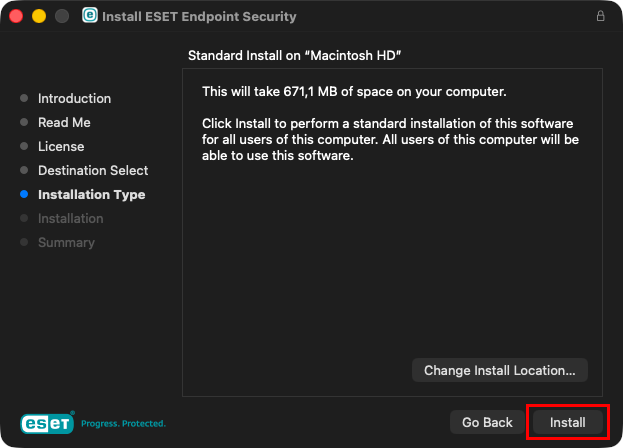
Figura 1-7 -
Na janela O instalador está tentando instalar um novo software, digite sua senha e clique em Install Software.
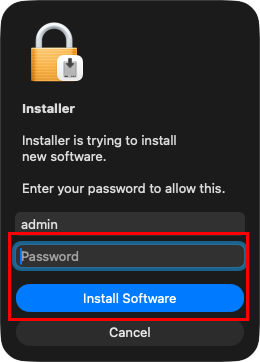
Figura 1-8 -
Clique em Continue (Continuar).
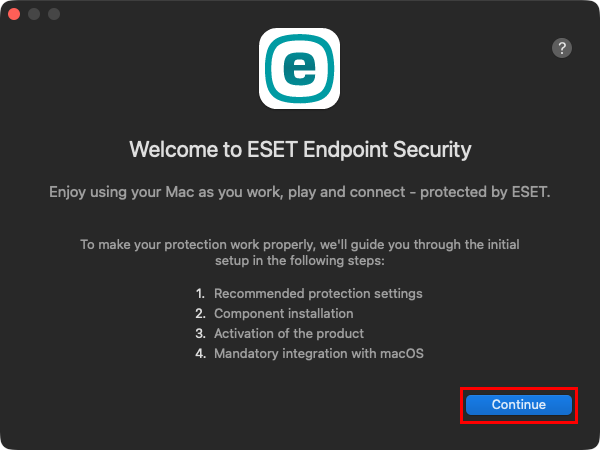
Figura 1-9 -
Na janela Configurações de proteção recomendadas, selecione suas opções preferidas para Ativar o sistema de feedback do ESET LiveGrid e Ativar a detecção de aplicativos potencialmente indesejados e clique em Continuar. Essas configurações podem ser alteradas posteriormente. Veja O que é um aplicativo potencialmente indesejado?
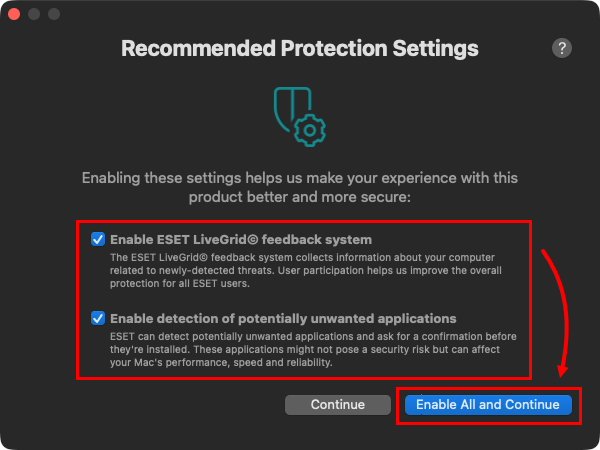
Figura 1-10 -
Na janela Instalação do componente, selecione o tipo de instalação que melhor se adapta às suas necessidades e clique em Continuar.
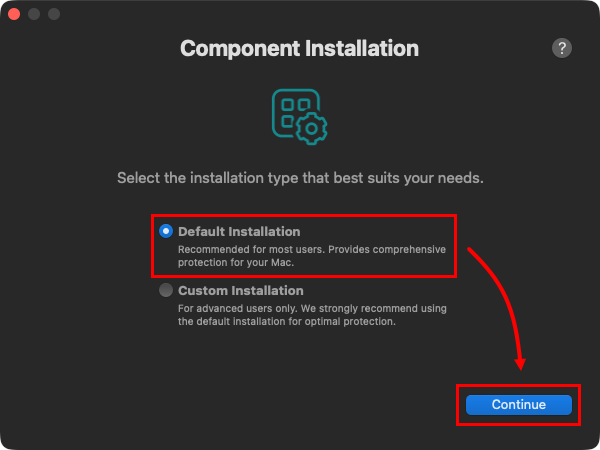
Figura 1-11 -
Digite sua chave de licença e clique em Continue.
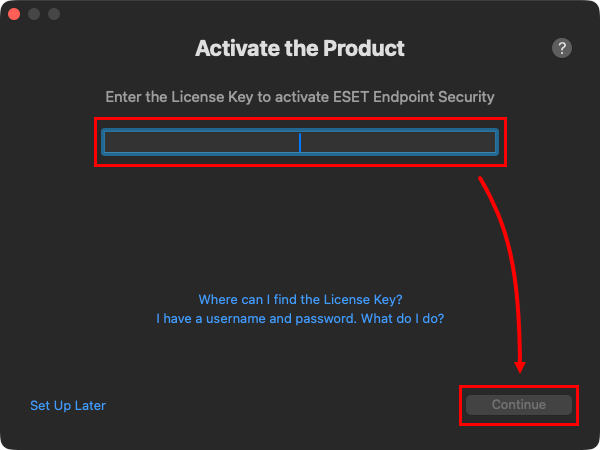
Figura 1-12
Permitir extensões do sistema e configuração de proxy
Conclua o processo de instalação do ESET Endpoint Security ao permitindo extensões do sistema e configuração de proxy, escolha uma das soluções com base na versão do macOS instalada na estação de trabalho do usuário.


