Θέμα
- Λήψη, εγκατάσταση και ενεργοποίηση του ESET Endpoint Security για macOS
- Επιτρέψτε τις επεκτάσεις συστήματος και τη διαμόρφωση διακομιστή μεσολάβησης
Λύση
Σχετικές λύσεις: Χρήστες ESET PROTECT/ESET PROTECT On-Prem | Χρήστες Windows
Λήψη, εγκατάσταση και ενεργοποίηση του ESET Endpoint Security για macOS
-
Το πακέτο εγκατάστασης θα εμφανιστεί στο φάκελο «Λήψεις» ή στον προεπιλεγμένο φάκελο που έχει οριστεί από το πρόγραμμα περιήγησής σας. Κάντε διπλό κλικ στο αρχείο εγκατάστασης για να το ανοίξετε.
-
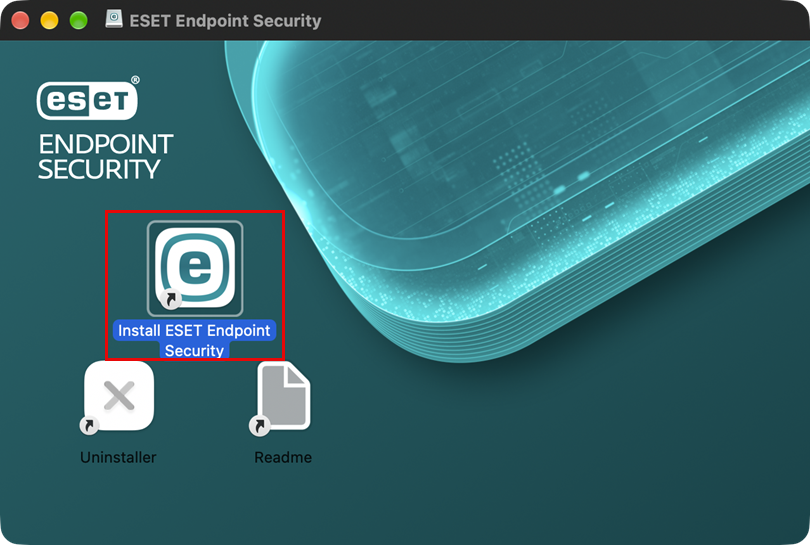
Κάντε διπλό κλικ στο «Εγκατάσταση του ESET Endpoint Security». Όταν σας ζητηθεί, κάντε κλικ στο «Συνέχεια» για να ξεκινήσει ο Οδηγός Εγκατάστασης.
-
Εάν δεν το έχετε κάνει ήδη, αφαιρέστε τυχόν υπάρχουσες εφαρμογές ασφαλείας, όπως προγράμματα προστασίας από ιούς, λογισμικό κατά των προγραμμάτων υποκλοπής ή τείχος προστασίας, από τον υπολογιστή σας. Κάντε κλικ στο «Συνέχεια» εάν δεν είναι εγκατεστημένες άλλες εφαρμογές ασφαλείας.

-
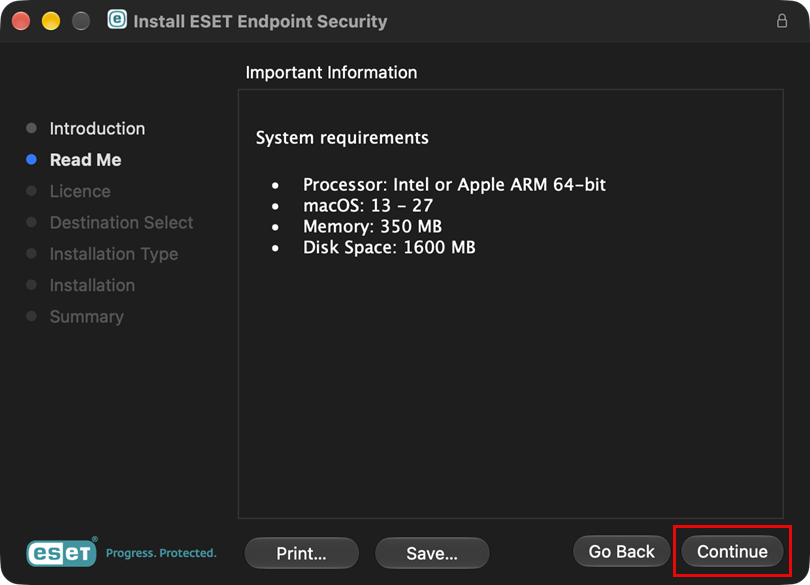
Ελέγξτε τις απαιτήσεις συστήματος και κάντε κλικ στο «Συνέχεια».
-
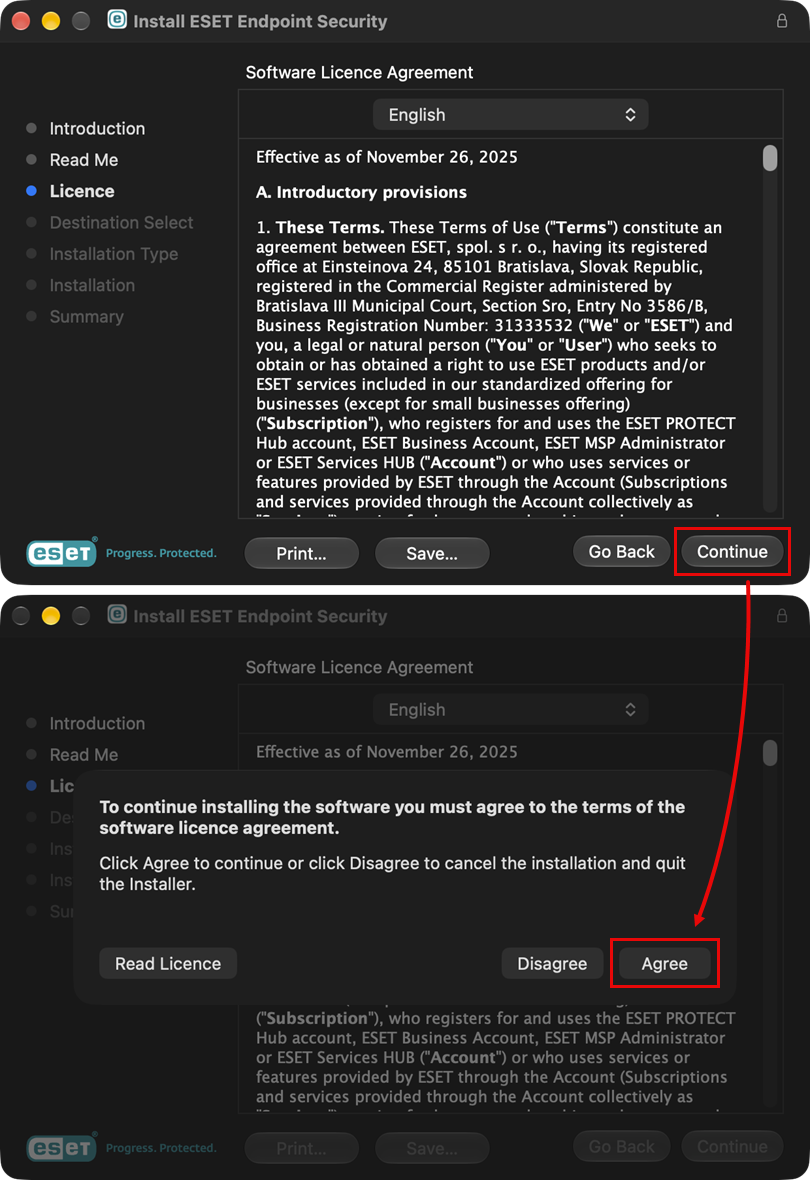
Διαβάστε τη Συμφωνία Άδειας Χρήσης Λογισμικού της ESET και κάντε κλικ στο «Συνέχεια → Αποδοχή» εάν συμφωνείτε.
-
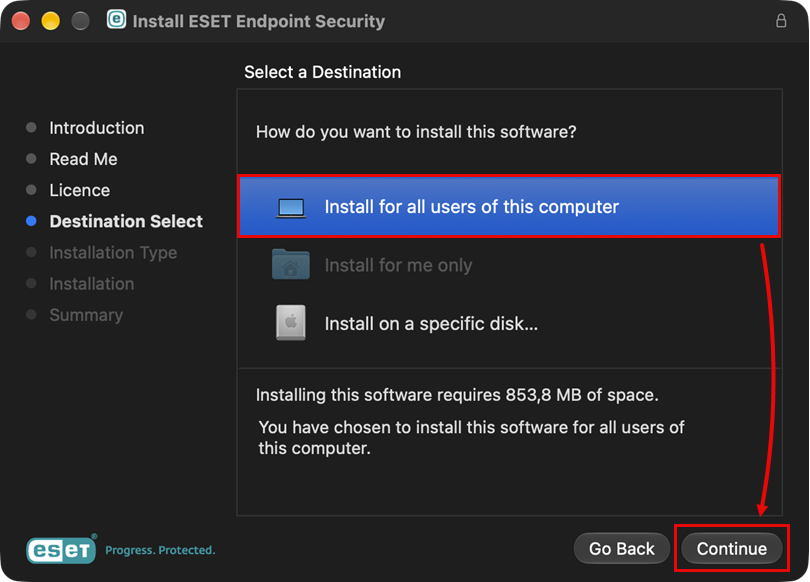
Επιλέξτε «Εγκατάσταση για όλους τους χρήστες αυτού του υπολογιστή» ( ή επιλέξτε «Εγκατάσταση σε συγκεκριμένο δίσκο», αν το επιθυμείτε) και κάντε κλικ στο «Συνέχεια».
-
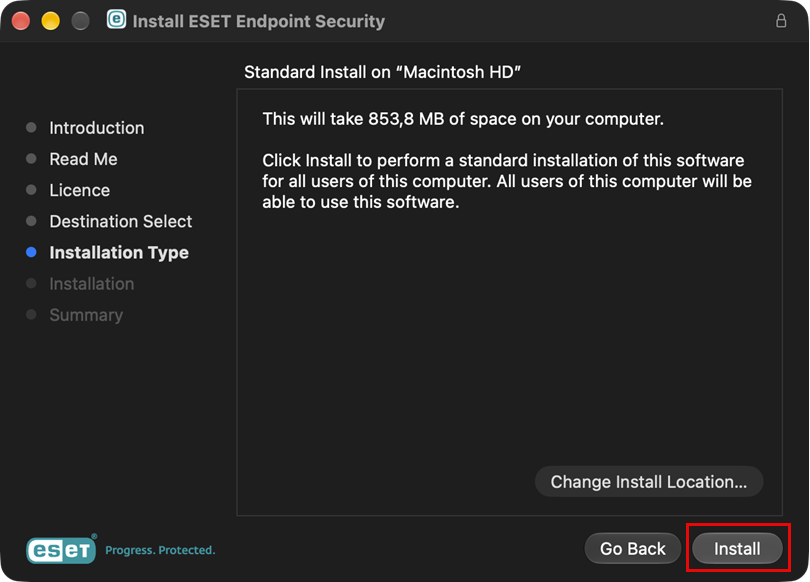
Κάντε κλικ στο «Εγκατάσταση».
-
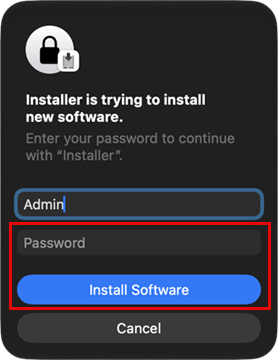
Στο παράθυρο «Το πρόγραμμα εγκατάστασης προσπαθεί να εγκαταστήσει νέο λογισμικό», πληκτρολογήστε τον κωδικό πρόσβασής σας και κάντε κλικ στην επιλογή «Εγκατάσταση λογισμικού».
-
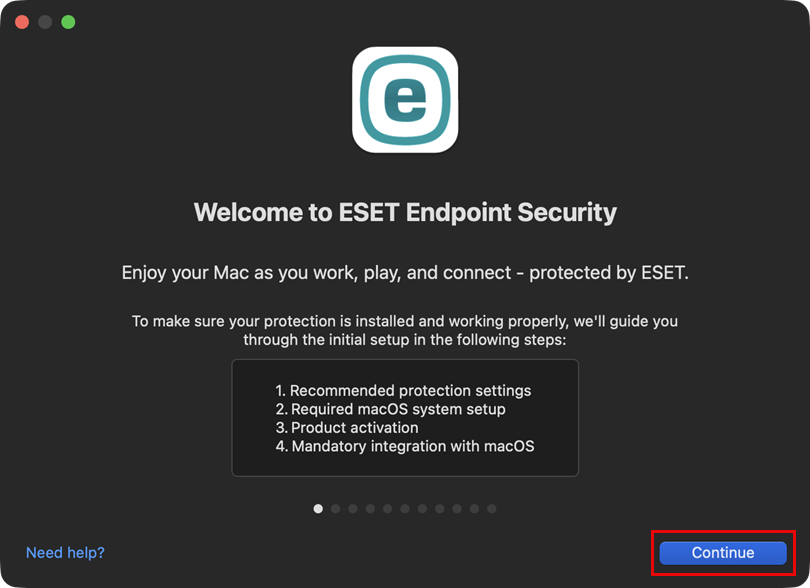
Κάντε κλικ στο «Συνέχεια».
-
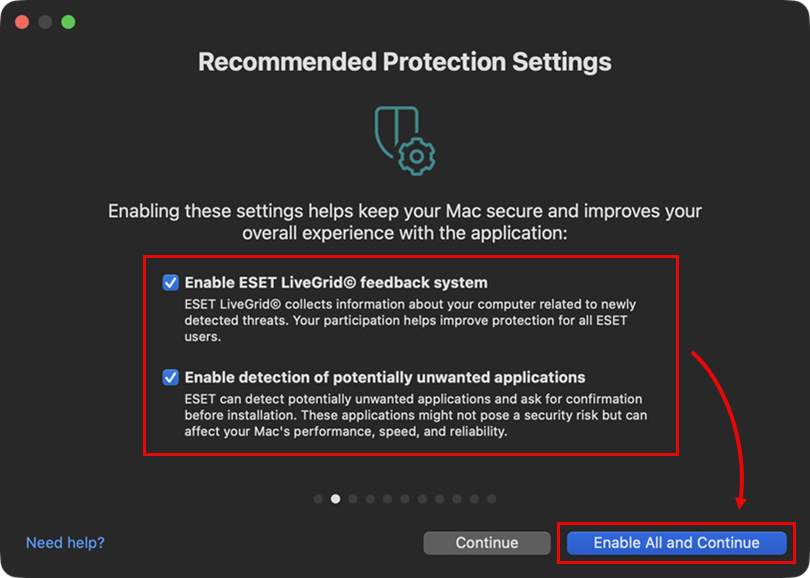
Στο παράθυρο «Συνιστώμενες ρυθμίσεις προστασίας », επιλέξτε τις προτιμώμενες επιλογές σας για «Ενεργοποίηση συστήματος ανατροφοδότησης ESET LiveGrid» και «Ενεργοποίηση ανίχνευσης πιθανώς ανεπιθύμητων εφαρμογών» και κάντε κλικ στο «Συνέχεια». Αυτές οι ρυθμίσεις μπορούν να αλλάξουν αργότερα. Δείτε Τι είναι μια ενδεχομένως ανεπιθύμητη εφαρμογή;
-
Στο παράθυρο «Εγκατάσταση στοιχείων », επιλέξτε τον τύπο εγκατάστασης που ταιριάζει καλύτερα στις ανάγκες σας και κάντε κλικ στο «Συνέχεια».

-
Πληκτρολογήστε τον κωδικό ενεργοποίησής σας και κάντε κλικ στο «Συνέχεια».

-
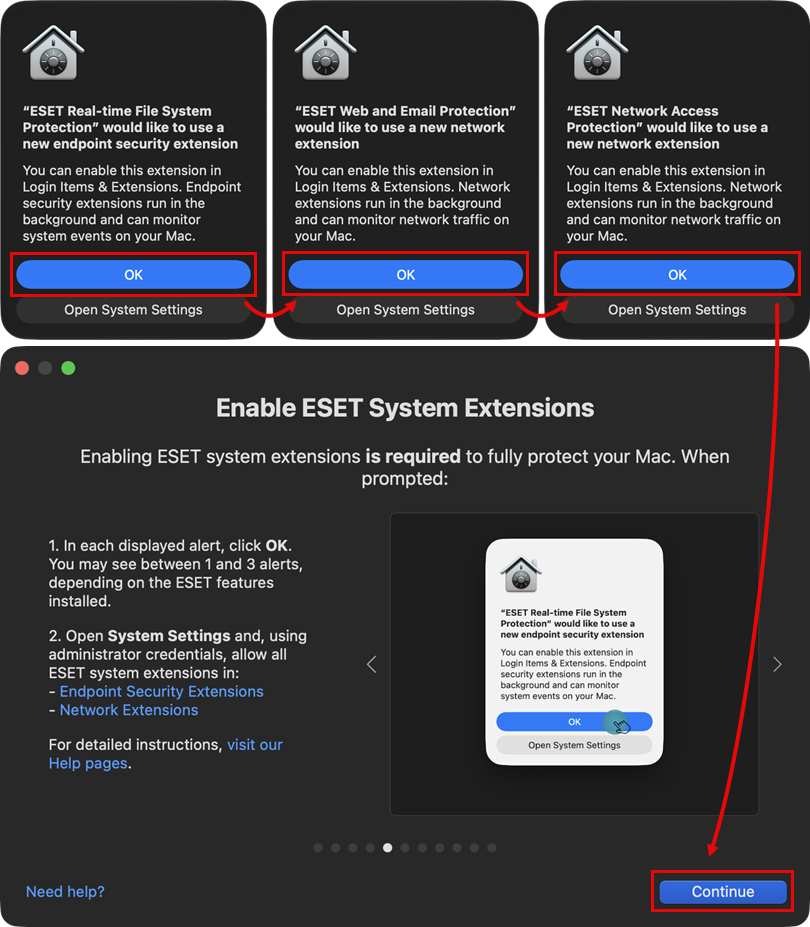
Ενεργοποιήστε τις επεκτάσεις συστήματος της ESET, τη διαμόρφωση διακομιστή μεσολάβησης και το φίλτρο περιεχομένου δικτύου. Πρώτα εγκρίνετε όλες τις ειδοποιήσεις που εμφανίζονται κάνοντας κλικ στο «OK» και, στη συνέχεια, ανοίξτε τις «Ρυθμίσεις συστήματος» και, χρησιμοποιώντας τα διαπιστευτήρια διαχειριστή, επιτρέψτε τις επεκτάσεις συστήματος. Κάντε κλικ στο «Συνέχεια» όταν ολοκληρώσετε.
-
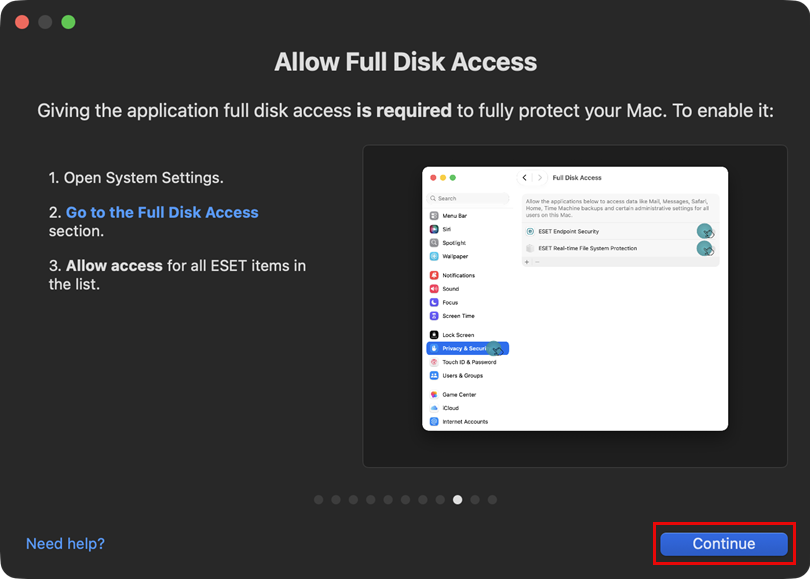
Επιτρέψτε πλήρη πρόσβαση στο δίσκο και κάντε κλικ στο «Συνέχεια» όταν ολοκληρώσετε.
-
Επιτρέψτε τις ειδοποιήσεις ανοίγοντας τις «Ρυθμίσεις συστήματος», κάνοντας κλικ στην επιλογή «Ειδοποιήσεις» → «ESET Endpoint Security Agent» και πατώντας το κουμπί εναλλαγής δίπλα στην επιλογή «Επιτρέψτε τις ειδοποιήσεις».

-
Κάντε κλικ στο «Συνέχεια».

-
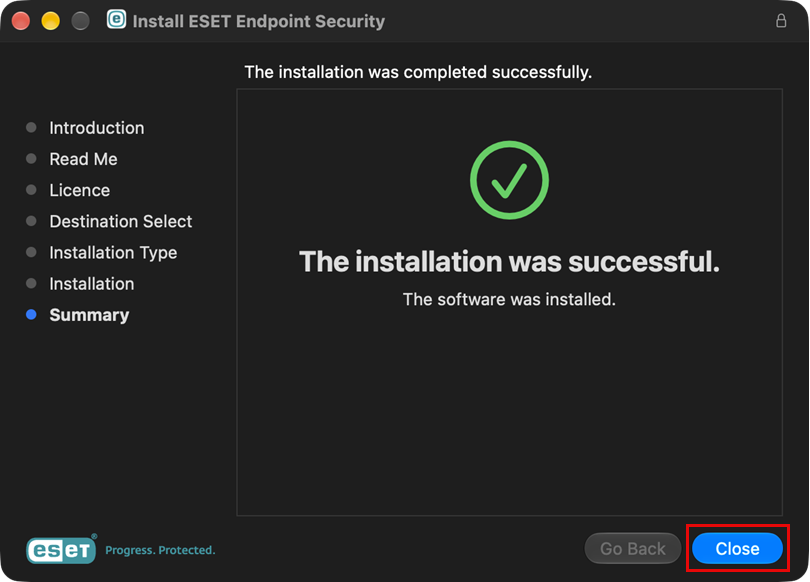
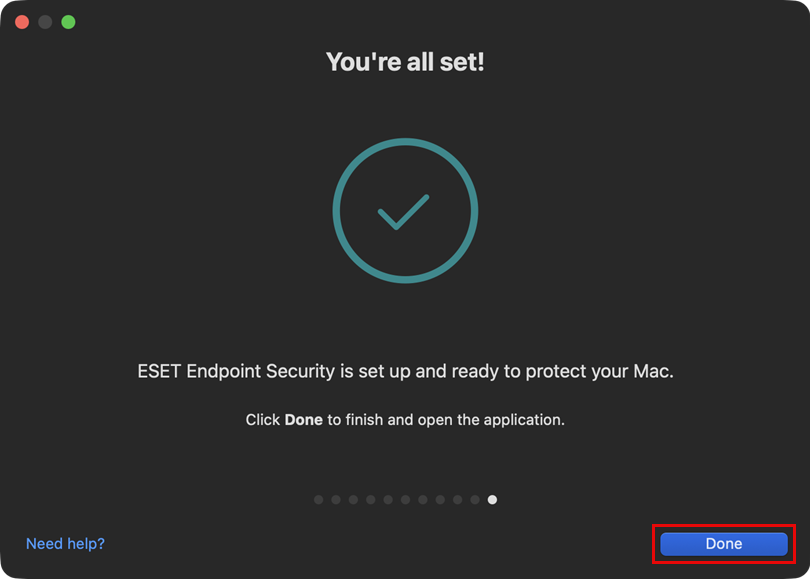
Η εγκατάσταση ολοκληρώθηκε. Κάντε κλικ στο «Τέλος» στο πρώτο παράθυρο για να το κλείσετε.
-
Κάντε κλικ στο «Κλείσιμο» στο δεύτερο παράθυρο για να το κλείσετε επίσης.