Masalah
- Unduh, instal, dan aktifkan ESET Endpoint Security untuk macOS
- Izinkan ekstensi sistem dan konfigurasi proxy
Solusi
Solusi terkait: Pengguna ESET PROTECT/ESET PROTECT On-Prem | Pengguna Windows
Unduh, instal, dan aktifkan ESET Endpoint Security untuk macOS
-
Paket instalasi akan muncul di folder Unduhan Anda atau folder default yang ditetapkan oleh browser Anda. Klik dua kali file penginstal untuk membukanya.
-
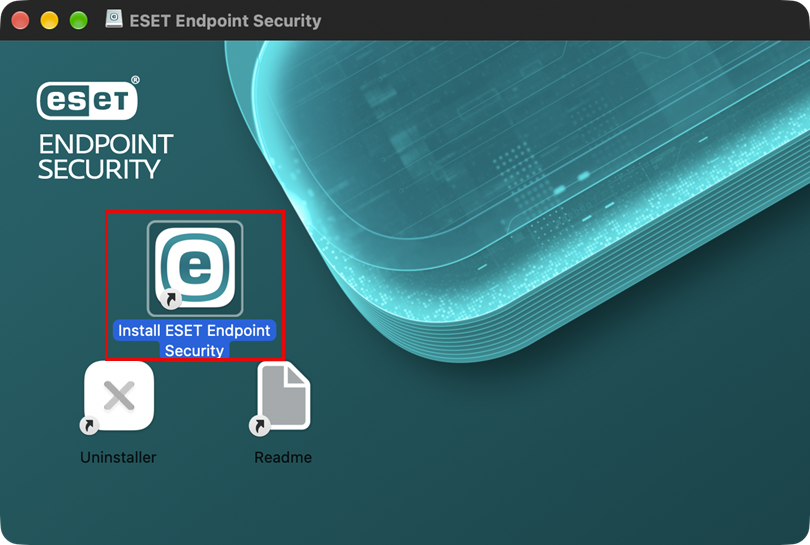
Klik dua kali "Install ESET Endpoint Security". Saat diminta, klik "Continue " untuk menjalankan Wizard Instalasi.
-
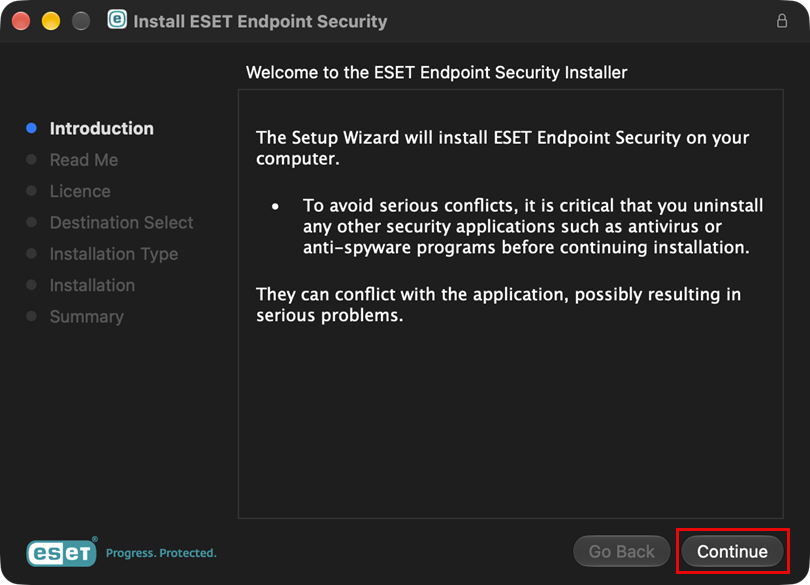
Jika Anda belum melakukannya, hapus semua aplikasi keamanan yang ada, seperti antivirus, antispyware, atau firewall, dari komputer Anda. Klik Lanjutkan jika tidak ada aplikasi keamanan lain yang terinstal.
-
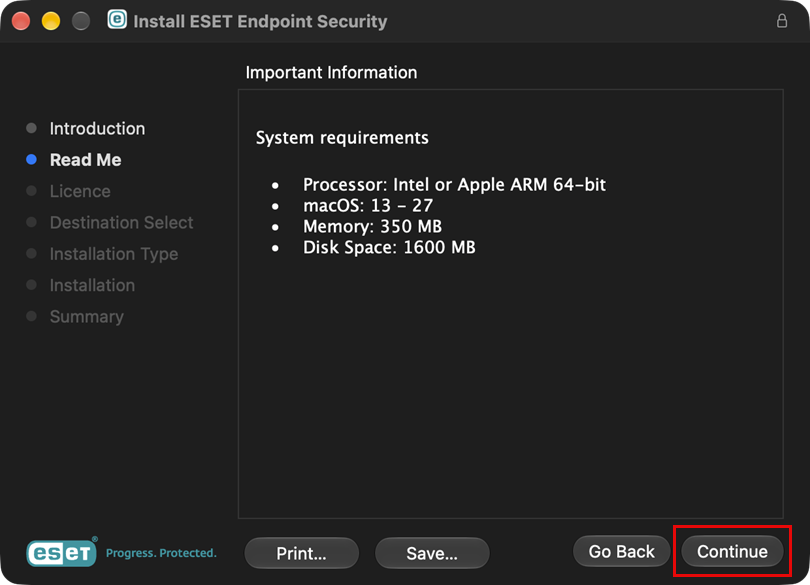
Periksa persyaratan sistem dan klik " Lanjutkan".
-
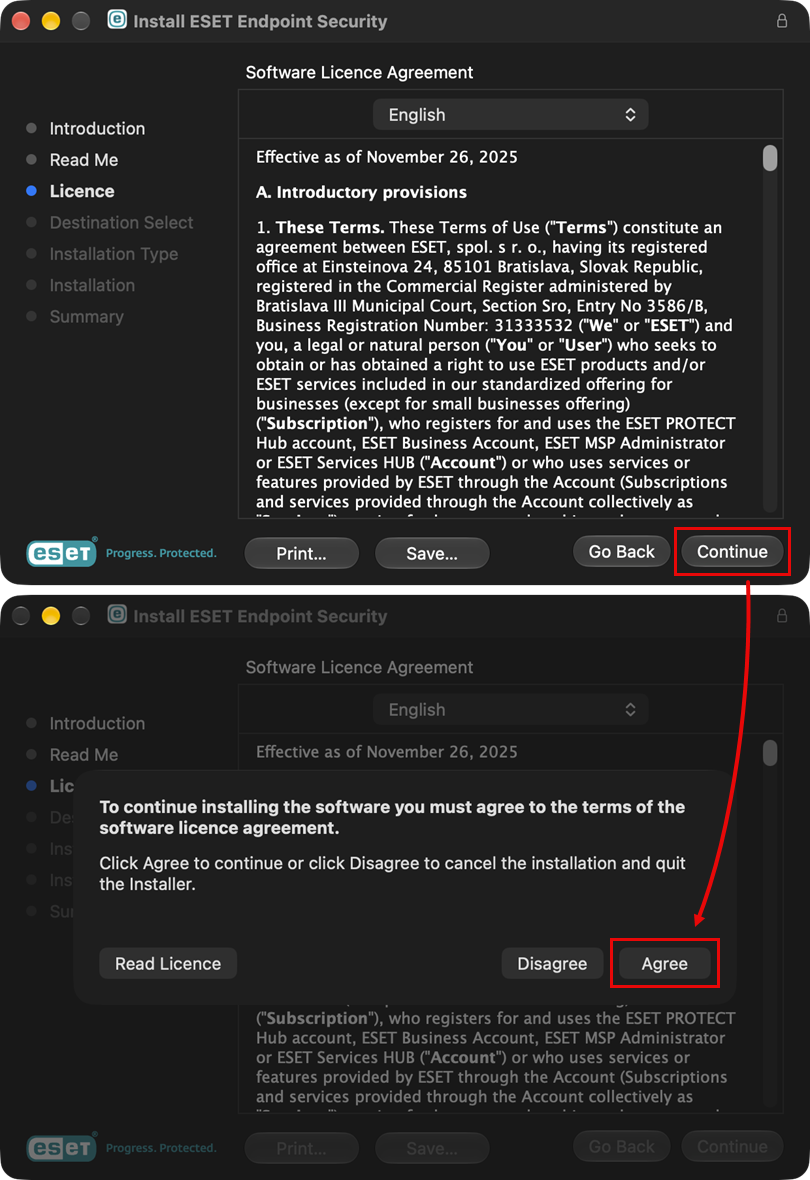
Baca Perjanjian Lisensi Perangkat Lunak ESET dan klik Lanjutkan → Setuju jika Anda setuju.
-
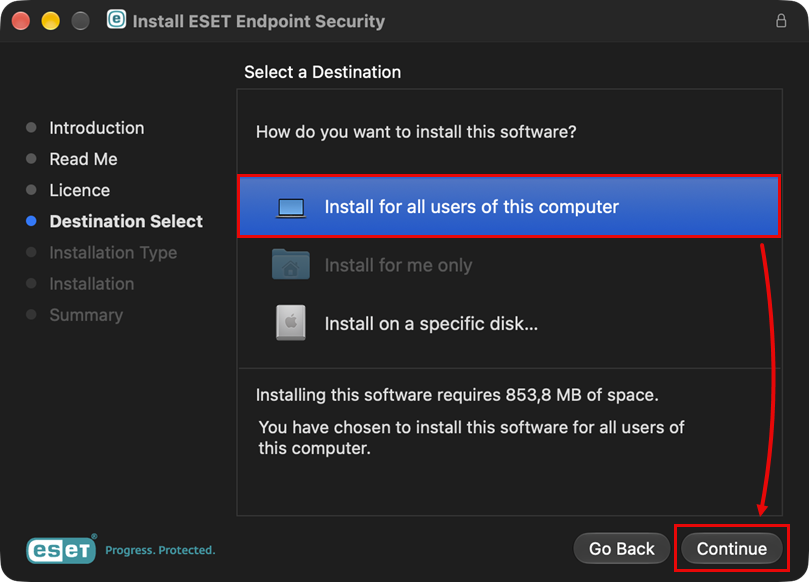
Pilih "Instal untuk semua pengguna komputer ini" ( atau pilih " Instal di disk tertentu " jika diinginkan) dan klik " Lanjutkan".
-
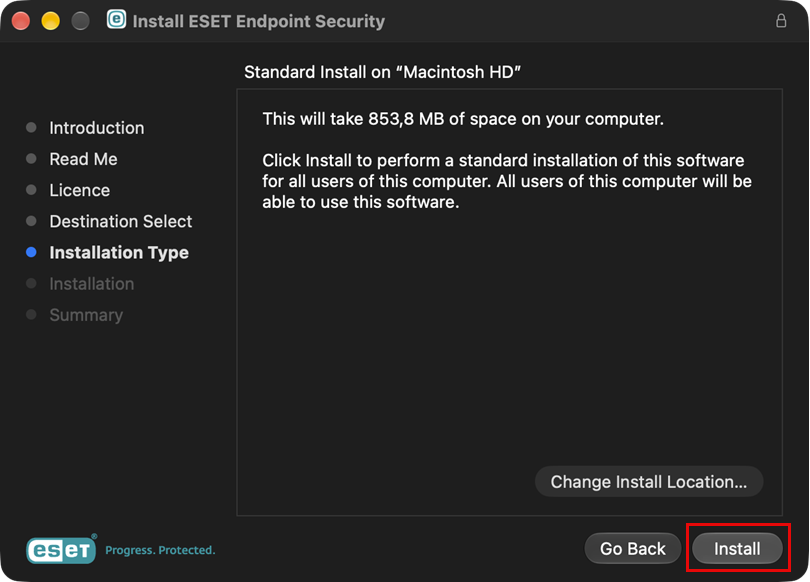
Klik Instal.
-
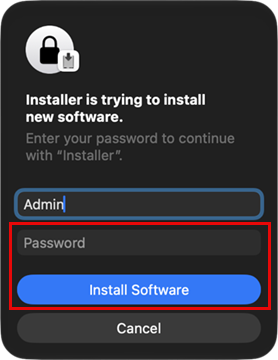
Pada jendela" Penginstal sedang mencoba menginstal perangkat lunak baru", ketik kata sandi Anda dan klik " Instal Perangkat Lunak".
-
Klik " Lanjutkan".
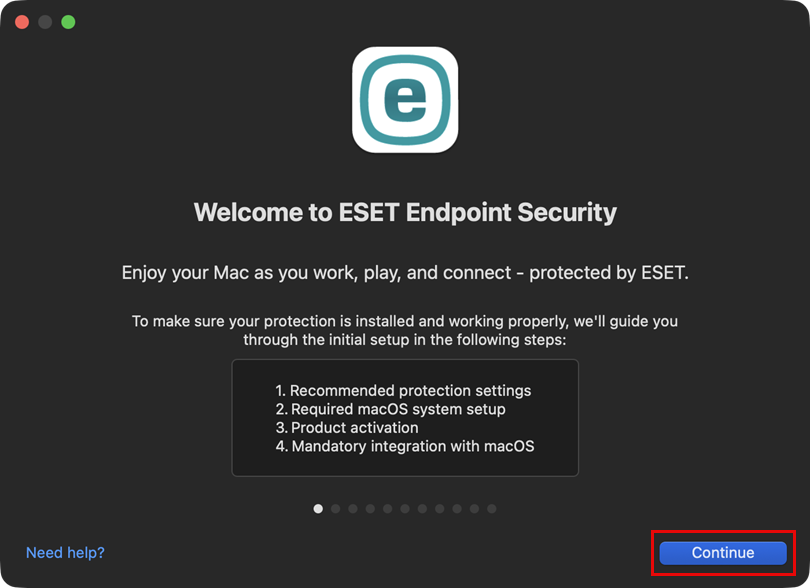
-
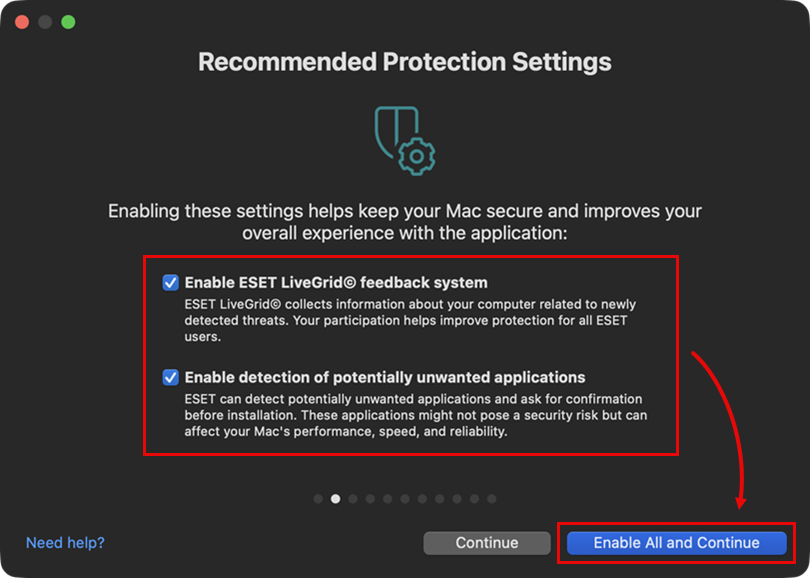
Pada jendela Pengaturan Perlindungan yang Direkomendasikan, pilih opsi yang Anda inginkan untuk Aktifkan sistem umpan balik ESET LiveGrid dan Aktifkan deteksi aplikasi yang mungkin tidak diinginkan, lalu klik Lanjutkan. Pengaturan ini dapat diubah di kemudian hari. Lihat Apa itu aplikasi yang berpotensi tidak diinginkan?
-
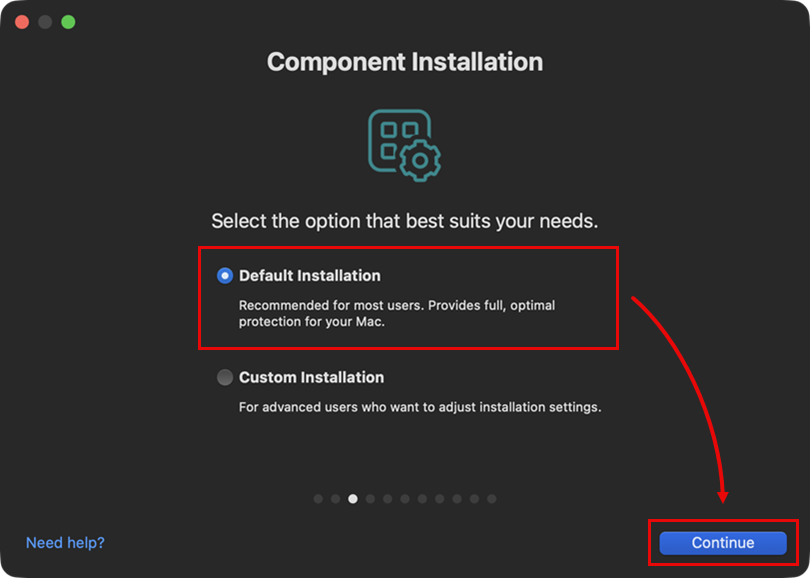
Pada jendela " Pemasangan Komponen ", pilih jenis pemasangan yang paling sesuai dengan kebutuhan Anda, lalu klik " Lanjutkan".
-
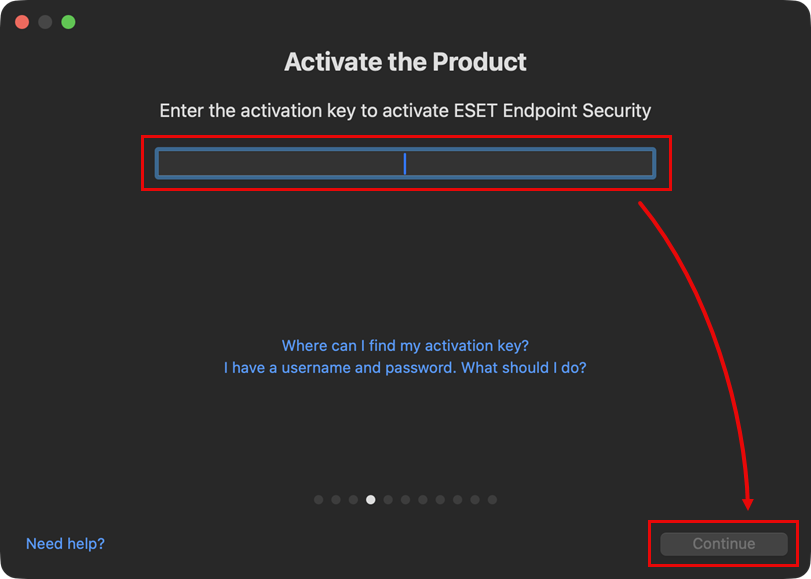
Masukkan kunci aktivasi Anda, lalu klik Lanjutkan.
-
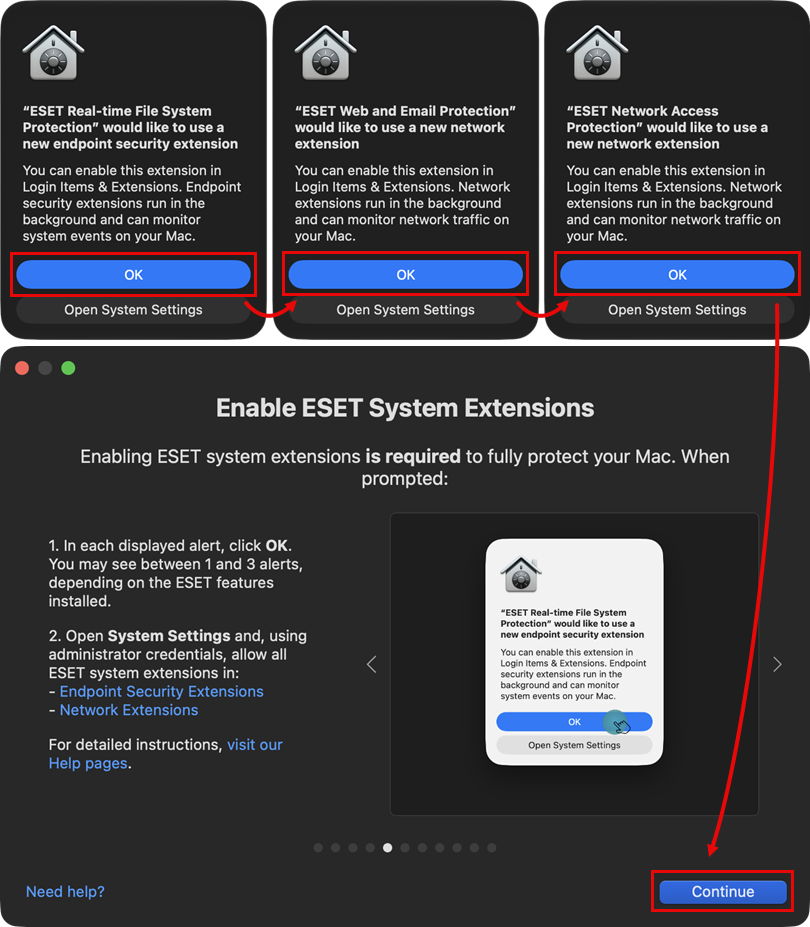
Aktifkan ekstensi sistem ESET, konfigurasi proxy, dan filter konten jaringan. Pertama, setujui semua peringatan yang ditampilkan dengan mengklik "OK", lalu buka "Pengaturan Sistem " dan, menggunakan kredensial administrator, izinkan ekstensi sistem. Klik "Lanjutkan" setelah selesai.
-
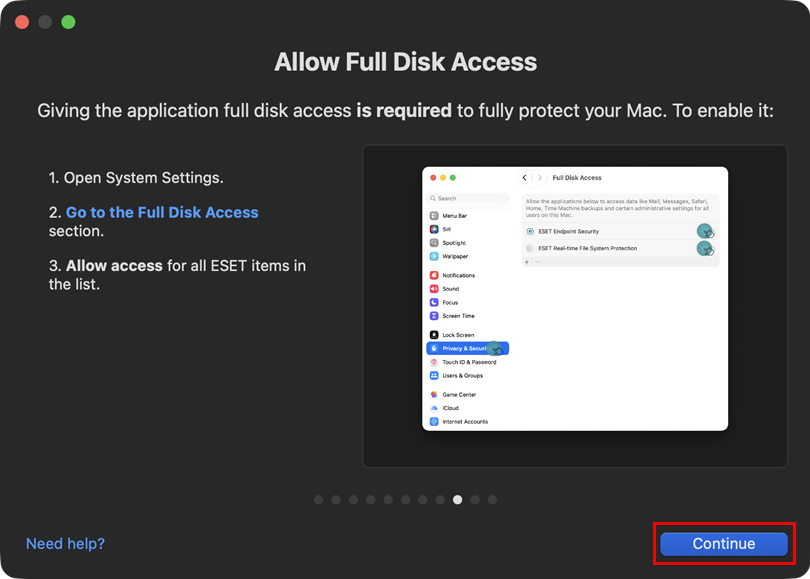
Izinkan akses penuh ke disk dan klik Lanjutkan setelah selesai.
-
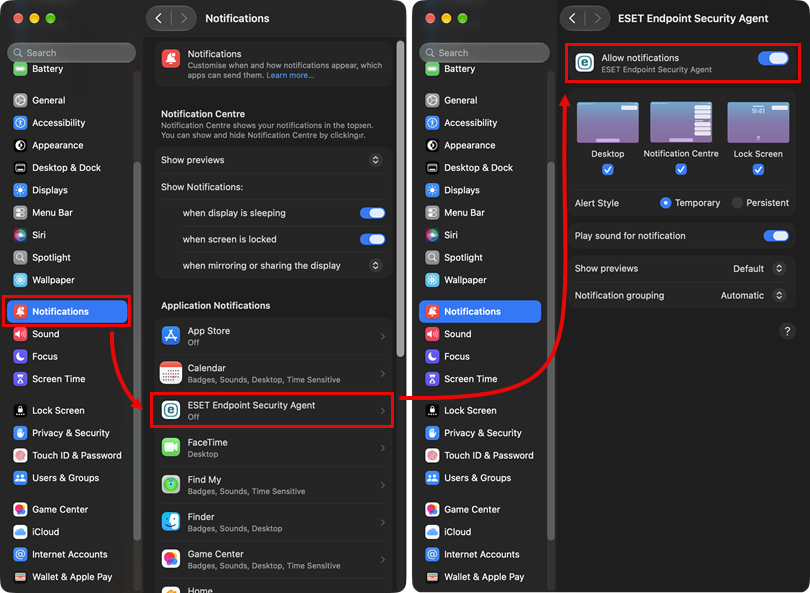
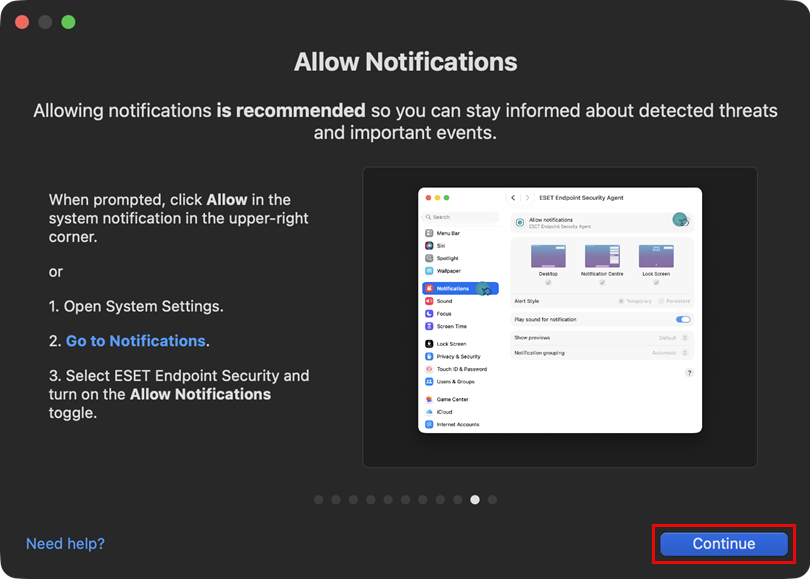
Izinkan pemberitahuan dengan membuka Pengaturan Sistem, klik Pemberitahuan → ESET Endpoint Security Agent, lalu klik tombol pengalih di sebelah Izinkan pemberitahuan.
-
Klik Lanjutkan.
-
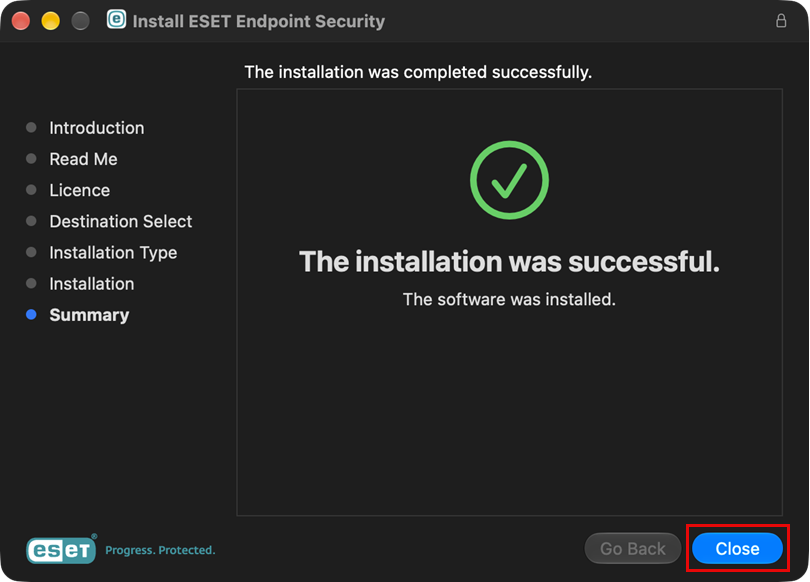
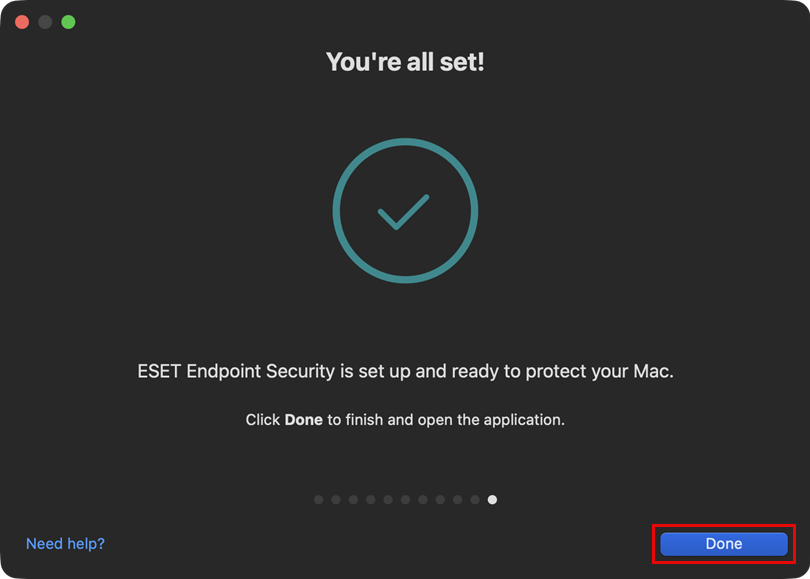
Instalasi telah selesai. Klik Selesai pada jendela pertama untuk menutupnya.
-
Klik Tutup pada jendela kedua untuk menutupnya juga.