Edición
- Descargar, instalar y activar ESET Endpoint Security para macOS
- Permitir extensiones del sistema y configuración de proxy
Solución
Soluciones relacionadas: Usuarios de ESET PROTECT/ESET PROTECT On-Prem | Usuarios de Windows
Descargue, instale y active ESET Endpoint Security para macOS
-
El paquete de instalación aparecerá en su carpeta de Descargas o en la carpeta predeterminada configurada por su navegador. Haga doble clic en el archivo de instalación para abrirlo.
-
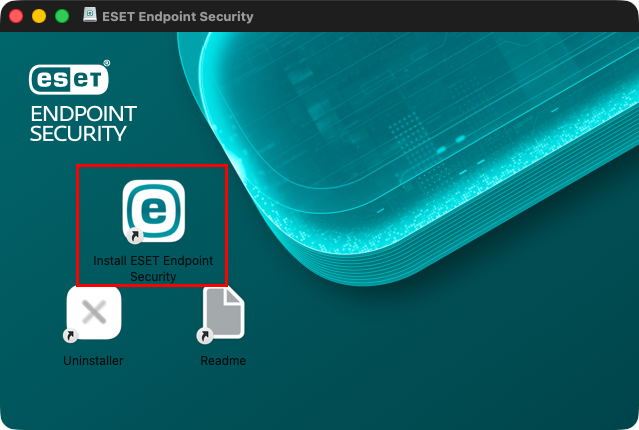
Haga doble clic en Instalar ESET Endpoint Security. Cuando se le solicite, haga clic en Continuar para iniciar el Asistente de instalación.
-
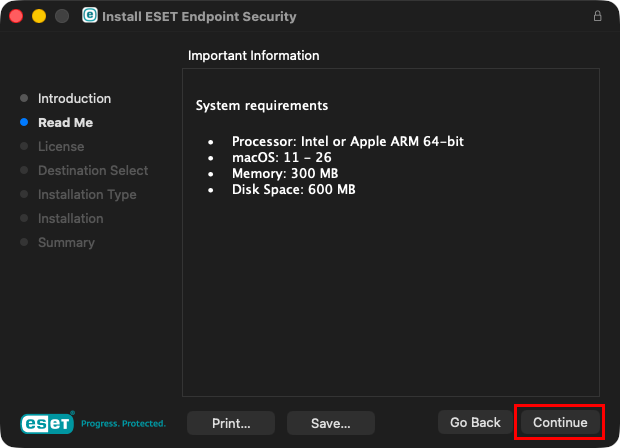
Si aún no lo ha hecho, elimine cualquier aplicación de seguridad existente, como antivirus, antispyware o cortafuegos, de su equipo. Haga clic en Continuar si no hay otras aplicaciones de seguridad instaladas.
-
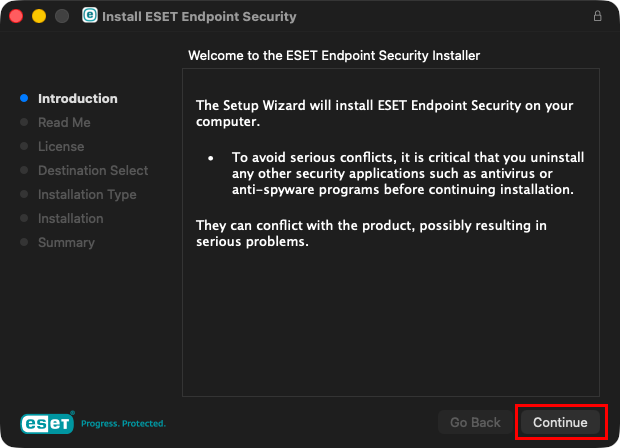
Revise los requisitos del sistema y haga clic en Continuar.
-
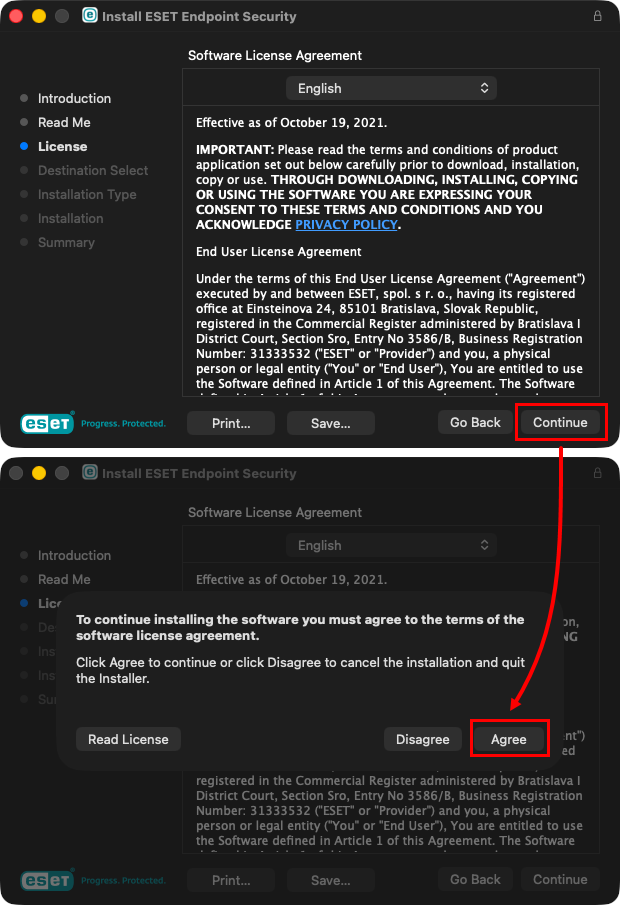
Lea el Acuerdo de licencia de software de ESET y haga clic en Continuar → Aceptar si está de acuerdo.
-
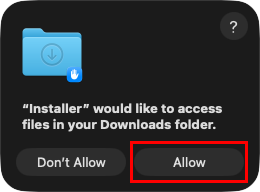
Haga clic en Permitir para confirmar el acceso a la carpeta de descarga cuando se le solicite.
-
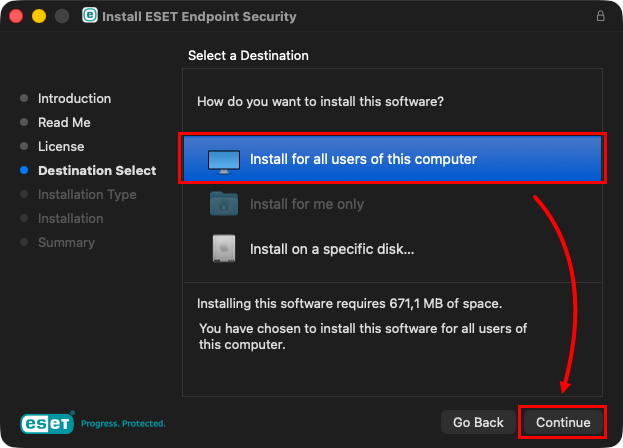
Seleccione Instalar para todos los usuarios de este equipo (o seleccione Instalar en un disco específico si lo desea) y haga clic en Continuar.
-
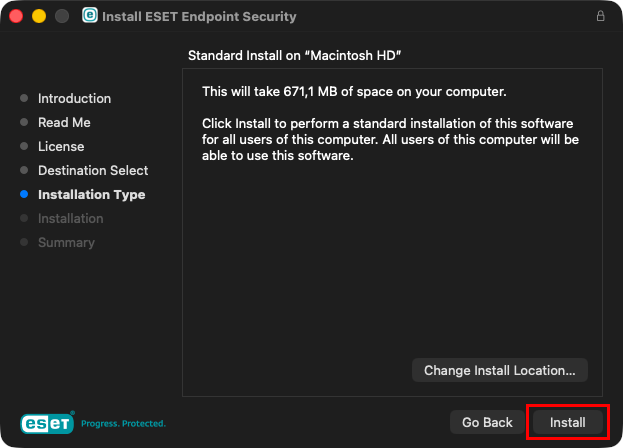
Haga clic en Instalar.
-
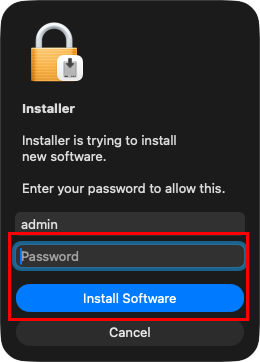
En la ventana El instalador está intentando instalar software nuevo, escriba su contraseña y haga clic en Instalar software.
-
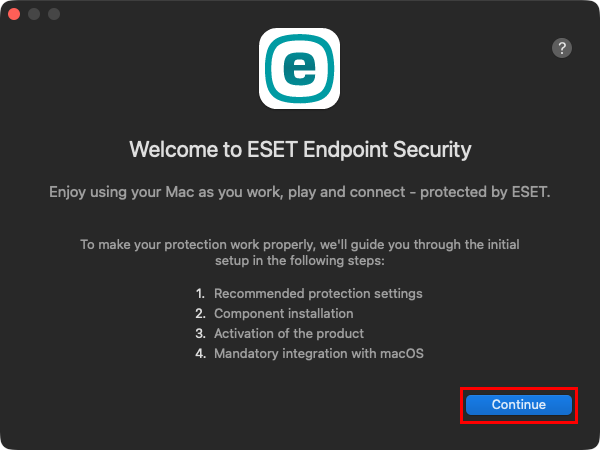
Haga clic en Continuar.
-
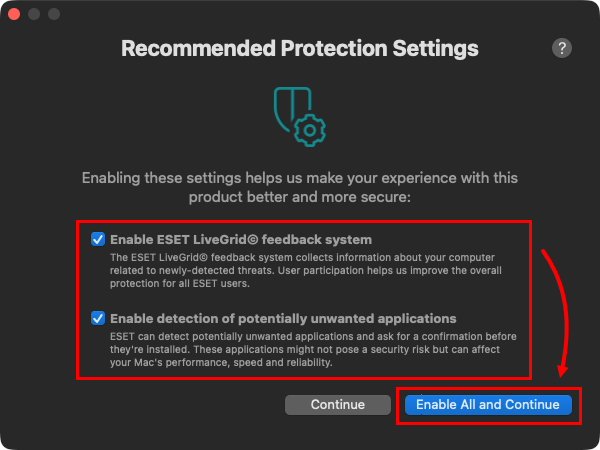
En la ventana Configuración de protección recomendada, seleccione las opciones que prefiera para Activar el sistema de comentarios de ESET LiveGrid y Activar la detección de aplicaciones potencialmente no deseadas y haga clic en Continuar. Estas opciones pueden modificarse posteriormente. Consulte ¿Qué es una aplicación potencialmente no deseada?
-
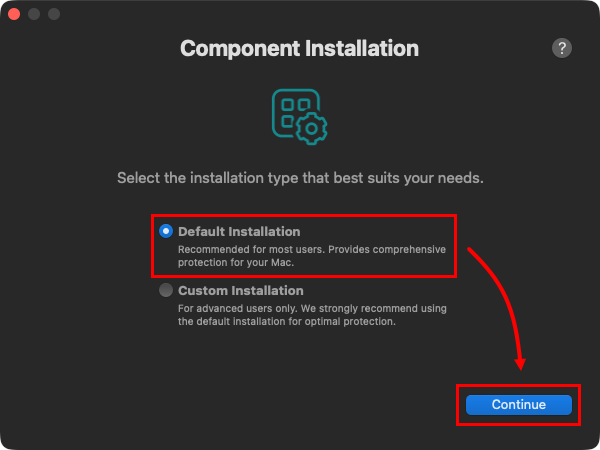
En la ventana Instalación de componentes, seleccione el tipo de instalación que mejor se adapte a sus necesidades y haga clic en Continuar.
-
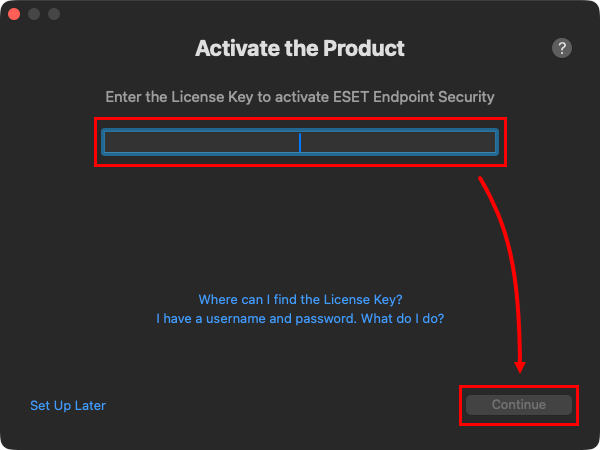
Escriba su clave de licencia y haga clic en Continuar.
Permitir extensiones del sistema y configuración del proxy
Complete el proceso de instalación de ESET Endpoint Security mediante permitir extensiones del sistema y configuración de proxy, elija una de las soluciones en función de la versión de macOS instalada en la estación de trabajo del usuario.


