Izdaja
- Prenos, namestitev in aktiviranje programa ESET Endpoint Security za macOS
- Dovolite sistemske razširitve in konfiguracijo posrednika
Rešitev
Sorodne rešitve: ESET | Windows
Prenos, namestitev in aktiviranje programa ESET Endpoint Security za macOS
-
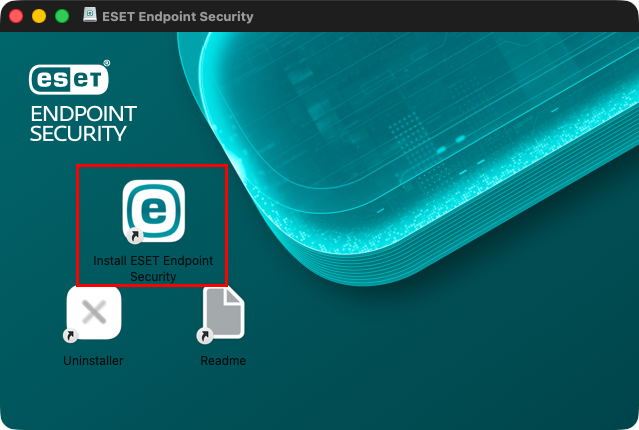
Namestitveni paket se bo pojavil v mapi Prenosi ali v privzeti mapi, ki jo je nastavil brskalnik. Dvakrat kliknite namestitveno datoteko, da jo odprete.
-
Dvakrat kliknite možnost Namesti program ESET Endpoint Security. Ko se prikaže poziv, kliknite Nadaljuj, da zaženete čarovnika za namestitev.
-
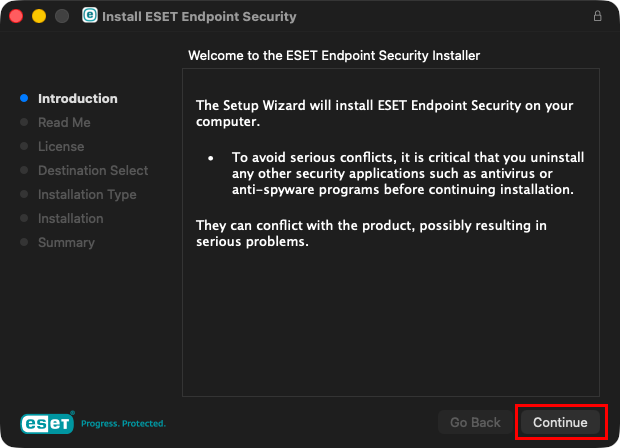
Če tega še niste storili, odstranite vse obstoječe varnostne aplikacije, kot so protivirusni program, antispyware ali požarni zid, iz računalnika. Če niso nameščeni nobeni drugi varnostni programi, kliknite Nadaljuj.
-
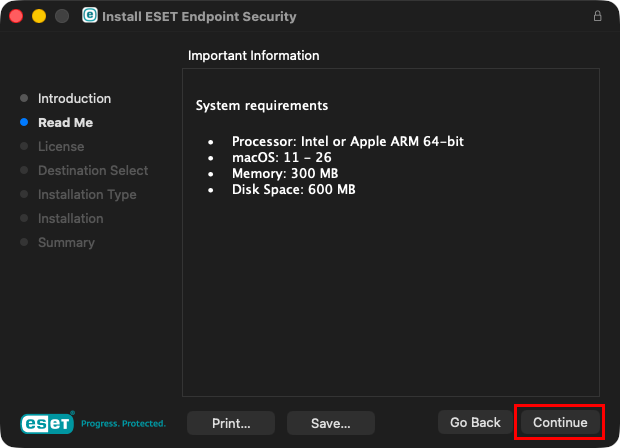
Preglejte sistemske zahteve in kliknite Nadaljuj.
-
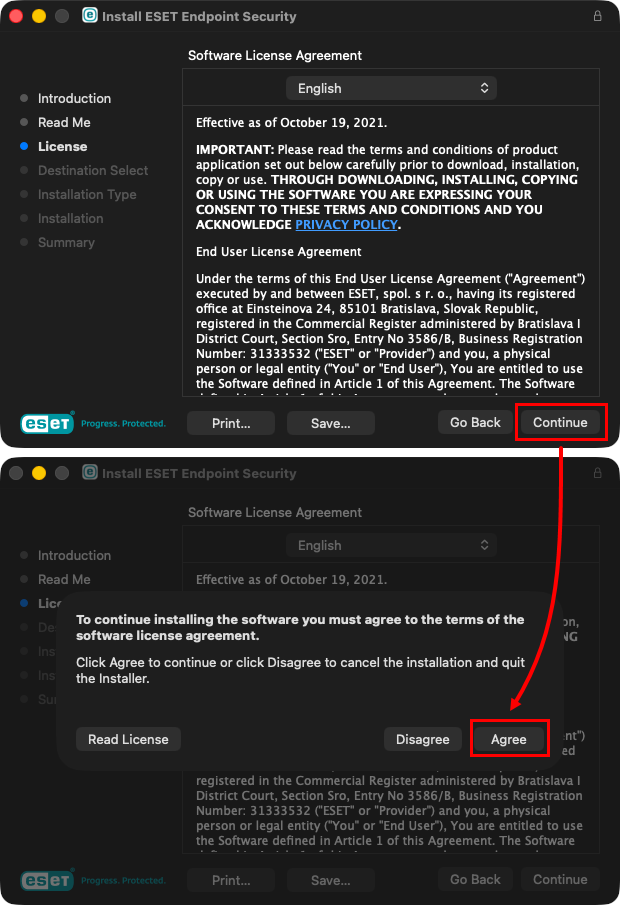
Preberite licenčno pogodbo za programsko opremo ESET in kliknite Nadaljuj → Strinjam se, če se strinjate.
-
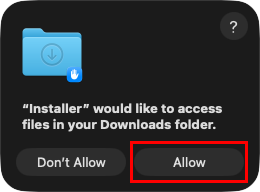
Ob pozivu kliknite Dovoli, da potrdite dostop do mape Prenos.
-
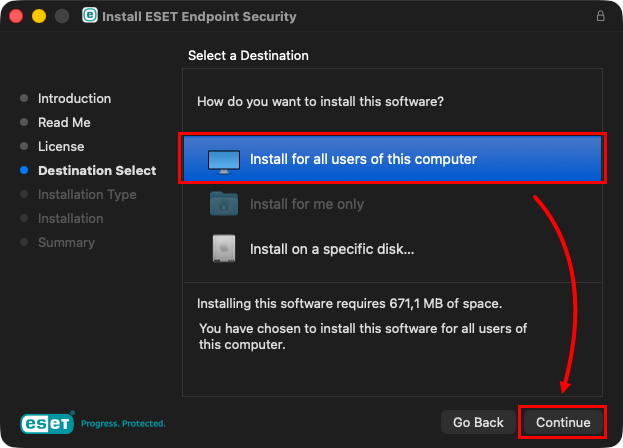
Izberite možnost Namesti za vse uporabnike tega računalnika (ali po želji izberite možnost Namesti na določen disk ) in kliknite Nadaljuj.
-
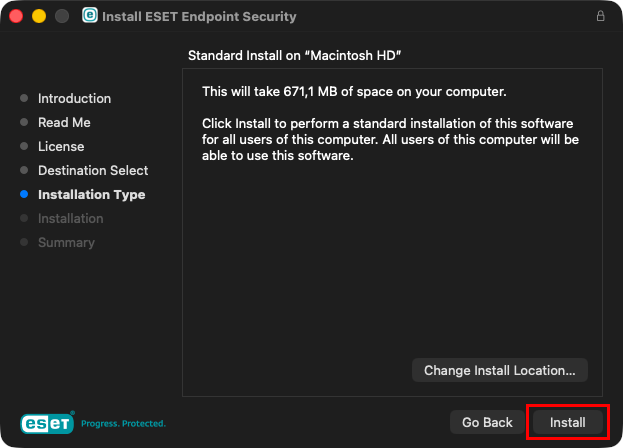
Kliknite Namesti.
-
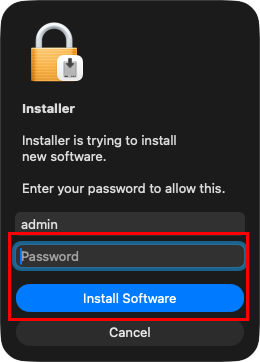
V oknu Installer is trying to install new software vnesite geslo in kliknite Install Software.
-
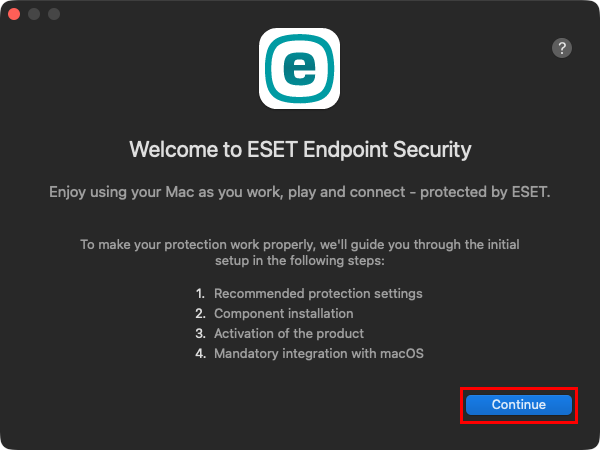
Kliknite Nadaljuj.
-
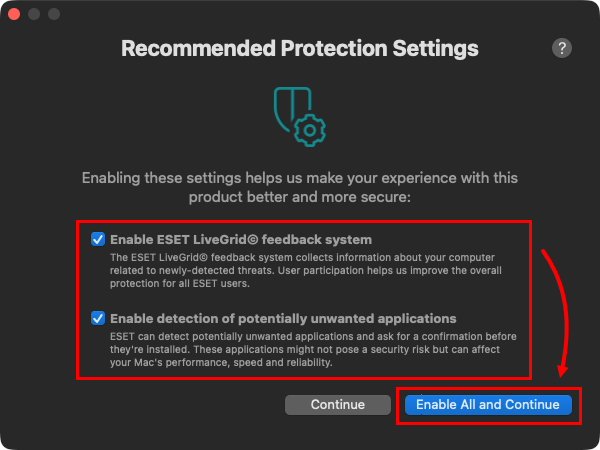
V oknu Priporočene nastavitve zaščite izberite želeni možnosti za Omogoči povratni sistem ESET LiveGrid in Omogoči zaznavanje potencialno neželenih aplikacij ter kliknite Nadaljuj. Te nastavitve lahko pozneje spremenite. Oglejte si Kaj
-
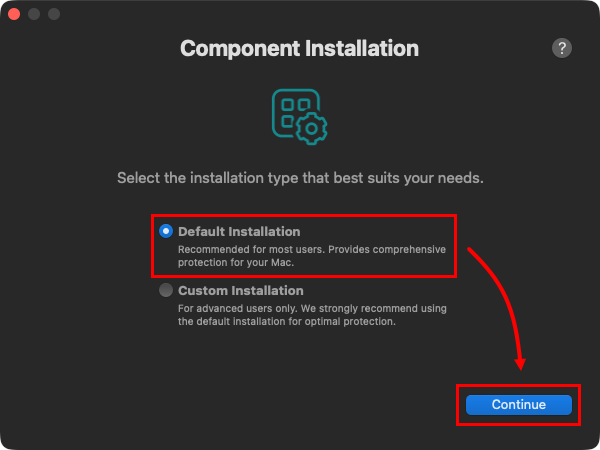
V oknu Namestitev komponent izberite vrsto namestitve, ki najbolj ustreza vašim potrebam, in kliknite Nadaljuj.
-
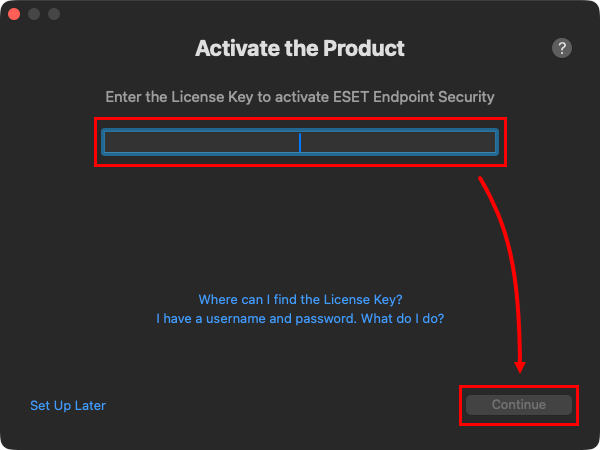
Vnesite licenčni ključ in kliknite Nadaljuj.
Omogočanje sistemskih razširitev in konfiguracija posredniškega strežnika
Postopek namestitve programa ESET Endpoint Security zaključite tako, da dovolite sistemske razširitve in konfiguracijo posrednika izberete eno od rešitev glede na različico sistema macOS, ki je nameščena v uporabnikovi delovni postaji.


