Probléma
- Az ESET Endpoint Security for macOS letöltése, telepítése és aktiválása
- A rendszerbővítmények és a proxy-beállítások engedélyezése
Megoldás
Kapcsolódó megoldások: ESET PROTECT/ESET PROTECT On-Prem felhasználók | Windows-felhasználók
Az ESET Endpoint Security for macOS letöltése, telepítése és aktiválása
-
A telepítőcsomag a Letöltések mappában vagy a böngésző által beállított alapértelmezett mappában jelenik meg. Kattintson duplán a telepítőfájlra a megnyitásához.
-
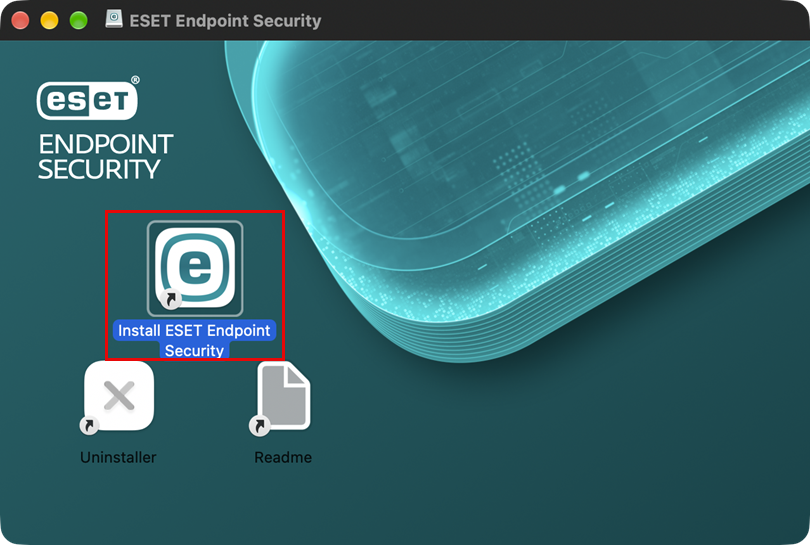
Kattintson duplán az „Install ESET Endpoint Security” gombra. Amikor a rendszer kéri, kattintson a „Continue” gombra a telepítő varázsló elindításához.
-
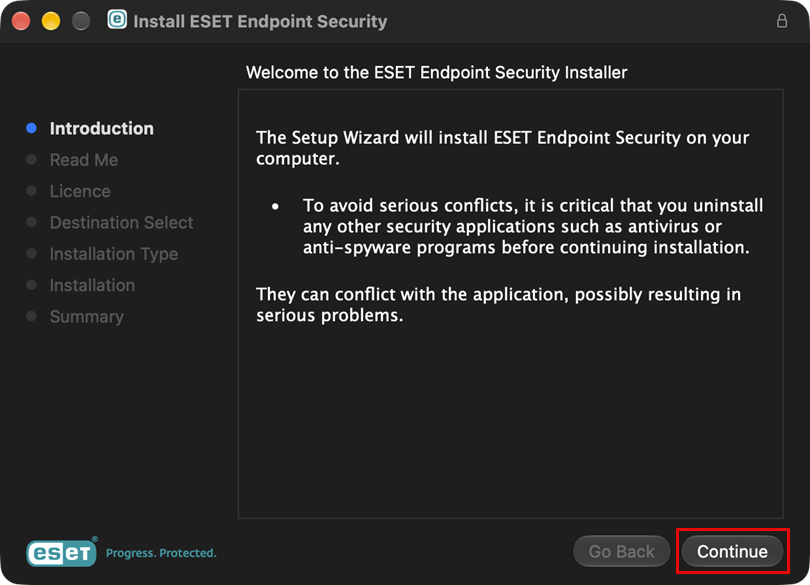
Ha még nem tette meg, távolítsa el a számítógépéről az összes meglévő biztonsági alkalmazást, például a vírusirtót, a kémprogram-elhárítót vagy a tűzfalat. Ha nincs telepítve más biztonsági alkalmazás, kattintson a „Tovább” gombra.
-
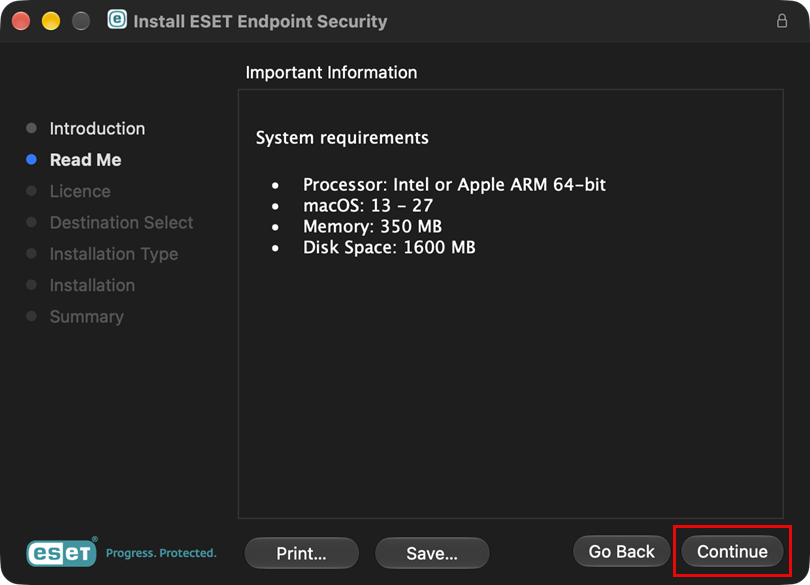
Ellenőrizze a rendszerkövetelményeket, majd kattintson a „Tovább” gombra.
-
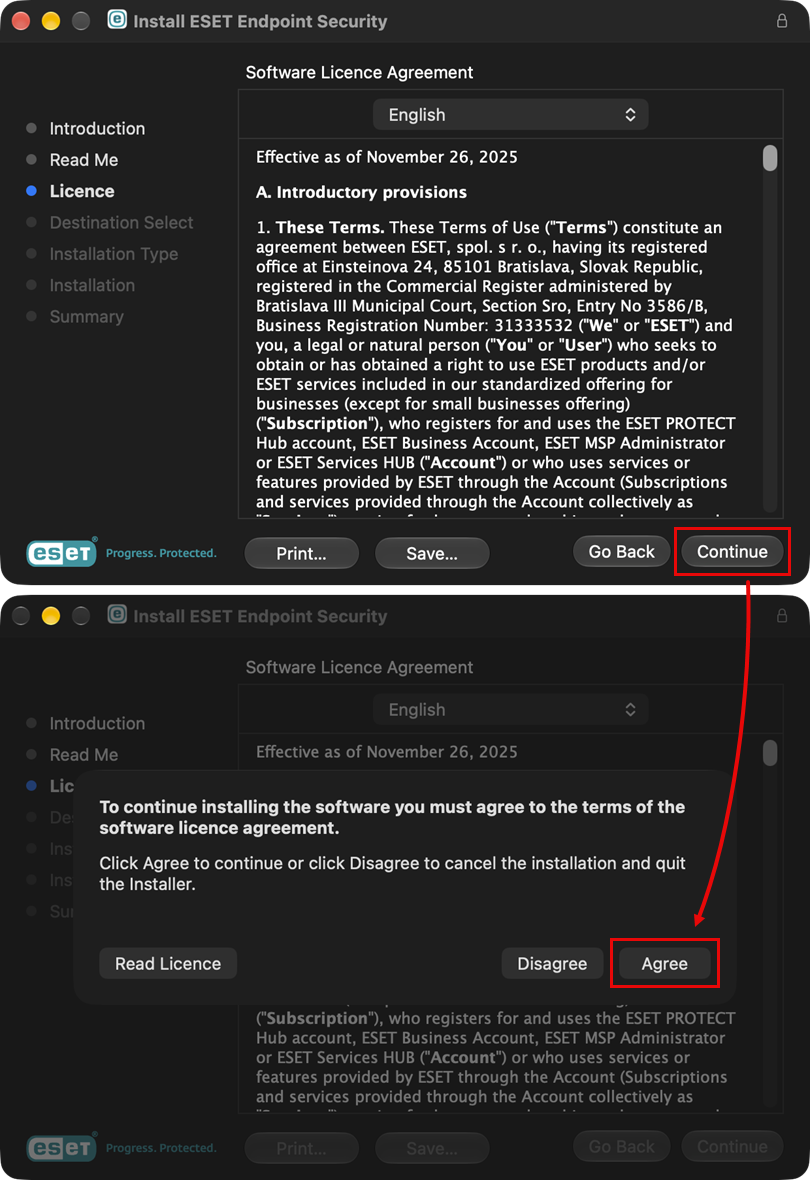
Olvassa el az ESET szoftverlicenc-szerződést, majd kattintson a „Tovább → Elfogadom” gombra, ha egyetért a feltételekkel.
-
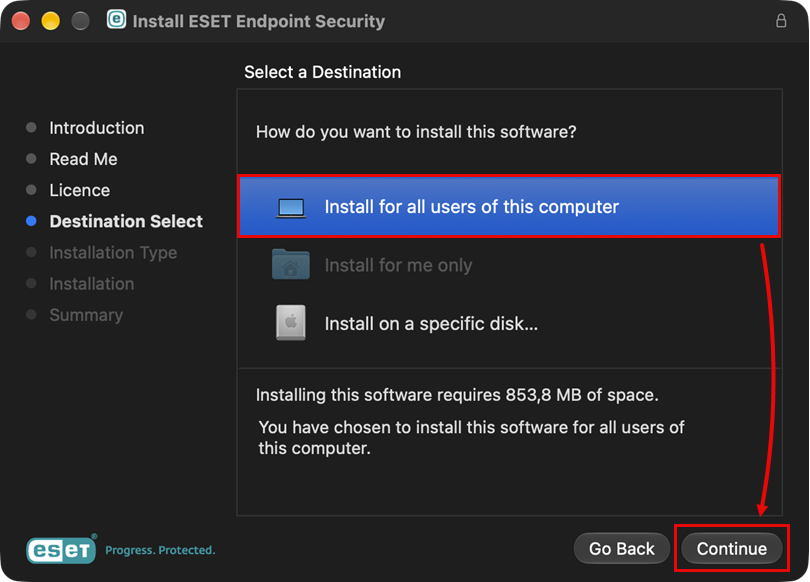
Válassza a „Telepítés a számítógép összes felhasználója számára” lehetőséget ( vagy ha szükséges, válassza a „Telepítés egy adott lemezre” lehetőséget ), majd kattintson a „Tovább” gombra.
-
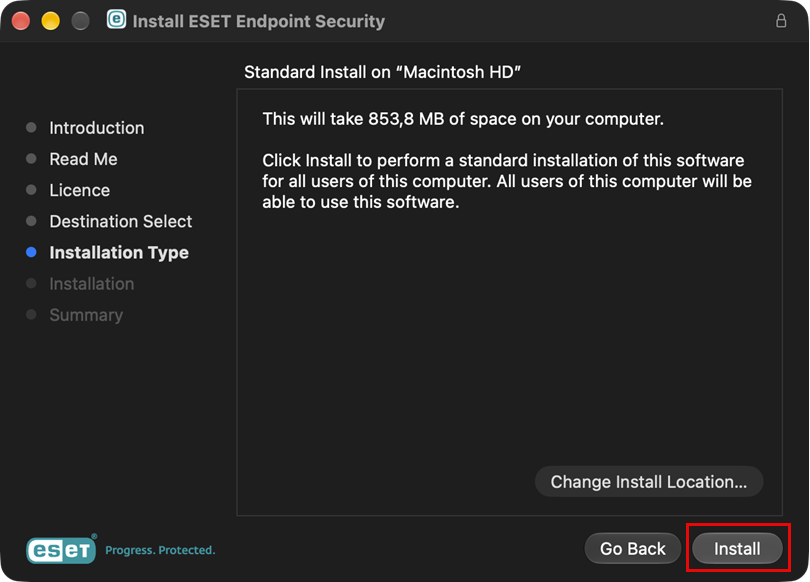
Kattintson a Telepítés gombra.
-
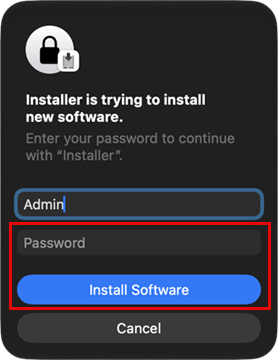
A „A telepítő új szoftvert próbál telepíteni” ablakban írja be a jelszavát, majd kattintson a „Szoftver telepítése” gombra.
-
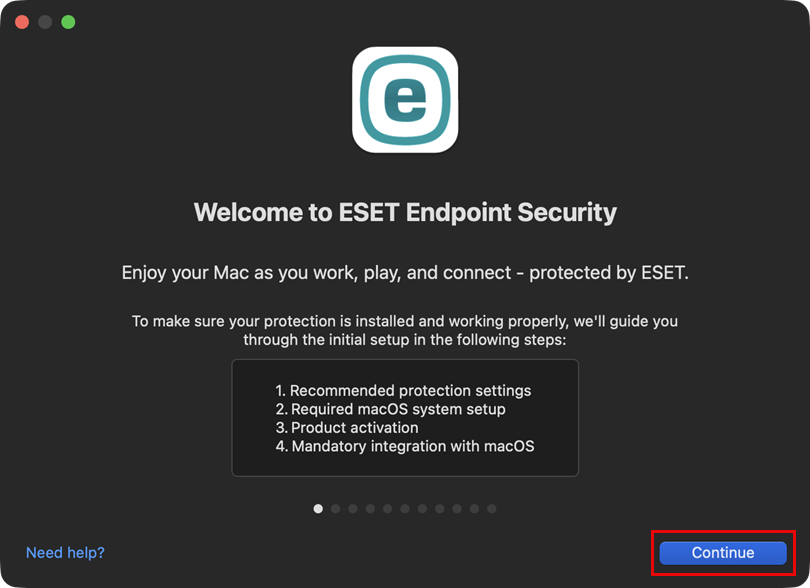
Kattintson a „Tovább” gombra.
-
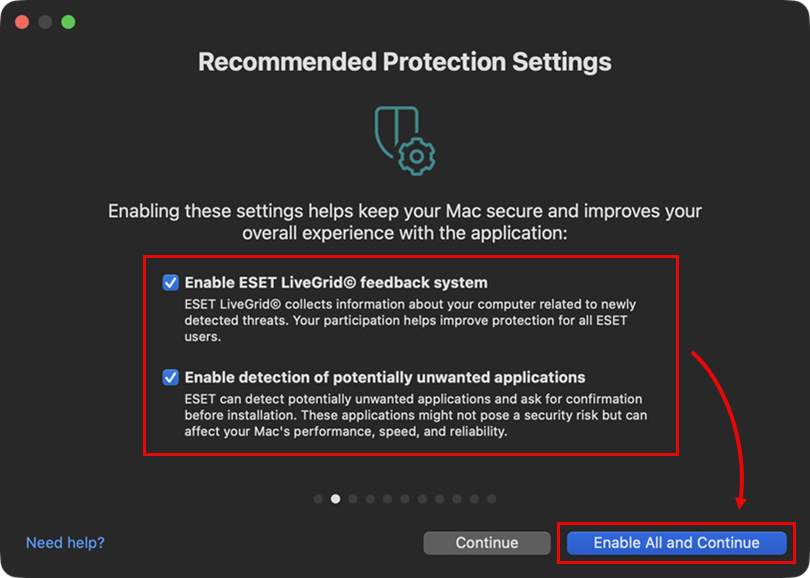
Az Ajánlott védelmi beállítások ablakban válassza ki a kívánt opciókat az ESET LiveGrid visszajelzési rendszer engedélyezése és a Potenciálisan nem kívánt alkalmazások észlelésének engedélyezése mellett, majd kattintson a Tovább gombra. Ezeket a beállításokat később is módosíthatja. Lásd Mi az a potenciálisan nemkívánatos alkalmazás?
-
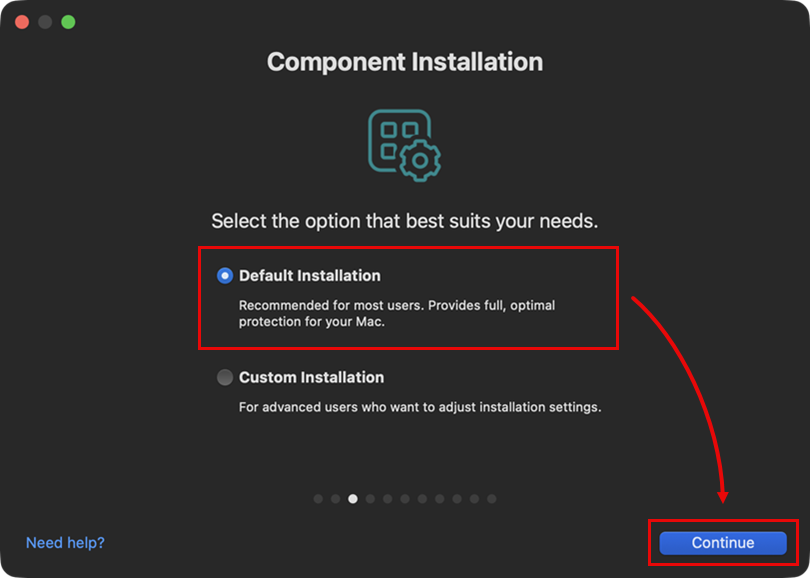
A „Komponensek telepítése” ablakban válassza ki az igényeinek leginkább megfelelő telepítési típust, majd kattintson a „Tovább” gombra.
-
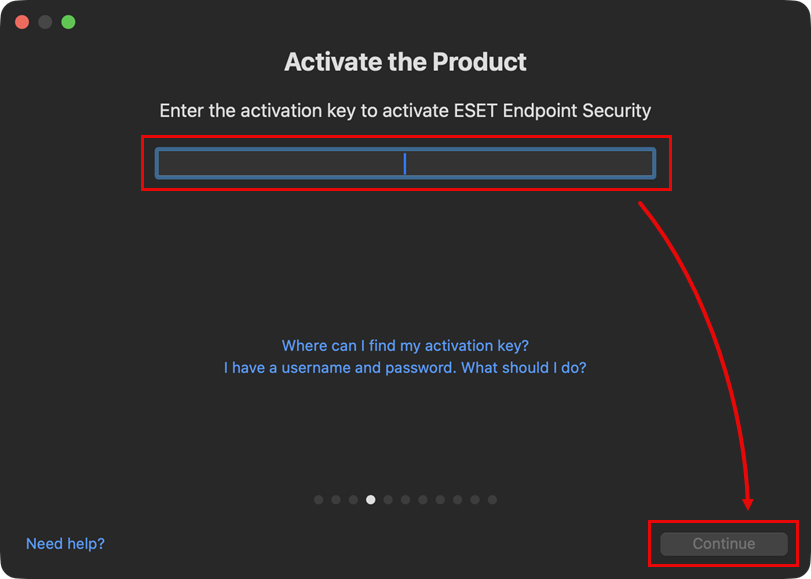
Írja be az aktiválási kulcsot, majd kattintson a „Tovább” gombra.
-
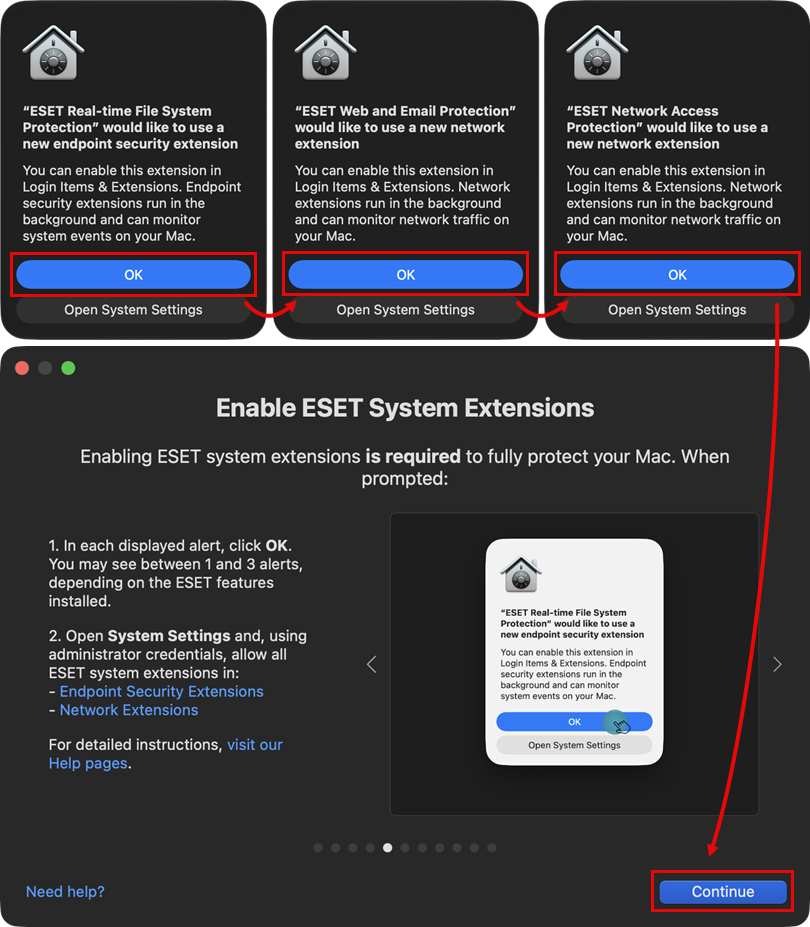
Engedélyezze az ESET rendszerbővítményeket, a proxy-beállításokat és a hálózati tartalomszűrőt. Először fogadja el az összes megjelenő figyelmeztetést az OK gombra kattintva, majd nyissa meg a Rendszerbeállításokat, és rendszergazdai jogosultságokkal engedélyezze a rendszerbővítményeket. Ha elkészült, kattintson a Tovább gombra.
-
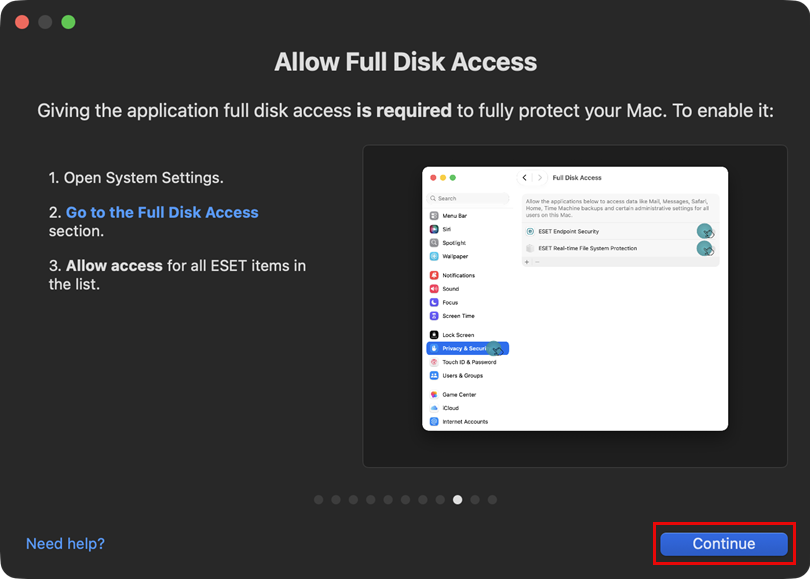
Teljes lemezhozzáférés engedélyezése, majd ha elkészült, kattintson a Tovább gombra .
-
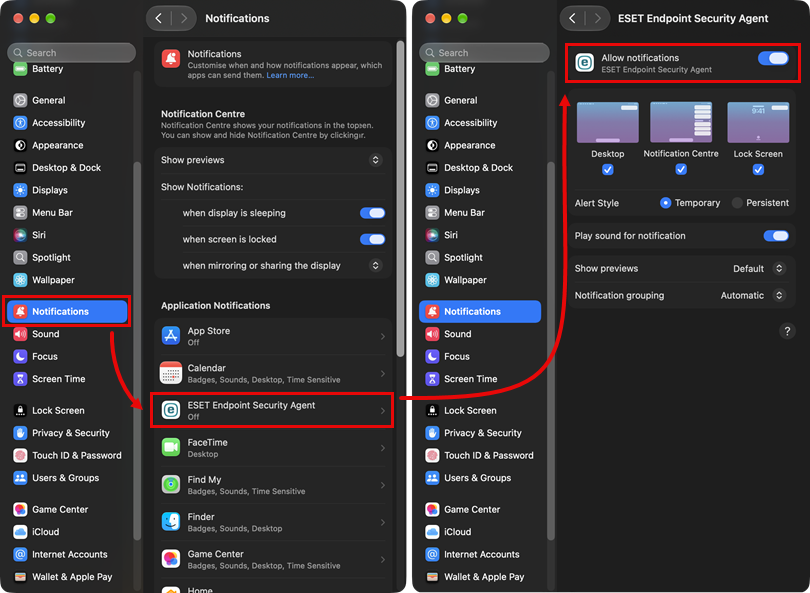
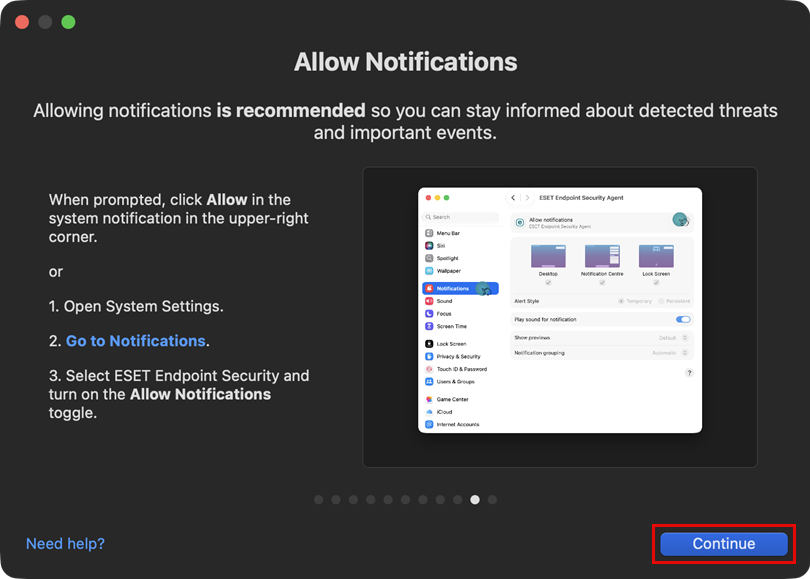
Engedélyezze az értesítéseket úgy, hogy megnyitja a Rendszerbeállításokat, rákattint az Értesítések → ESET Endpoint Security Agent menüpontra, majd az Értesítések engedélyezése melletti kapcsolóra.
-
Kattintson a „Tovább” gombra.
-
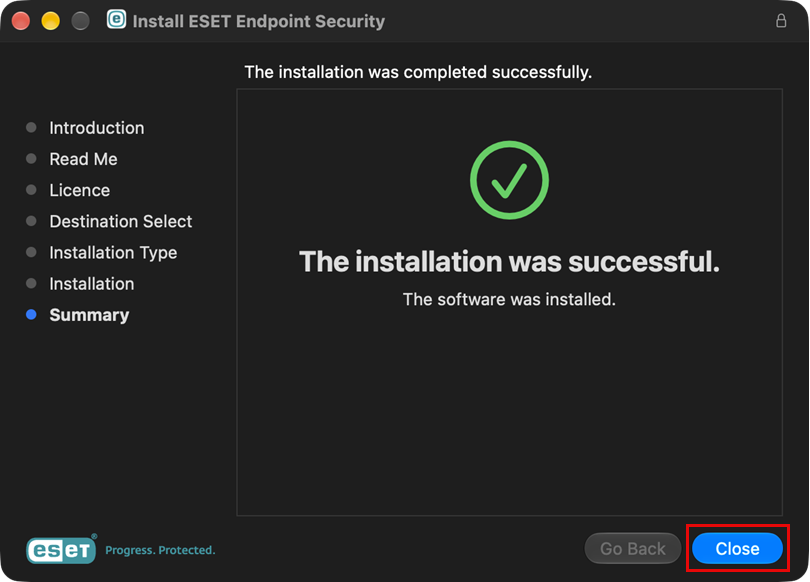
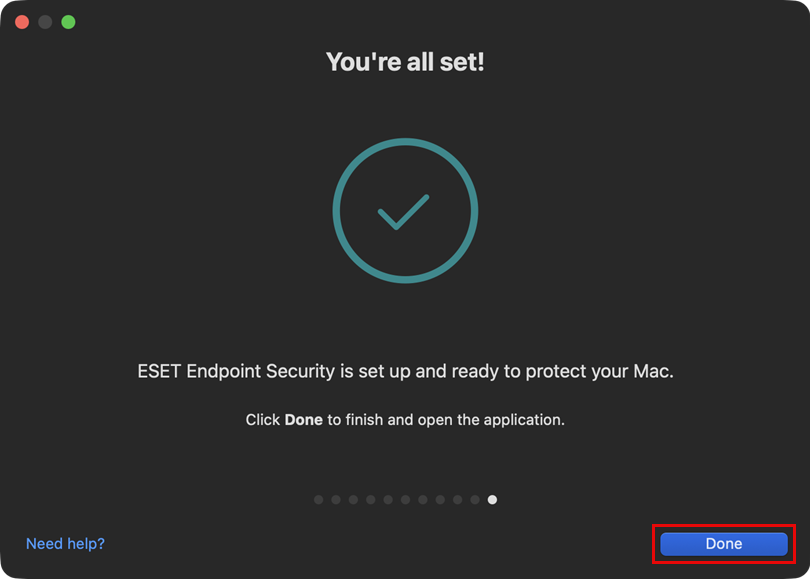
A telepítés befejeződött. Kattintson az Első ablakban a Kész gombra az ablak bezárásához.
-
Kattintson a Bezárás gombra a második ablakban is, hogy azt is bezárja.