Izdevums
- Lejupielādēt, instalēt un aktivizēt ESET Endpoint Security operētājsistēmai macOS
- Atļaut sistēmas paplašinājumus un proxy konfigurāciju
Risinājums
Saistītie risinājumi: ESET PROTECT/ESET PROTECT On-Prem lietotājiem | Windows lietotājiem
Lejupielādēt, instalēt un aktivizēt ESET Endpoint Security operētājsistēmai macOS
-
Instalācijas pakete tiks parādīta jūsu lejupielādes mapē vai pārlūkprogrammas iestatītajā noklusējuma mapē. Divreiz noklikšķiniet uz instalēšanas faila, lai to atvērtu.
-
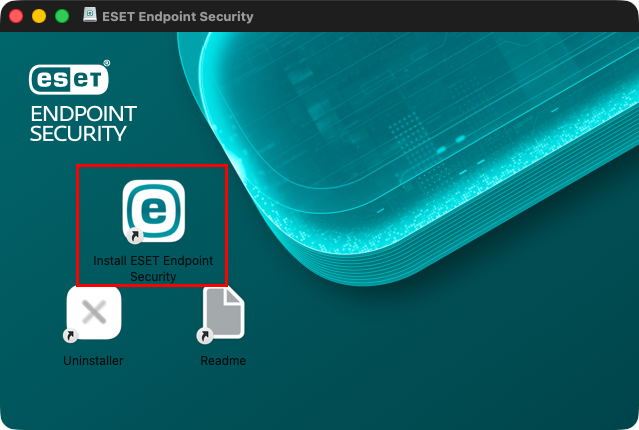
Divreiz noklikšķiniet uz Install ESET Endpoint Security. Pēc uzaicinājuma noklikšķiniet uz Turpināt, lai palaistu instalēšanas vedni.
-
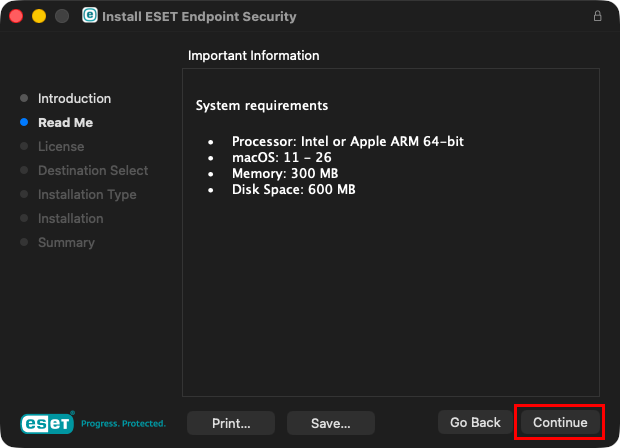
Ja vēl neesat to izdarījis, noņemiet no sava datora visas esošās drošības programmas, piemēram, antivīrusu, pretspiegprogrammatūru vai ugunsmūri. Noklikšķiniet uz Turpināt, ja nav instalētas citas drošības programmas.
-
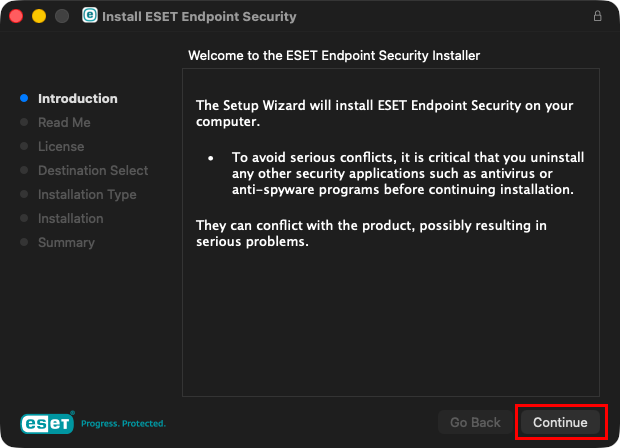
Pārskatiet sistēmas prasības un noklikšķiniet uz Turpināt.
-
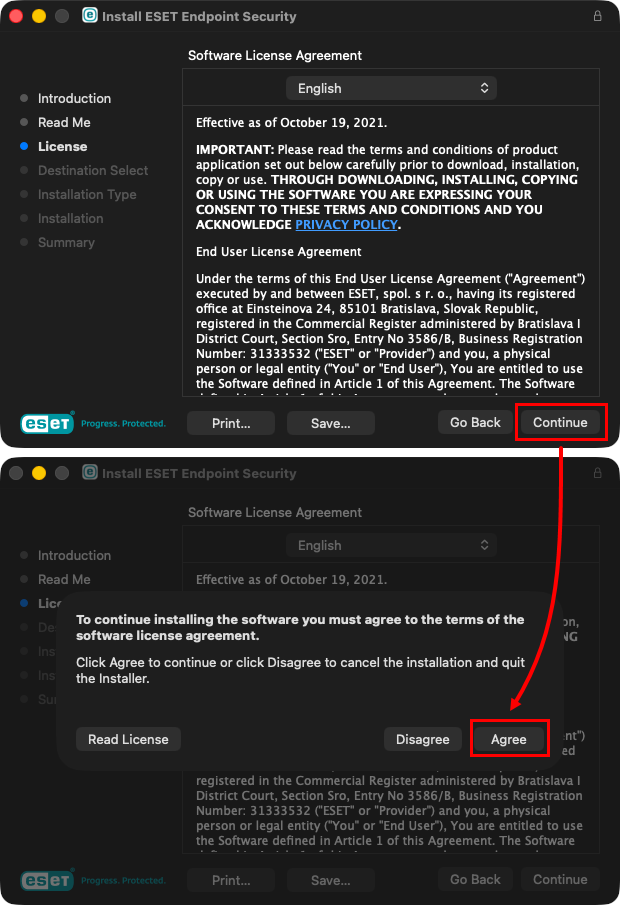
Izlasiet ESET programmatūras licences līgumu un noklikšķiniet uz Turpināt → Piekrītu, ja piekrītat.
-
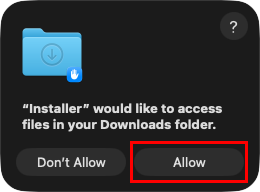
Pēc pieprasījuma noklikšķiniet uz Allow (Atļaut) , lai apstiprinātu piekļuvi lejupielādes mapei.
-
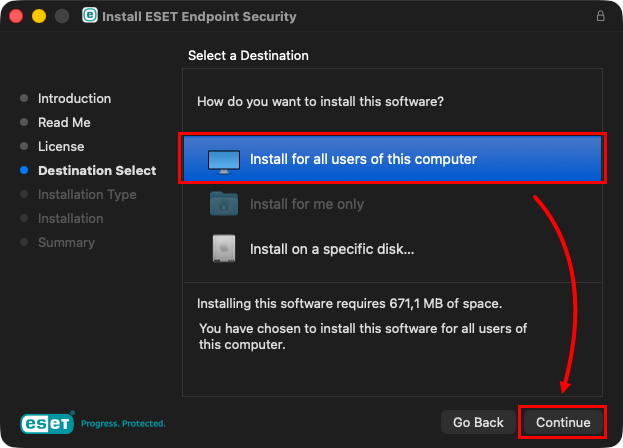
Izvēlieties Install for all users of this computer (Instalēt visiem šī datora lietotājiem ) (vai izvēlieties Install on a specific disk, ja vēlaties) un noklikšķiniet uz Turpināt.
-
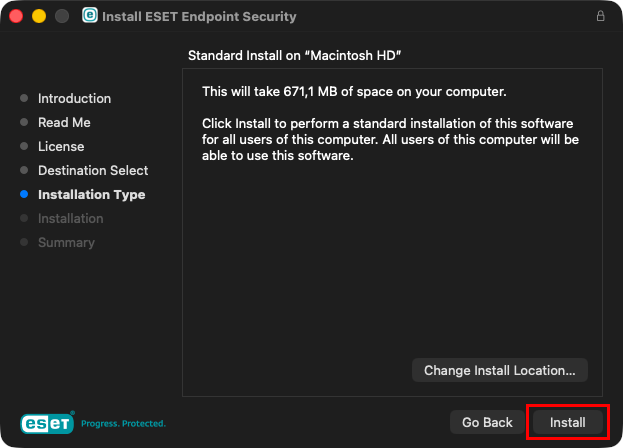
Noklikšķiniet uz Install (Instalēt).
-
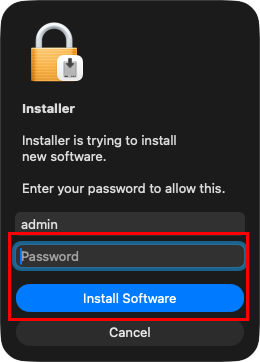
Logā Installer is trying to install new software ievadiet paroli un noklikšķiniet uz Install Software.
-
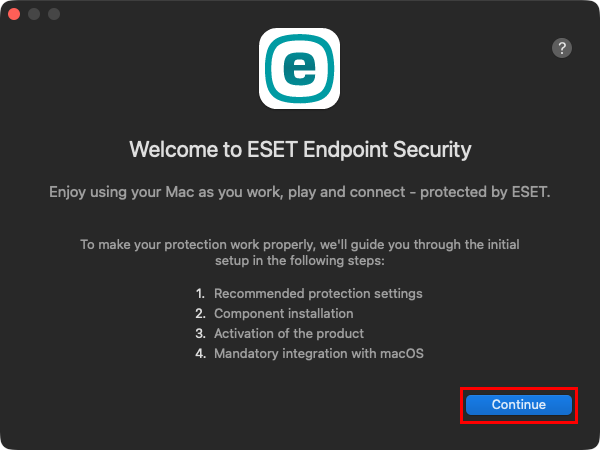
Noklikšķiniet uz Turpināt.
-
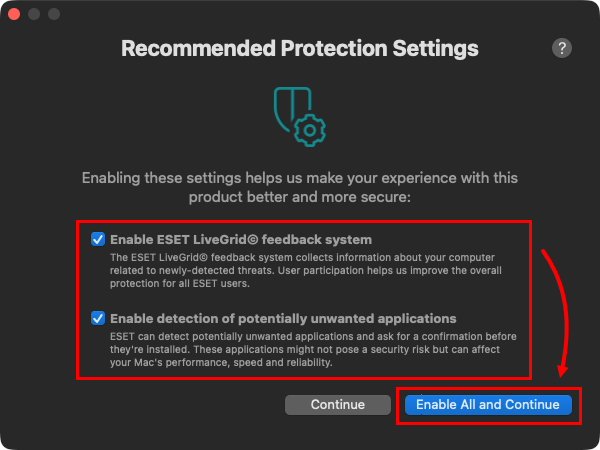
Logā Ieteicamie aizsardzības iestatījumi atlasiet vēlamās opcijas Ieslēgt ESET LiveGrid atgriezeniskās saites sistēmu un Ieslēgt potenciāli nevēlamu programmu noteikšanu un noklikšķiniet uz Turpināt. Šos iestatījumus var mainīt vēlāk. Skatīt Kas ir potenciāli nevēlama programma?#
-
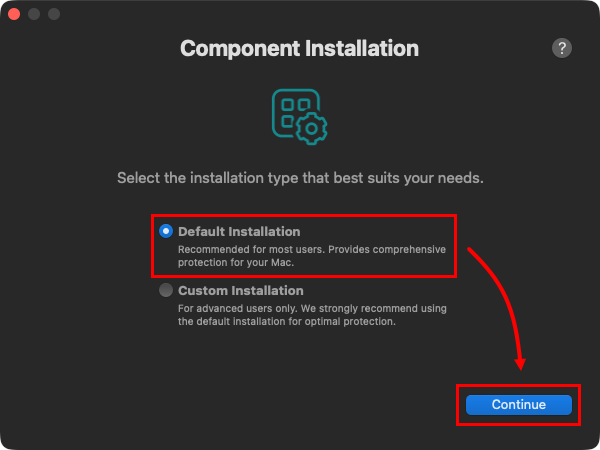
Komponentu instalēšanas logā atlasiet instalēšanas veidu, kas vislabāk atbilst jūsu vajadzībām, un noklikšķiniet uz Turpināt.
-
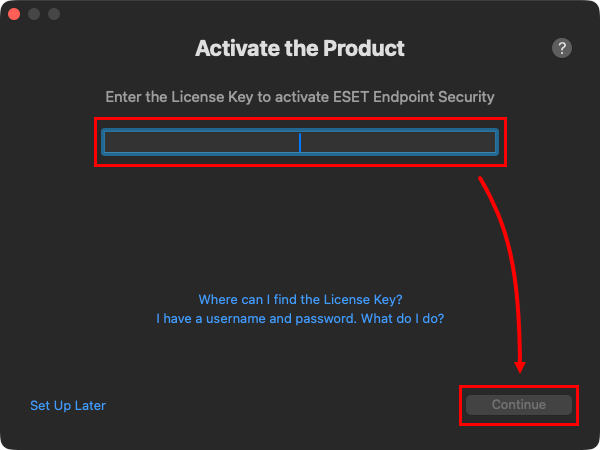
Ievadiet savu licences atslēgu un noklikšķiniet uz Turpināt.
Atļaut sistēmas paplašinājumus un proxy konfigurāciju
Pabeidziet ESET Endpoint Security instalēšanas procesu, atļaujot sistēmas paplašinājumus un proxy konfigurāciju, izvēlieties vienu no risinājumiem, pamatojoties uz lietotāja darbstacijā instalēto macOS versiju.


