问题
解决方案
相关解决方案:ESET PROTECT/ESET PROTECT On-Prem 用户 | Windows 用户
下载、安装并激活适用于 macOS 的 ESET Endpoint Security
-
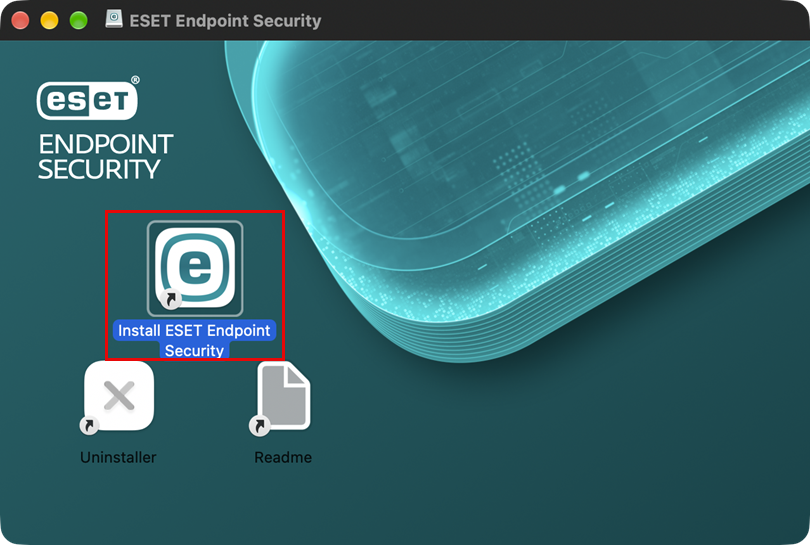
安装包将出现在您的“下载”文件夹 或浏览器设定的默认文件夹中 。双击安装程序文件以打开它。
-
双击“安装 ESET Endpoint Security”。出现提示时,点击“继续”以启动安装向导。
-
如果您尚未执行此操作,请从计算机中卸载任何现有的安全应用程序,例如防病毒软件、反间谍软件或防火墙。如果未安装其他安全应用程序,请点击“继续”。

-
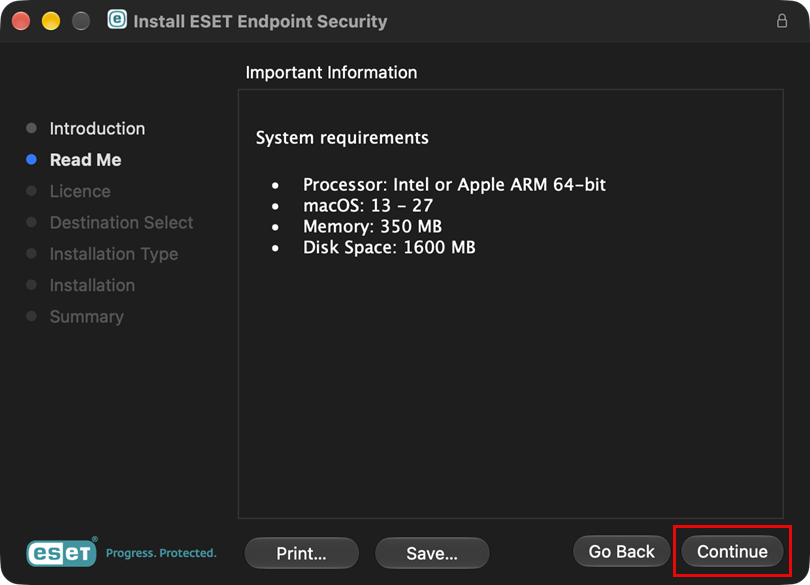
请查看系统要求,然后点击“继续”。
-
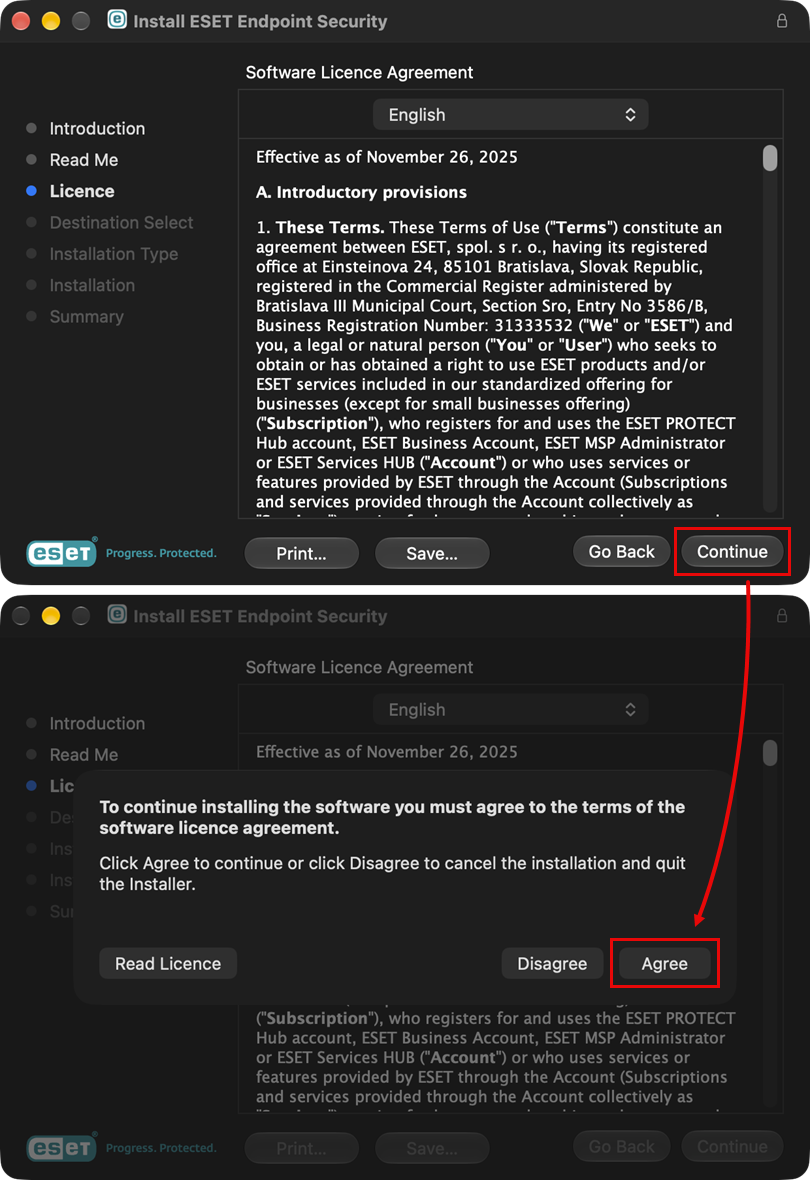
阅读《ESET 软件许可协议》,如果同意,请单击“继续 → 同意”。
-
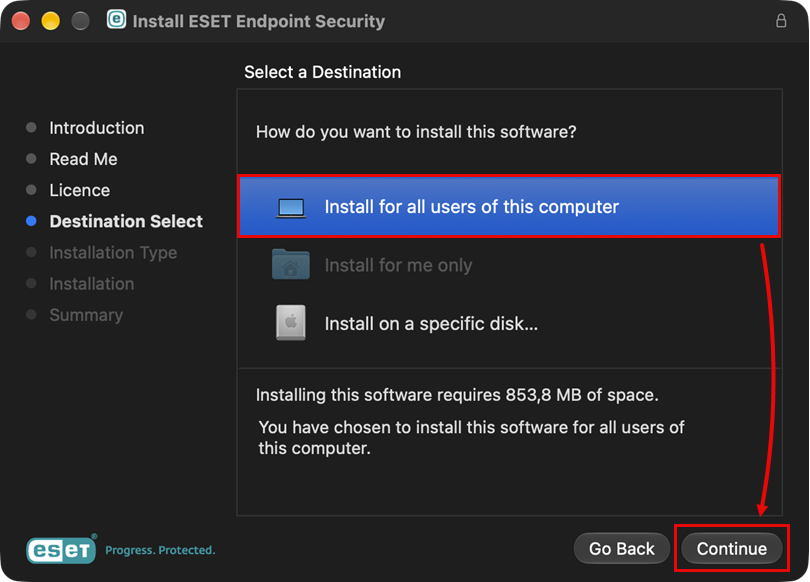
选择“为该计算机的所有用户安装”( 或根据需要选择“安装到特定磁盘”),然后单击“继续”。
-
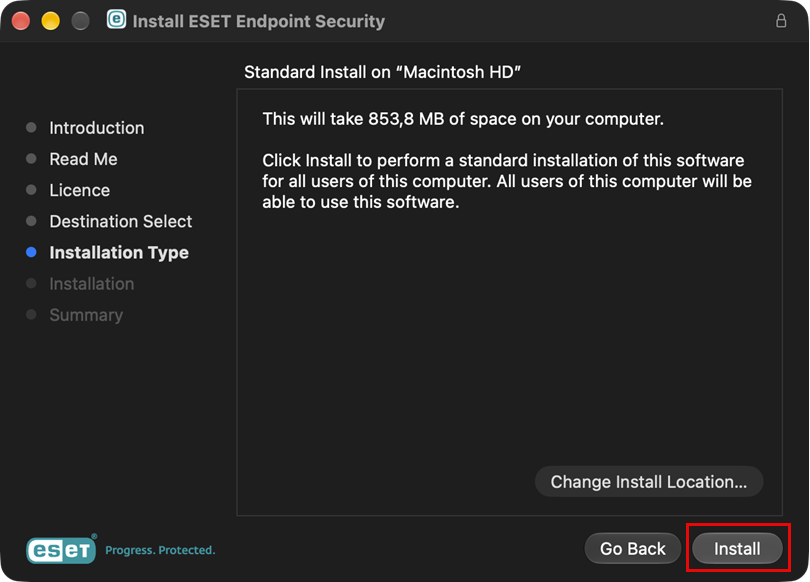
单击 “安装”。
-
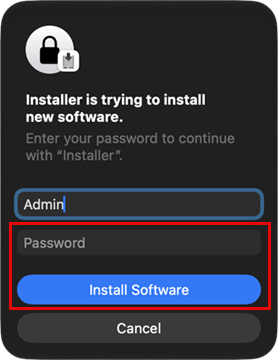
在“安装程序正在尝试安装新软件”窗口中,输入密码,然后单击“安装软件”。
-
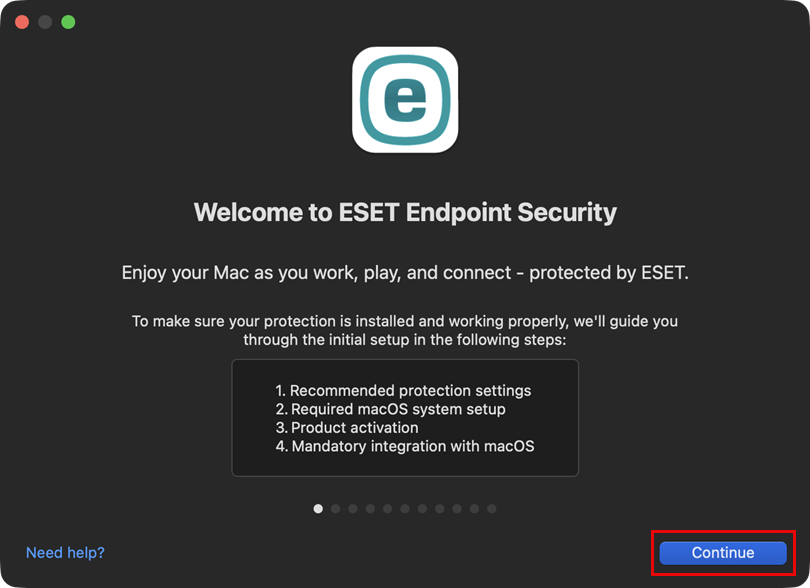
点击“继续”。
-
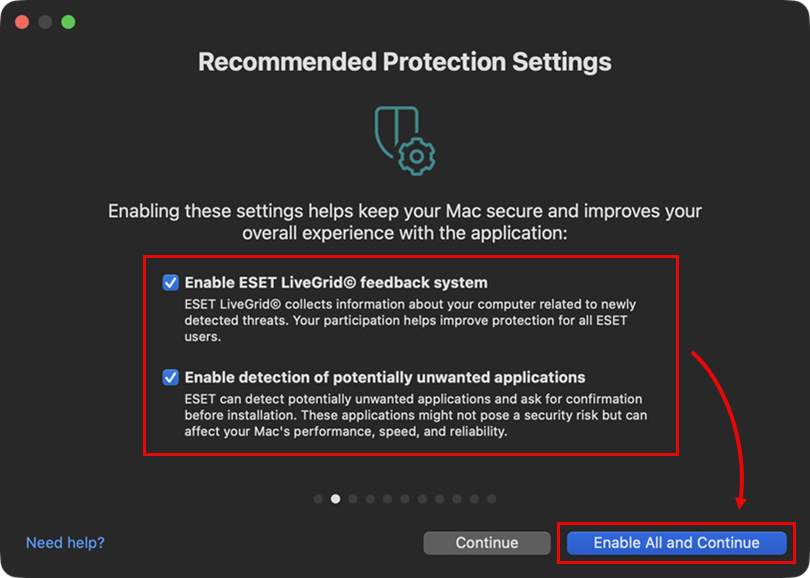
在“推荐保护设置”窗口中,为“启用 ESET LiveGrid 反馈系统”和 “启用 对潜在不需要的应用程序的检测”选择您首选的选项,然后单击“继续”。这些设置可以在以后更改。 请参阅 什么是潜在不需要的应用程序?
-
在“组件安装”窗口中,选择最适合您需求的安装类型,然后单击“继续”。

-
输入您的激活密钥,然后单击 “继续”。

-
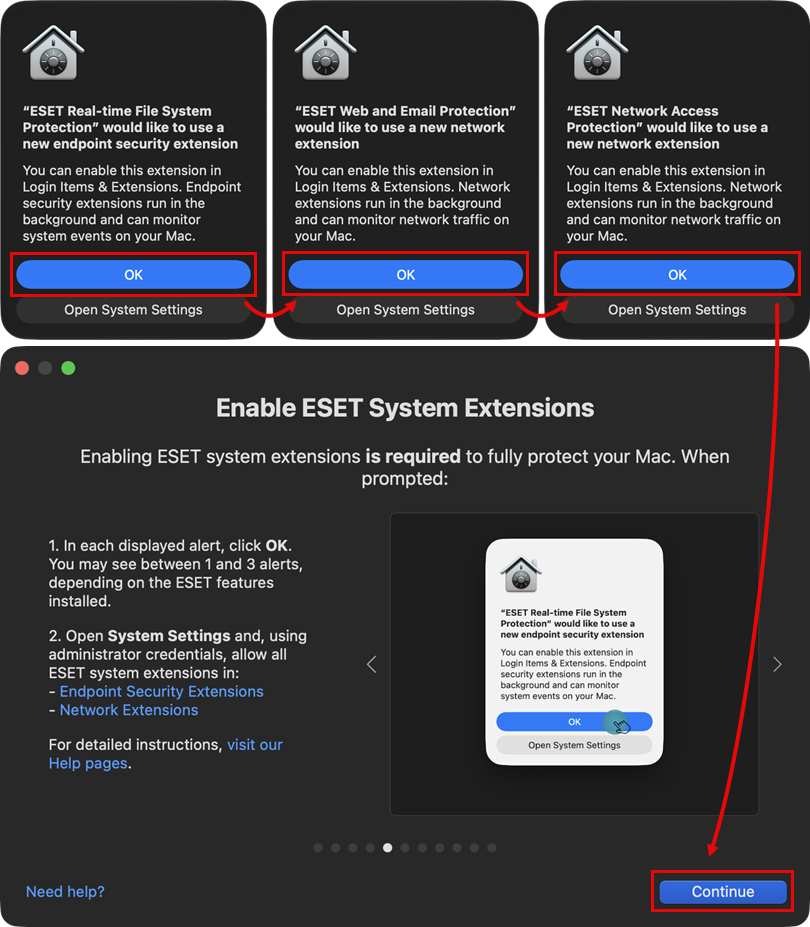
启用 ESET 系统扩展、代理配置和网络内容过滤器。首先通过点击“确定”批准所有显示的提示,然后打开“系统设置”,并使用管理员凭据,允许系统扩展。完成后点击“继续”。
-
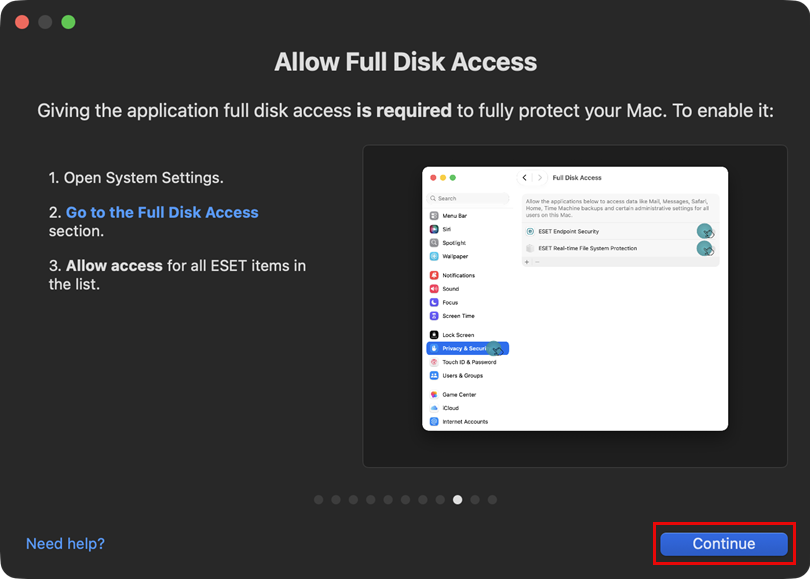
允许完全磁盘访问,完成后 点击“继续” 。
-
要允许通知,请打开“系统设置”,依次点击“通知”→“ESET Endpoint Security Agent”,然后点击“允许通知”旁边的切换按钮。

-
点击“继续”。

-
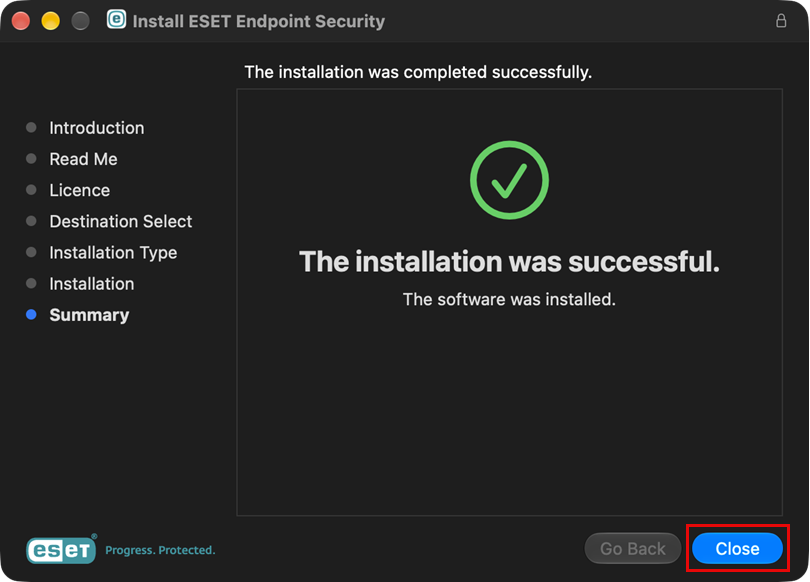
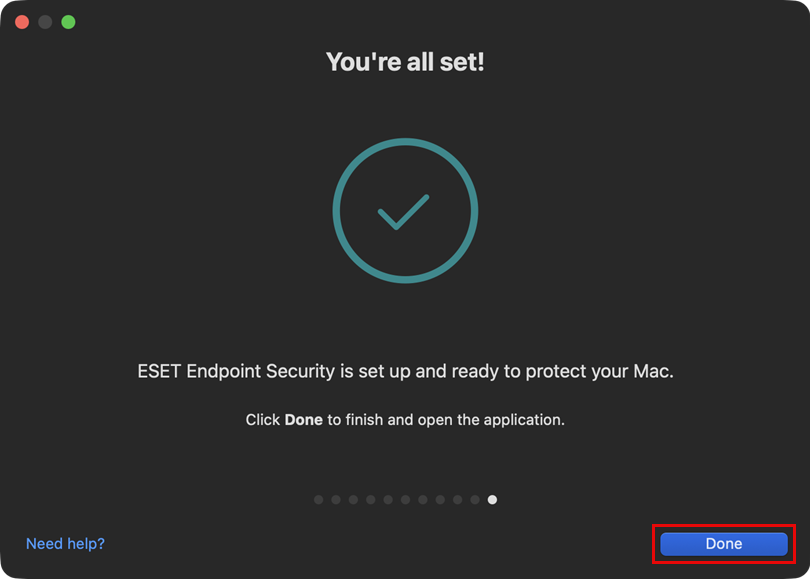
安装已完成。在第一个窗口中点击“完成”以关闭该窗口。
-
点击第二个窗口中的“关闭”以关闭该窗口。