Издание
- Изтегляне, инсталиране и активиране на ESET Endpoint Security за macOS
- Разрешаване на системни разширения и конфигурация на прокси сървъра
Решение
Свързани решения: ESET PROTECT/ESET PROTECT On-Prem users | Windows users
Изтегляне, инсталиране и активиране на ESET Endpoint Security за macOS
-
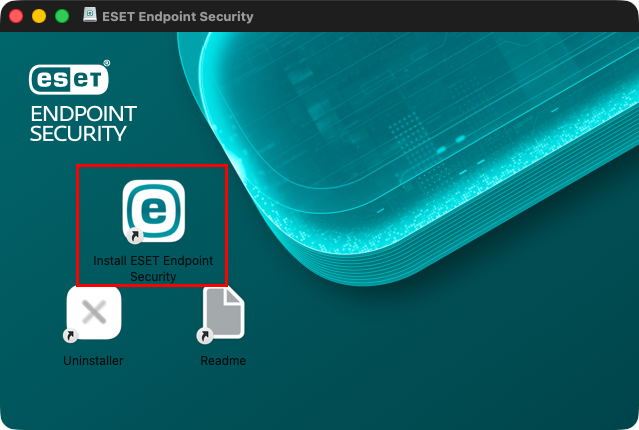
Инсталационният пакет ще се появи в папката за изтегляне или в папката по подразбиране, зададена от вашия браузър. Щракнете два пъти върху инсталационния файл, за да го отворите.
-
Щракнете два пъти върху Инсталиране на ESET Endpoint Security. Когато бъдете подканени, щракнете върху Продължи, за да стартирате съветника за инсталиране.
-
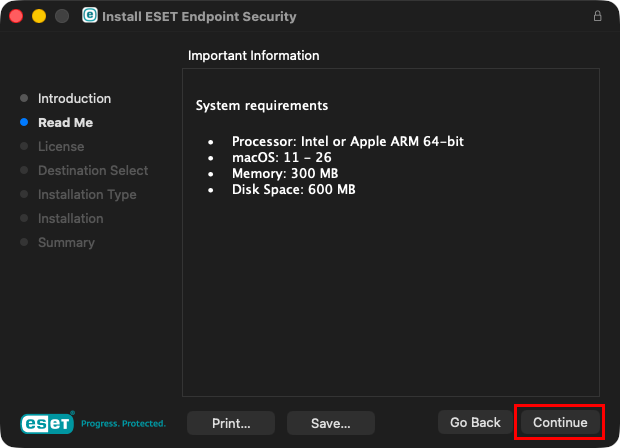
Ако все още не сте го направили, премахнете всички съществуващи приложения за сигурност, като антивирус, антишпионски софтуер или защитна стена, от компютъра си. Щракнете върху Продължи, ако не са инсталирани други приложения за сигурност.
-
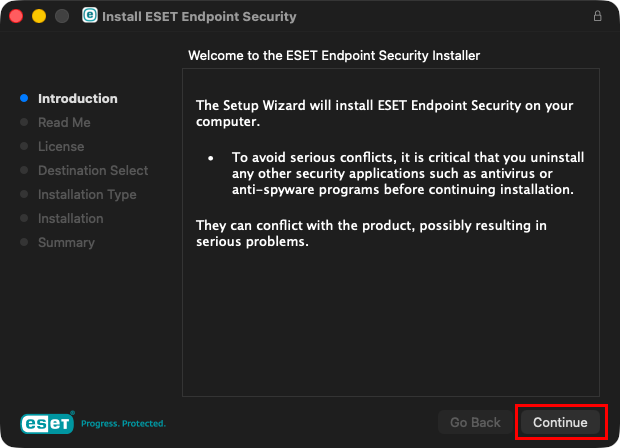
Прегледайте системните изисквания и щракнете върху Продължи.
-
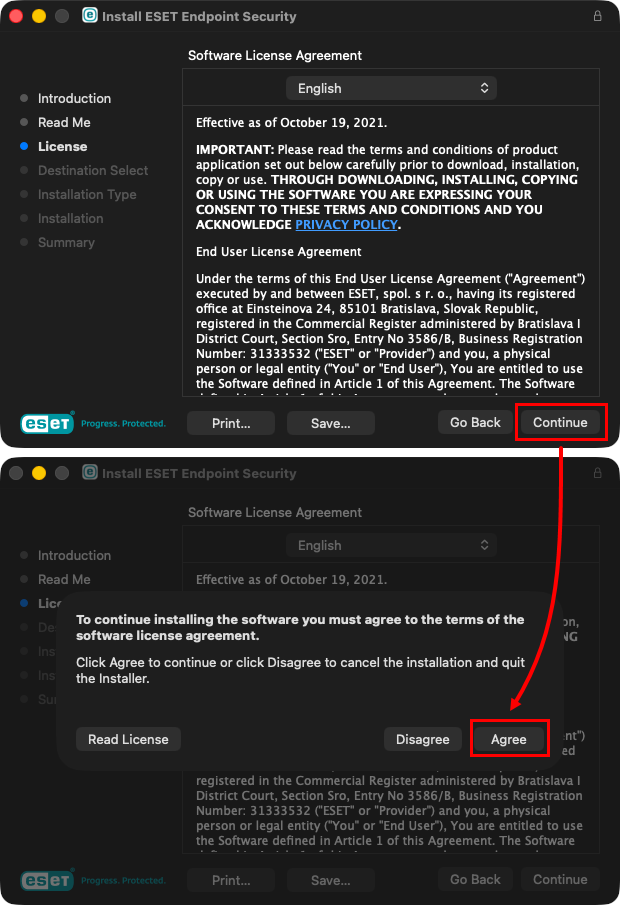
Прочетете лицензионното споразумение за софтуера на ESET и щракнете върху Продължи → Съгласен, ако сте съгласни.
-
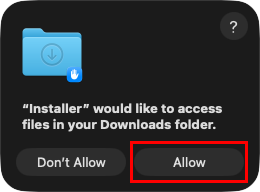
Щракнете върху Разреши, за да потвърдите достъпа до папката за изтегляне, когато бъдете подканени.
-
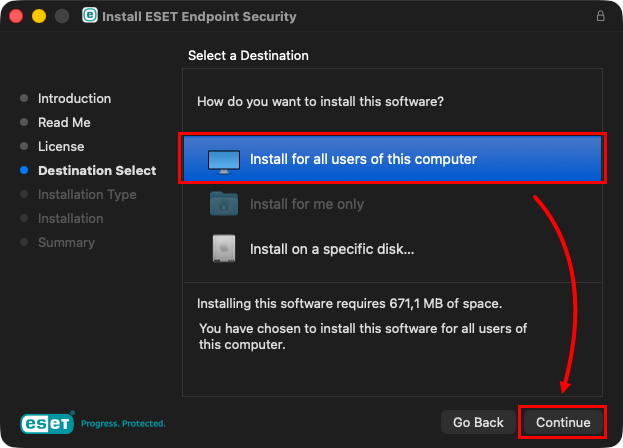
Изберете Инсталиране за всички потребители на този компютър (или изберете Инсталиране на определен диск, ако желаете) и щракнете върху Продължи.
-
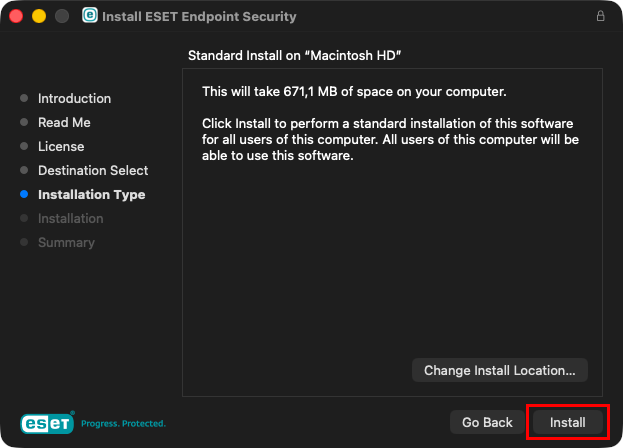
Щракнете върху Инсталиране.
-
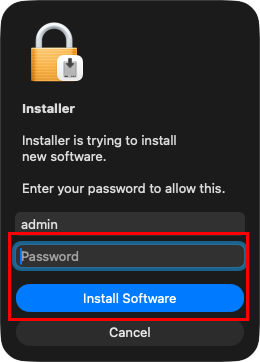
В прозореца Installer is trying to install new software (Инсталаторът се опитва да инсталира нов софтуер) въведете паролата си и щракнете върху Install Software (Инсталиране на софтуер).
-
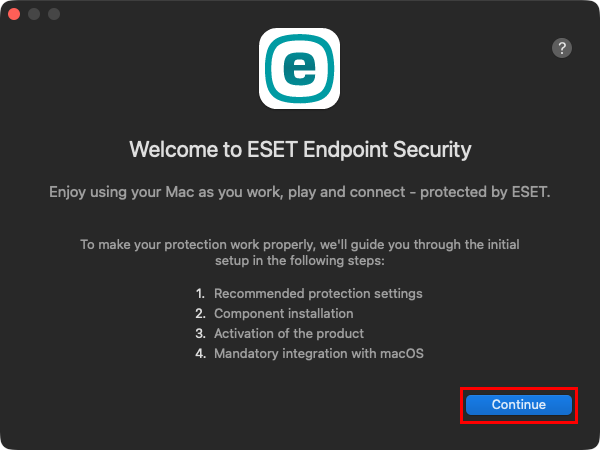
Щракнете върху Продължи.
-
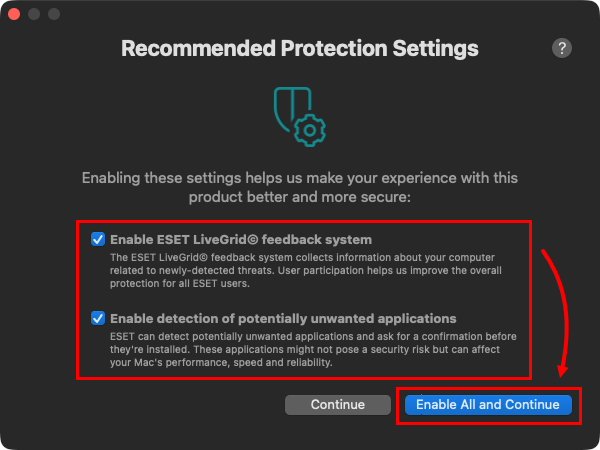
В прозореца Препоръчителни настройки за защита изберете предпочитаните от вас опции за Разрешаване на системата за обратна връзка ESET LiveGrid и Разрешаване на откриването на потенциално нежелани приложения и щракнете върху Продължи. Тези настройки могат да бъдат променени в по-късен момент. Вижте Какво
-
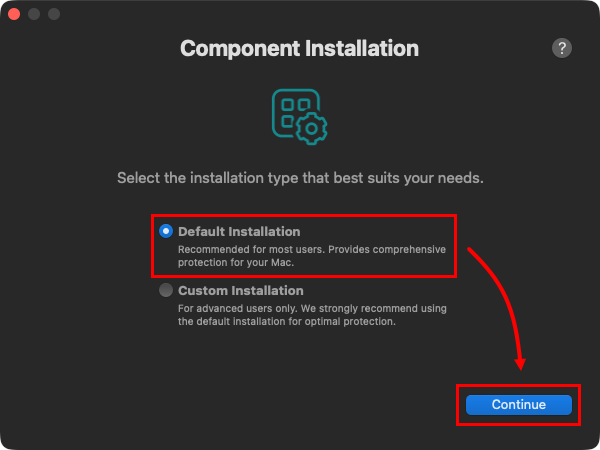
В прозореца Инсталиране на компонента изберете типа инсталация, който най-добре отговаря на вашите нужди, и щракнете върху Продължи.
-
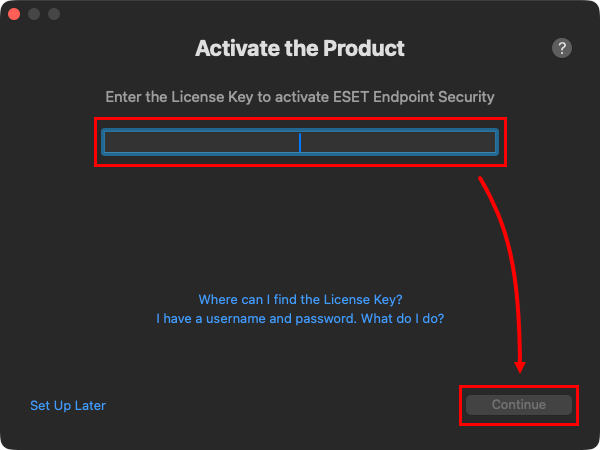
Въведете лицензионния си ключ и щракнете върху Продължи.
Разрешаване на системни разширения и конфигурация на прокси сървъра
Завършете процеса на инсталиране на ESET Endpoint Security, като разрешаване на системни разширения и конфигурация на прокси, изберете едно от решенията въз основа на версията на macOS, инсталирана на работната станция на потребителя.


