Problem
- Pobierz, zainstaluj i aktywuj ESET Endpoint Security dla macOS
- Zezwalaj na rozszerzenia systemu i konfigurację proxy
Rozwiązanie
Użytkownicy ESET PROTECT/ESET PROTECT On-Prem | Użytkownicy Windows
Pobierz, zainstaluj i aktywuj ESET Endpoint Security dla macOS
-
PobierzESET Endpoint Security dla macOS.
-
Pakiet instalacyjny pojawi się w folderze Pobrane lub domyślnym folderze ustawionym przez przeglądarkę. Kliknij dwukrotnie plik instalatora, aby go otworzyć.
-
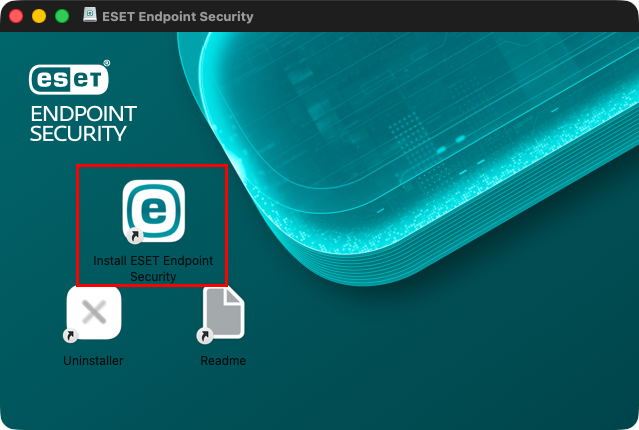
Kliknij dwukrotnie Zainstaluj ESET Endpoint Security. Po wyświetleniu monitu kliknij przycisk Kontynuuj, aby uruchomić Kreatora instalacji.
Rysunek 1-1 -
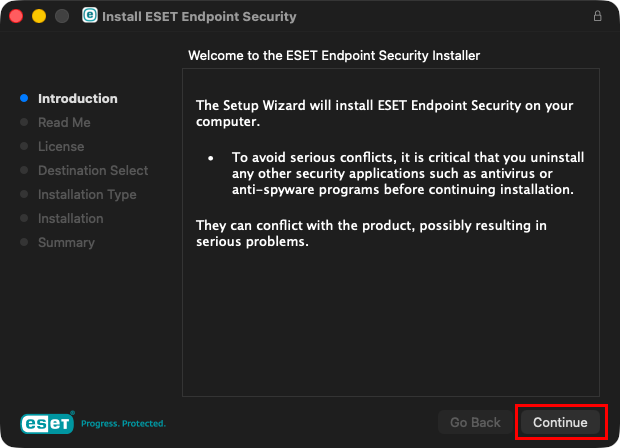
Jeśli jeszcze tego nie zrobiłeś, usuń z komputera wszelkie istniejące aplikacje zabezpieczające, takie jak program antywirusowy, oprogramowanie antyspyware lub zapora sieciowa. Kliknij Kontynuuj, jeśli nie są zainstalowane żadne inne aplikacje zabezpieczające.
Rysunek 1-2 -
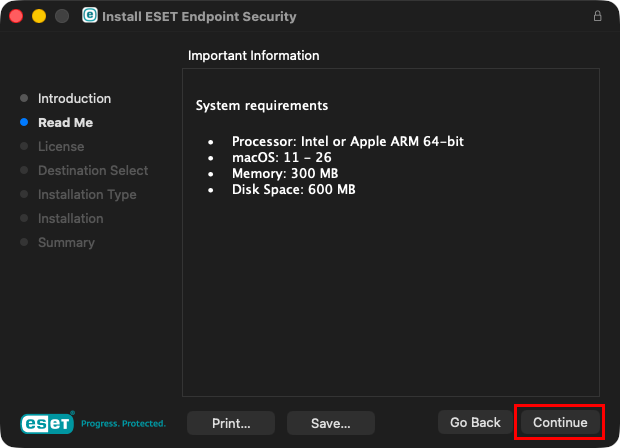
Sprawdź wymagania systemowe i kliknij Kontynuuj.
Rysunek 1-3 -
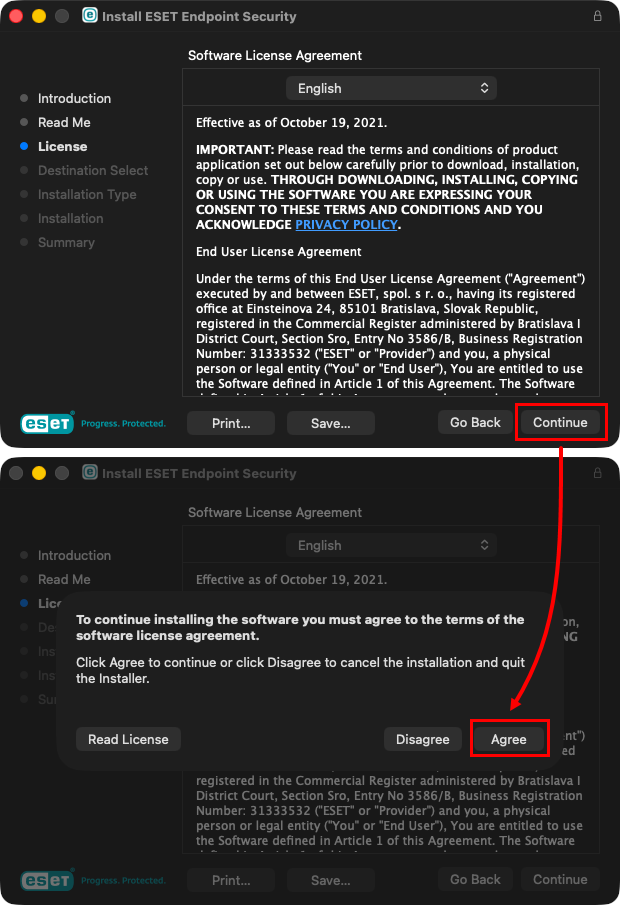
Przeczytaj Umowę licencyjną oprogramowania ESET i kliknij Kontynuuj → Zgadzam się, jeśli się zgadzasz.
Rysunek 1-4 -
Po wyświetleniu monitu kliknij Zezwól , aby potwierdzić dostęp do folderu pobierania.
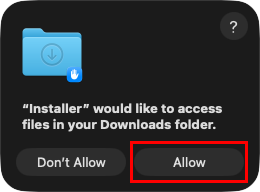
Rysunek 1-5 -
Wybierz opcję Zainstaluj dla wszystkich użytkowników tego komputera (lub w razie potrzeby wybierz opcję Zainstaluj na określonym dysku ) i kliknij przycisk Kontynuuj.
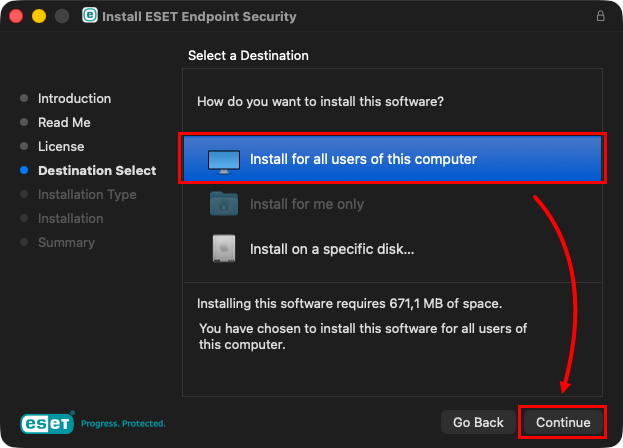
Rysunek 1-6 -
Kliknij Install (Zainstaluj).
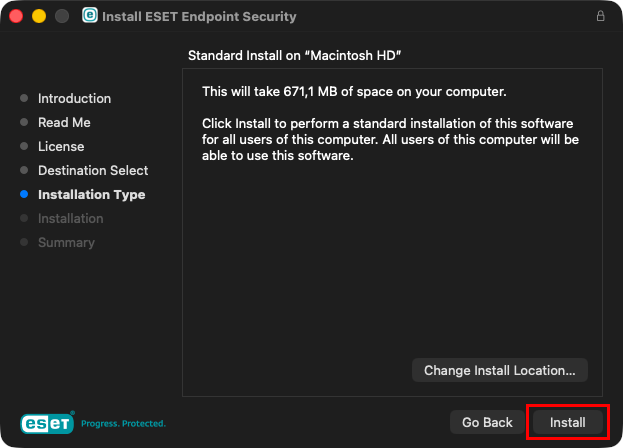
Rysunek 1-7 -
W oknie Installer is trying to install new software wpisz swoje hasło i kliknij Install Software.
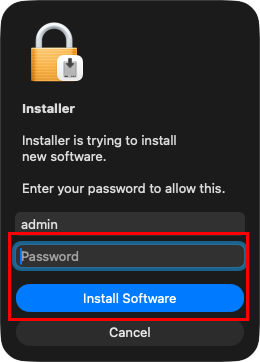
Rysunek 1-8 -
Kliknij przycisk Continue (Kontynuuj).
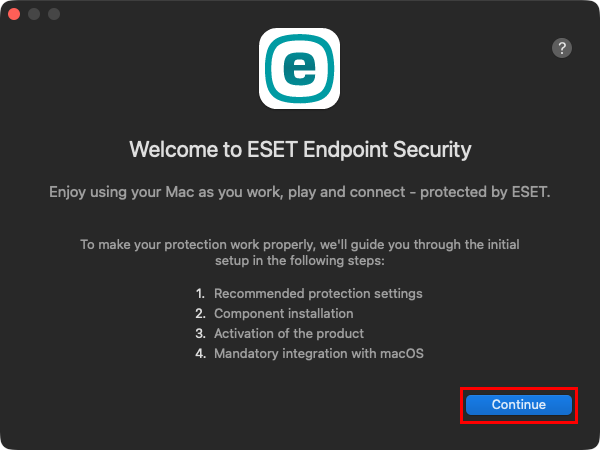
Ilustracja 1-9 -
W oknie Zalecane ustawienia ochrony wybierz preferowane opcje Włącz system opinii ESET LiveGrid i Włącz wykrywanie potencjalnie niechcianych aplikacji, a następnie kliknij przycisk Kontynuuj. Ustawienia te można zmienić w późniejszym czasie. Zobacz Co to jest potencjalnie niechciana aplikacja?
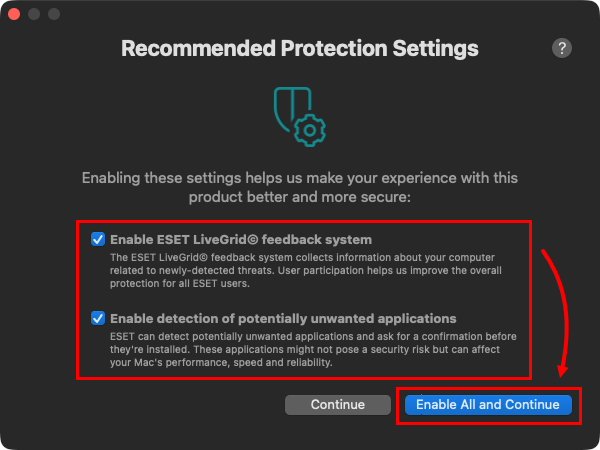
Rysunek 1-10 -
W oknie Instalacja komponentu wybierz typ instalacji, który najlepiej odpowiada Twoim potrzebom i kliknij Kontynuuj.
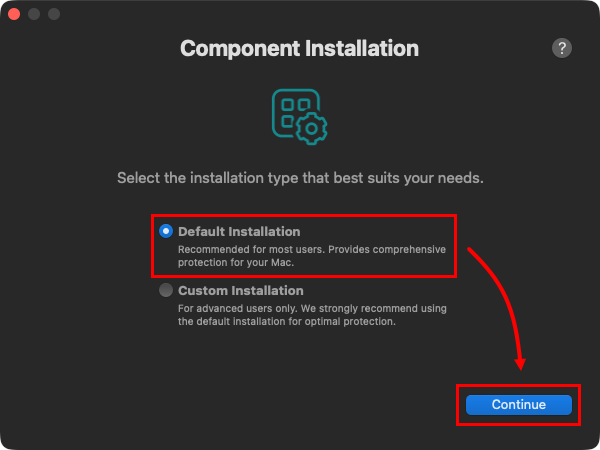
Rysunek 1-11 -
Wpisz swój klucz licencyjny i kliknij Kontynuuj.
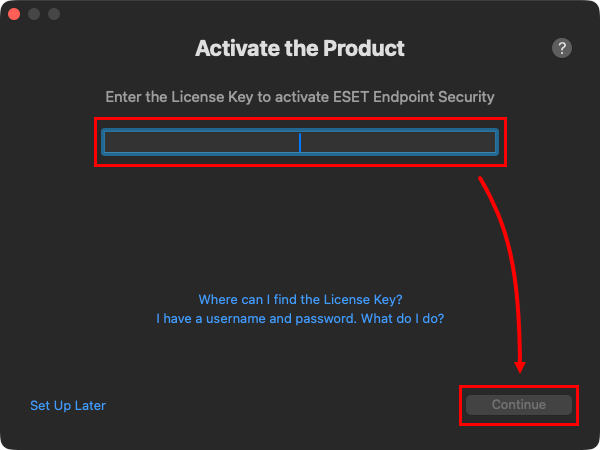
Rysunek 1-12
Zezwól na rozszerzenia systemu i konfigurację proxy
Zakończ proces instalacji ESET Endpoint Security przez zezwalanie na rozszerzenia systemu i konfigurację proxy, wybierz jedno z rozwiązań w oparciu o wersję macOS zainstalowaną na stacji roboczej użytkownika.


