Проблема
- Скачайте, установите и активируйте ESET Endpoint Security для macOS
- Разрешить системные расширения и настройку прокси-сервера
Решение
Связанные решения: Пользователи ESET PROTECT/ESET PROTECT On-Prem | Пользователи Windows
Загрузка, установка и активация ESET Endpoint Security для macOS
-
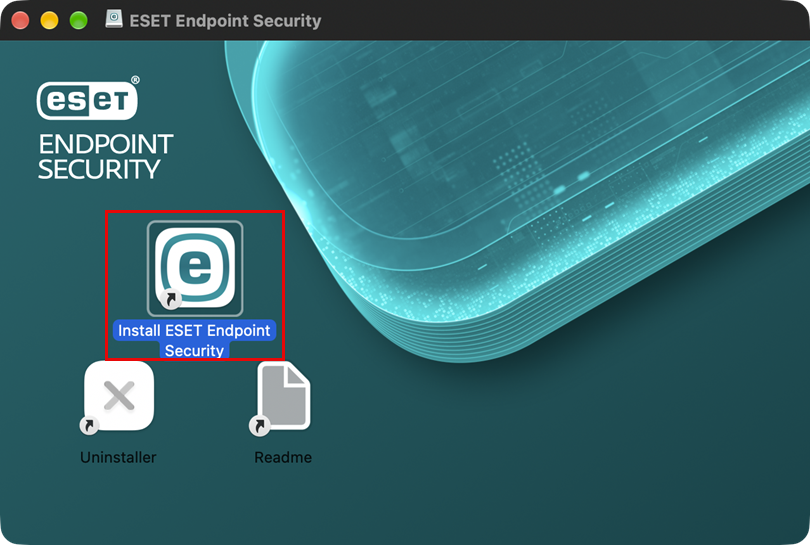
Установочный пакет появится в папке «Загрузки» или в папке по умолчанию, заданной вашим браузером. Дважды щелкните файл установщика, чтобы открыть его.
-
Дважды щелкните «Установить ESET Endpoint Security». При появлении запроса нажмите «Продолжить», чтобы запустить мастер установки.
-
Если вы еще этого не сделали, удалите с компьютера все существующие приложения безопасности, такие как антивирус, антишпион или брандмауэр. Нажмите «Продолжить», если на компьютере не установлено других приложений безопасности.

-
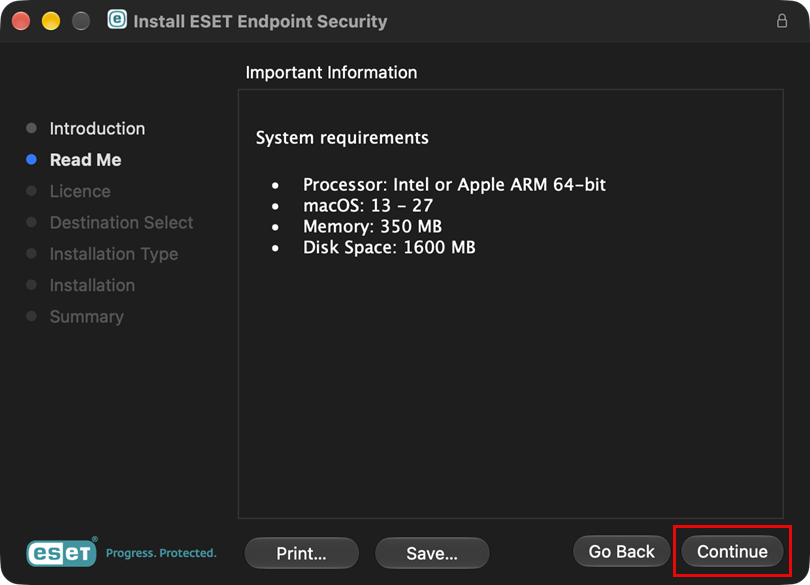
Ознакомьтесь с системными требованиями и нажмите «Продолжить».
-
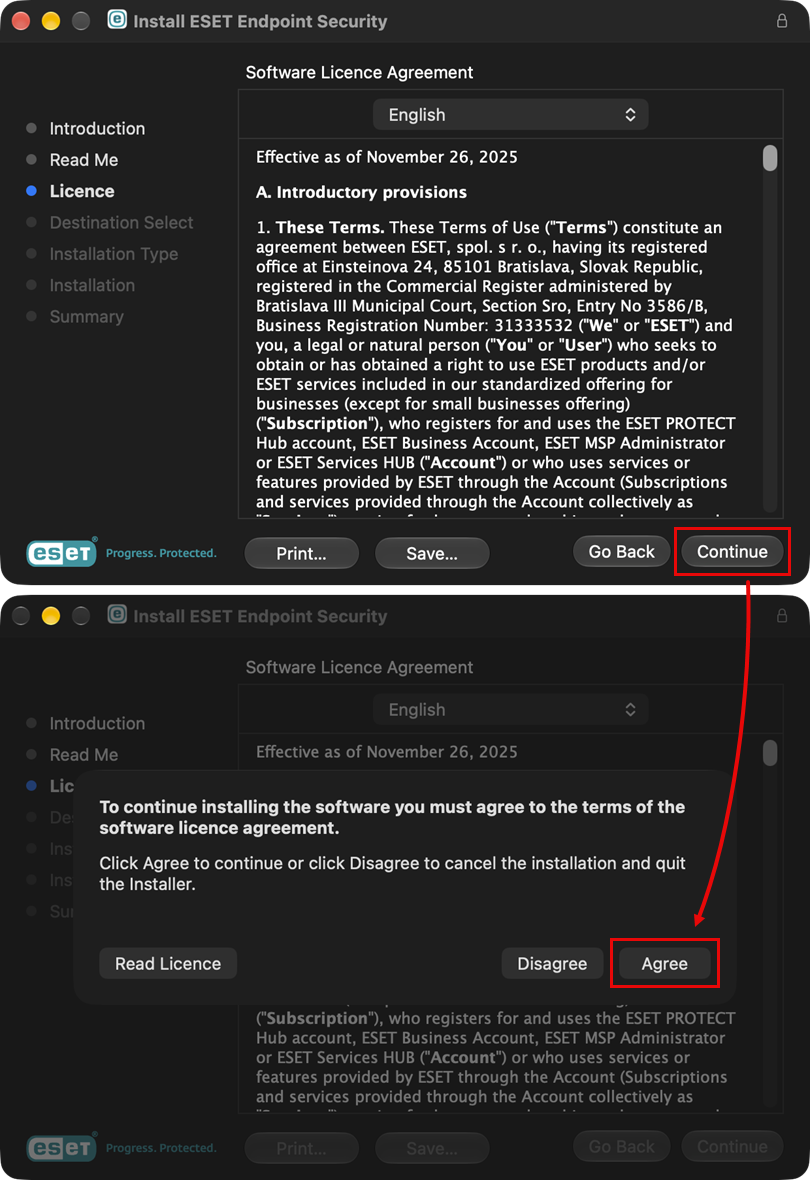
Ознакомьтесь с Лицензионным соглашением ESET и нажмите «Далее» → «Согласен», если вы согласны с его условиями.
-
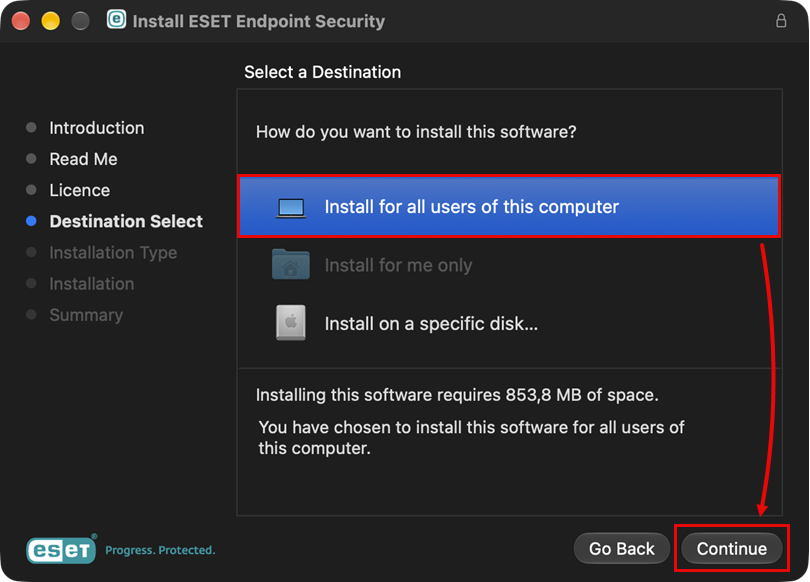
Выберите «Установить для всех пользователей этого компьютера» ( или, при желании, выберите «Установить на определённый диск ») и нажмите «Далее».
-
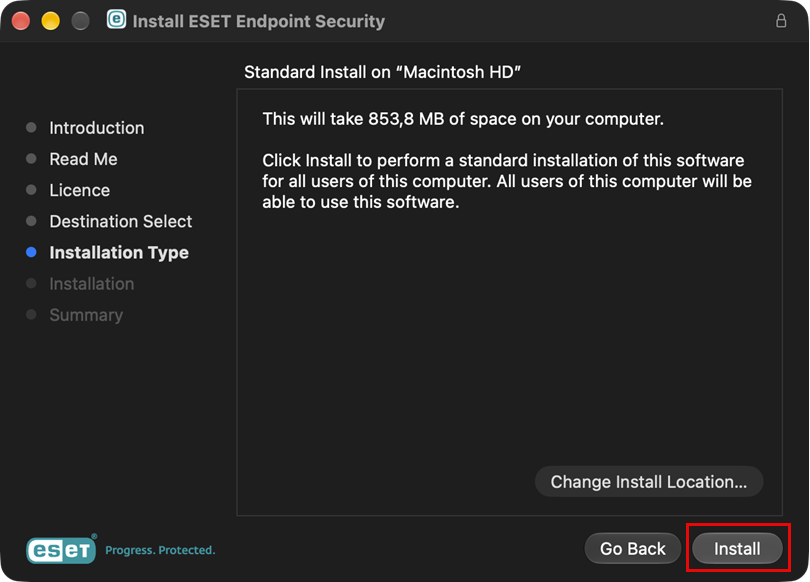
Нажмите «Установить».
-
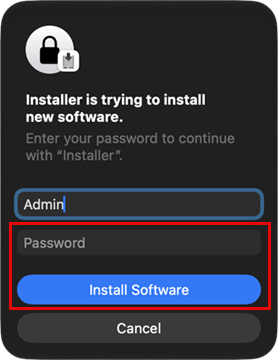
В окне «Программа установки пытается установить новое программное обеспечение» введите свой пароль и нажмите «Установить программное обеспечение».
-
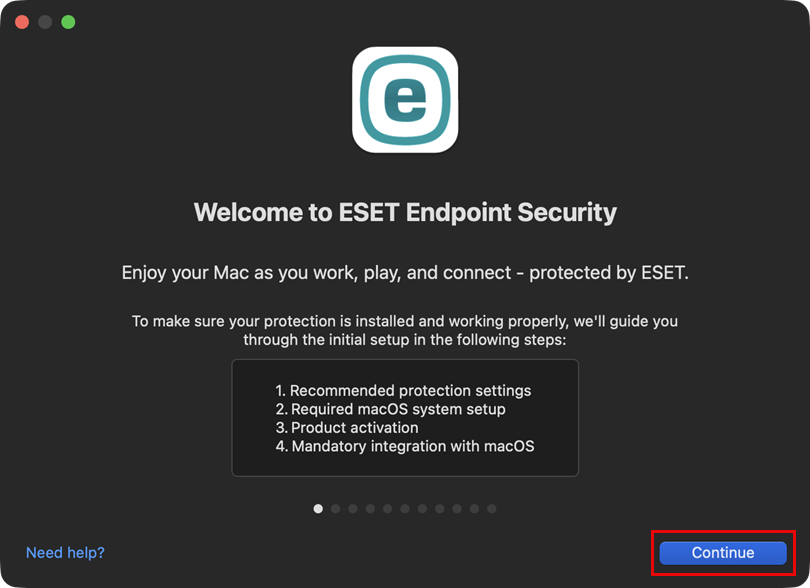
Нажмите «Продолжить».
-
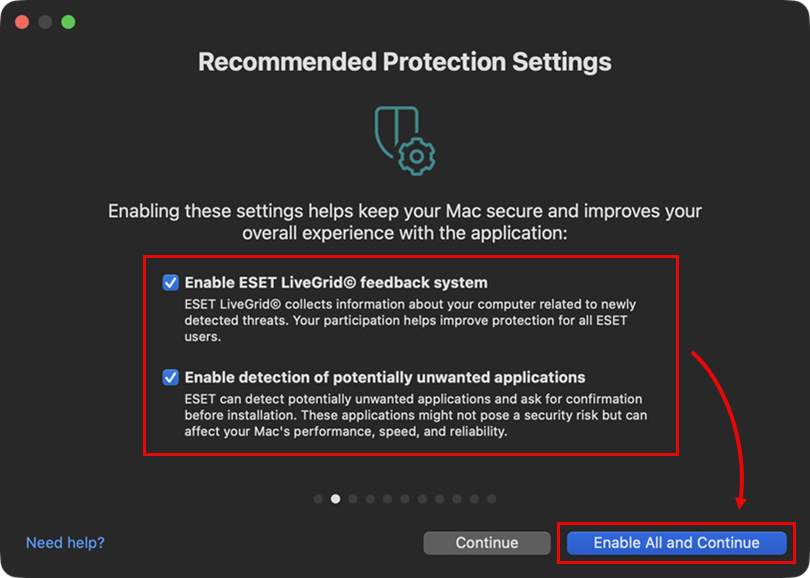
В окне «Рекомендуемые настройки защиты » выберите желаемые параметры для опций «Включить систему обратной связи ESET LiveGrid» и «Включить обнаружение потенциально нежелательных приложений», а затем нажмите «Далее». Эти настройки можно изменить позже. См. Что такое потенциально нежелательное приложение?
-
В окне «Установка компонентов » выберите тип установки, наиболее соответствующий вашим потребностям, и нажмите «Далее».

-
Введите ключ активации и нажмите «Продолжить».

-
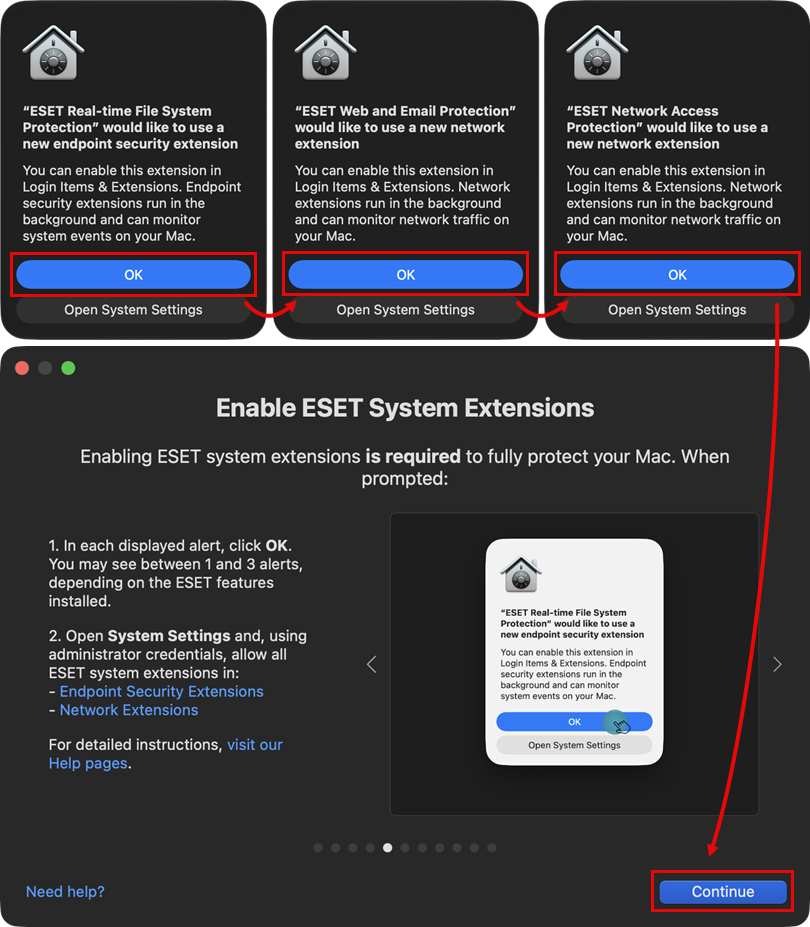
Включите системные расширения ESET, настройку прокси-сервера и фильтр сетевого контента. Сначала подтвердите все отображаемые предупреждения, нажав «ОК», а затем откройте «Настройки системы » и, используя учетные данные администратора, разрешить системные расширения. По завершении нажмите «Далее ».
-
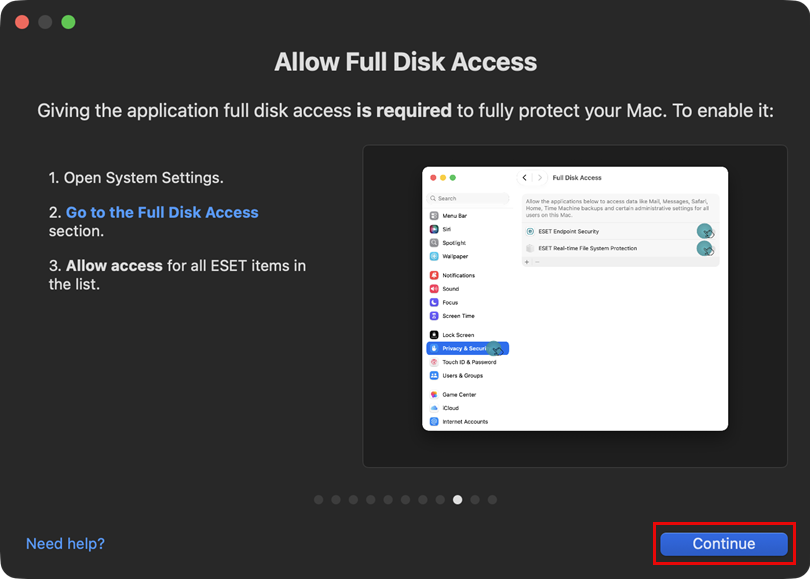
Разрешить полный доступ к диску и нажмите «Далее», когда закончите.
-
Разрешите уведомления, открыв «Настройки системы», перейдя в раздел «Уведомления» → «ESET Endpoint Security Agent» и нажав переключатель рядом с пунктом «Разрешить уведомления».

-
Нажмите «Продолжить».

-
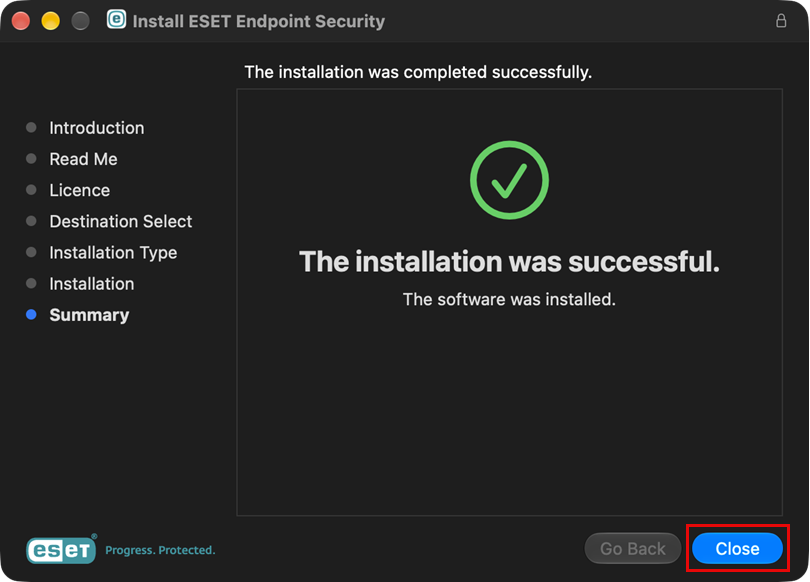
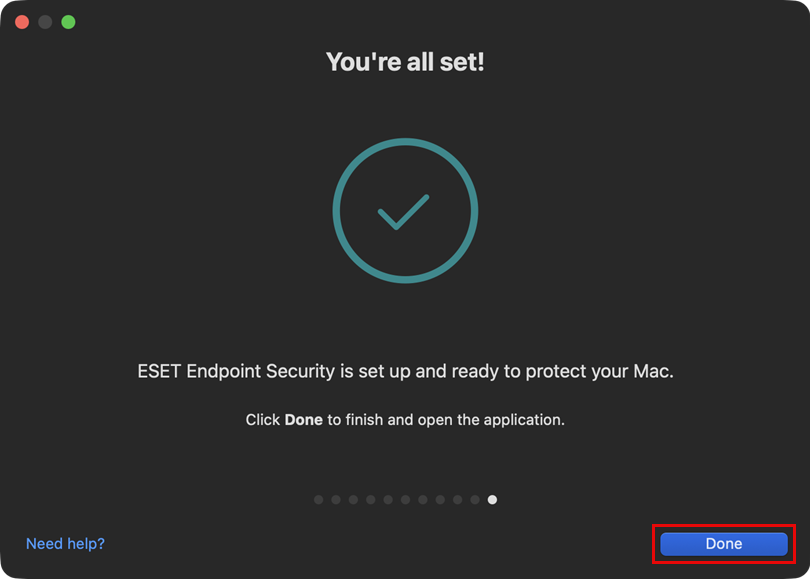
Установка завершена. Нажмите «Готово» в первом окне, чтобы закрыть его.
-
Нажмите «Закрыть» во втором окне, чтобы закрыть и его.