Sorun
- MacOS için ESET Endpoint Security'yi indirin, yükleyin ve etkinleştirin
- Sistem uzantılarına ve proxy yapılandırmasına izin ver
Çözüm
ESET PROTECT/ESET PROTECT On-Prem kullanıcıları | Windows kullanıcıları
MacOS için ESET Endpoint Security'yi indirin, yükleyin ve etkinleştirin
-
Yükleme paketi İndirilenler klasörünüzde veya tarayıcınız tarafından ayarlanan varsayılan klasörde görünecektir. Açmak için yükleyici dosyasını çift tıklatın.
-
ESET Endpoint Security'yi Yükle'yi çift tıklatın. İstendiğinde, Kurulum Sihirbazını başlatmak için Devam 'a tıklayın.
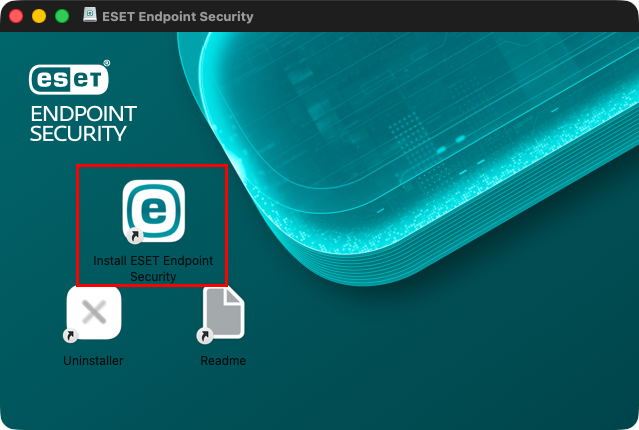
Şekil 1-1 -
Henüz yapmadıysanız, antivirüs, antispyware veya güvenlik duvarı gibi mevcut tüm güvenlik uygulamalarını bilgisayarınızdan kaldırın. Başka bir güvenlik uygulaması yüklü değilse Devam 'a tıklayın.
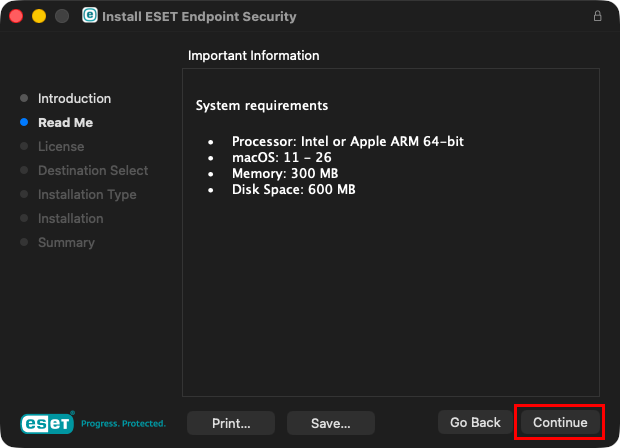
Şekil 1-2 -
Sistem gereksinimlerini gözden geçirin ve Devam'a tıklayın.
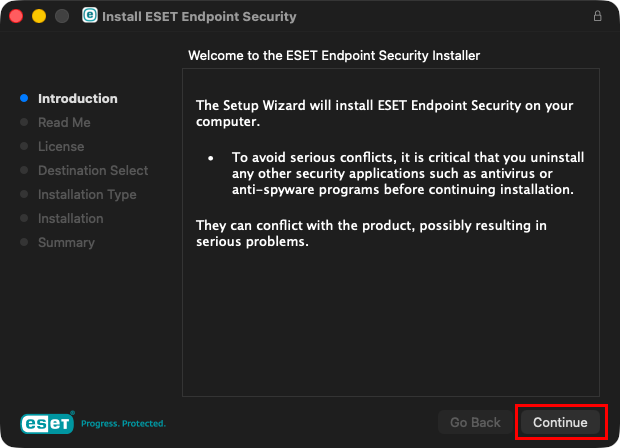
Şekil 1-3 -
ESET Yazılım Lisans Sözleşmesi'ni okuyun ve kabul ediyorsanız Devam → Kabul et'i tıklatın.
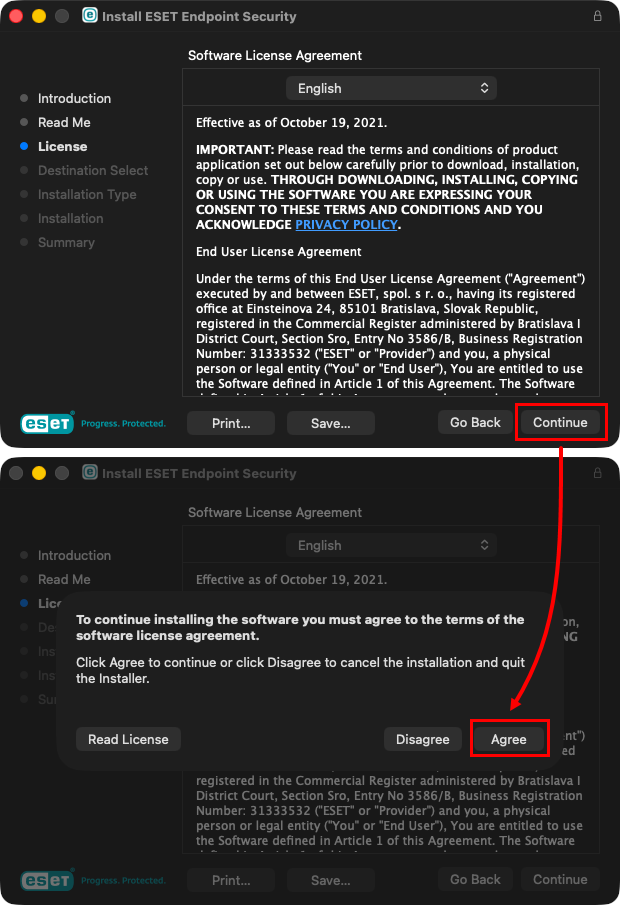
Şekil 1-4 -
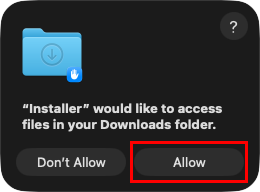
İstendiğinde İndirme klasörüne erişimi onaylamak için İzin Ver'e tıklayın.
Şekil 1-5 -
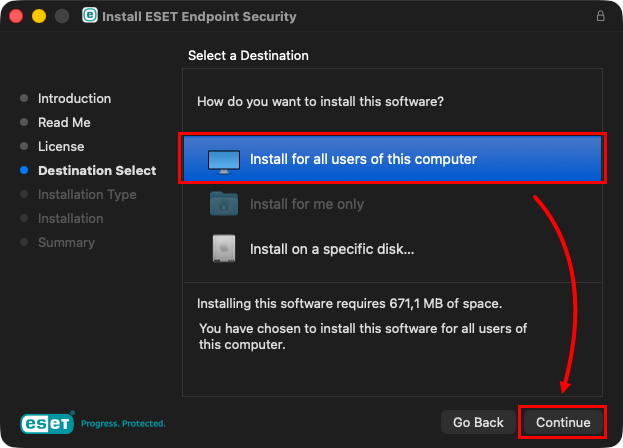
Bu bilgisayarın tüm kullanıcıları için yükle 'yi seçin (veya isterseniz belirli bir diske yükle'yi seçin) ve Devam'a tıklayın.
Şekil 1-6 -
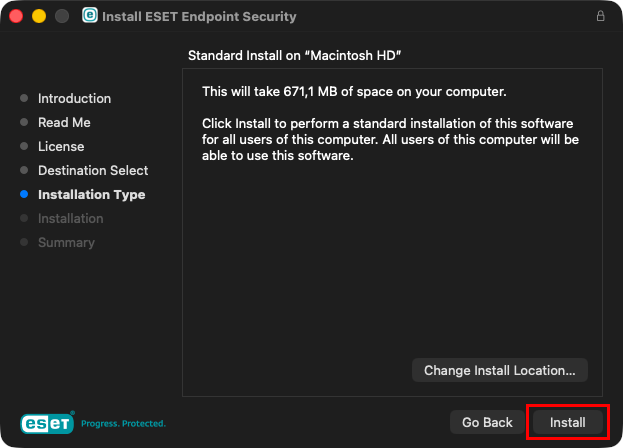
Yükle'ye tıklayın.
Şekil 1-7 -
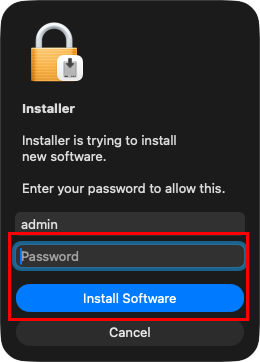
Yükleyici yeni yazılım yüklemeye çalışıyor penceresinde parolanızı yazın ve Yazılımı Yükle'ye tıklayın.
Şekil 1-8 -
Devam'a tıklayın.
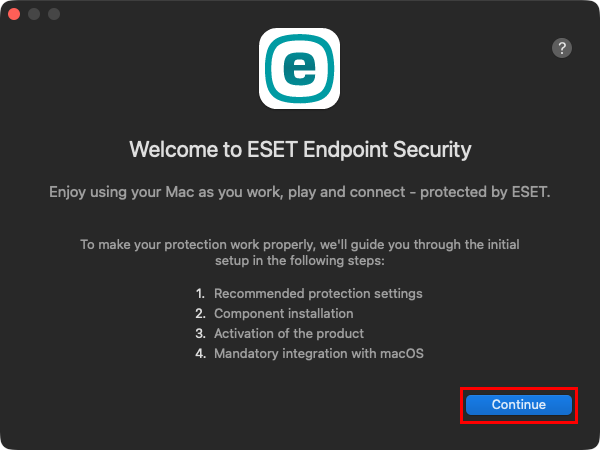
Şekil 1-9 -
Önerilen Koruma ayarları penceresinde, ESET LiveGrid geri bildirim sistemini etkinleştir ve İstenmeyen uygulamaların algılanmasını etkinleştir için tercih ettiğiniz seçenekleri belirleyin ve Devam'ı tıklatın. Bu ayarlar daha sonra değiştirilebilir. Bakınız Potansiyel olarak istenmeyen uygulama nedir?
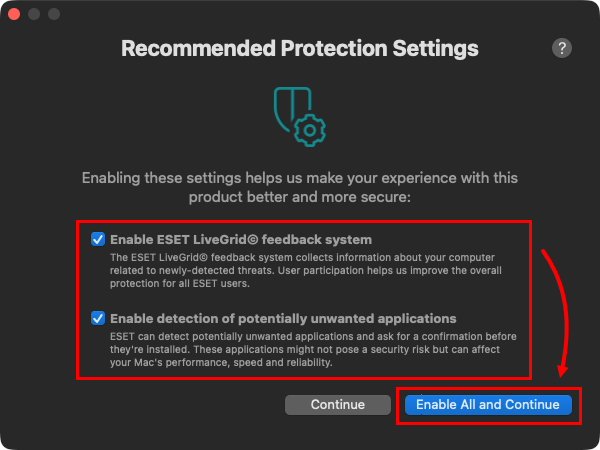
Şekil 1-10 -
Bileşen Kurulumu penceresinde, ihtiyaçlarınıza en uygun kurulum türünü seçin ve Devam'a tıklayın.
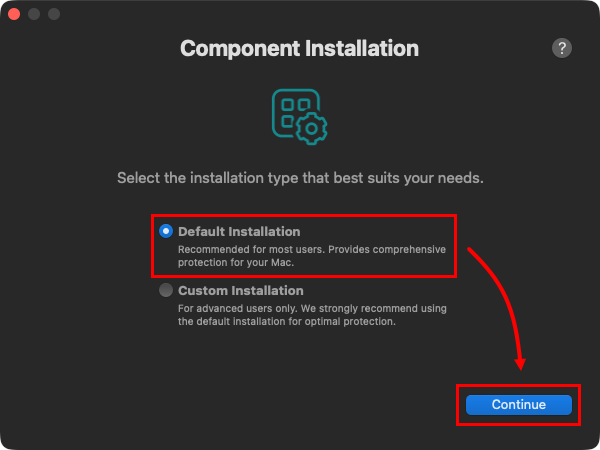
Şekil 1-11 -
Lisans Anahtarınızı yazın ve Devam'a tıklayın.
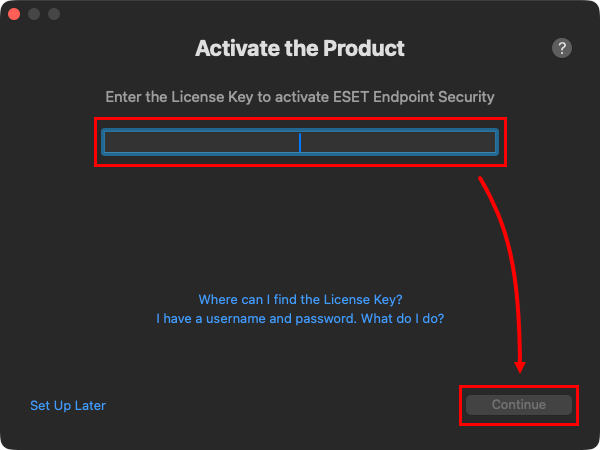
Şekil 1-12
Sistem uzantılarına ve proxy yapılandırmasına izin ver
ESET Endpoint Security yükleme işlemini sistem uzantılarına ve proxy yapılandırmasına izin verme ile tamamlayın, kullanıcının iş istasyonunda yüklü olan macOS sürümüne göre çözümlerden birini seçin.


