Problemă
- Descărcați, instalați și activați ESET Endpoint Security pentru macOS
- Permiteți extensiile de sistem și configurarea proxy-ului
Soluție
Soluții conexe: Utilizatori ESET PROTECT/ESET PROTECT On-Prem | Utilizatori Windows
Descărcați, instalați și activați ESET Endpoint Security pentru macOS
-
Pachetul de instalare va apărea în folderul Descărcări sau în folderul implicit setat de browserul dumneavoastră. Faceți dublu clic pe fișierul de instalare pentru a-l deschide.
-
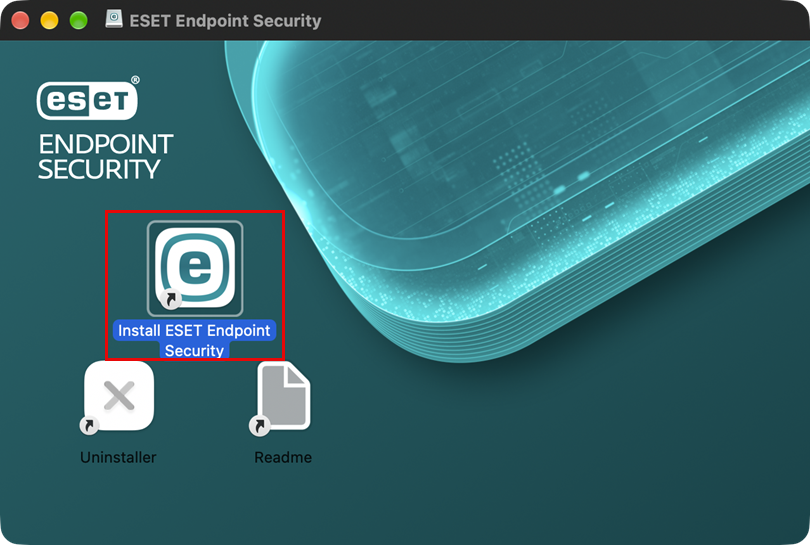
Faceți dublu clic pe „Install ESET Endpoint Security”. Când vi se solicită, faceți clic pe „Continue” pentru a lansa Expertul de instalare.
-
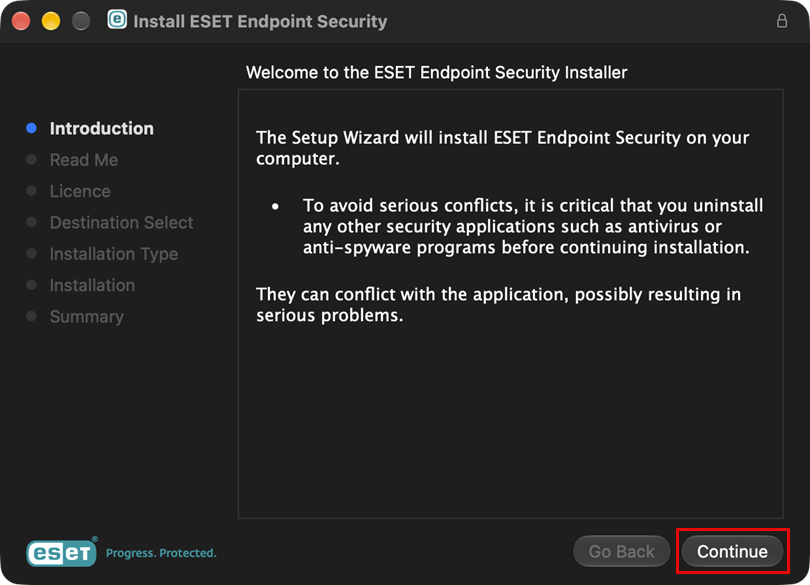
Dacă nu ați făcut-o deja, eliminați de pe computer orice aplicații de securitate existente, cum ar fi antivirus, antispyware sau firewall. Faceți clic pe „Continuare” dacă nu sunt instalate alte aplicații de securitate.
-
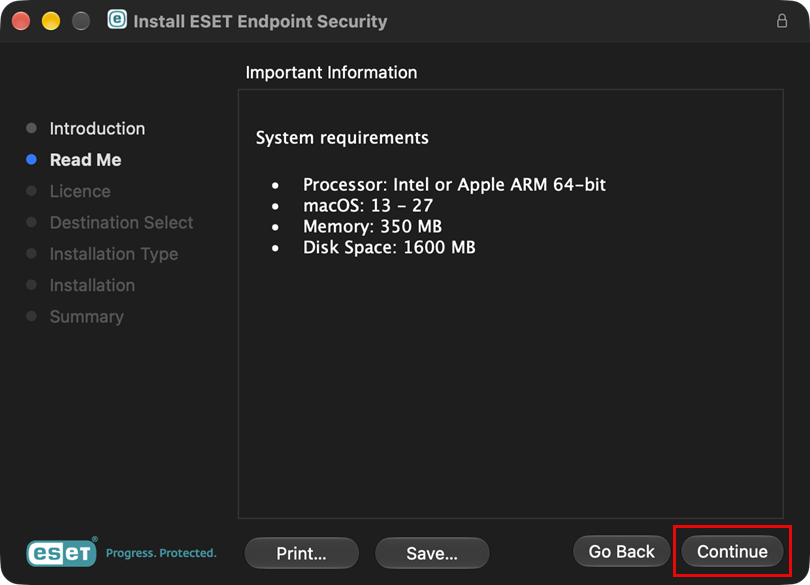
Verificați cerințele de sistem și faceți clic pe „Continuare”.
-
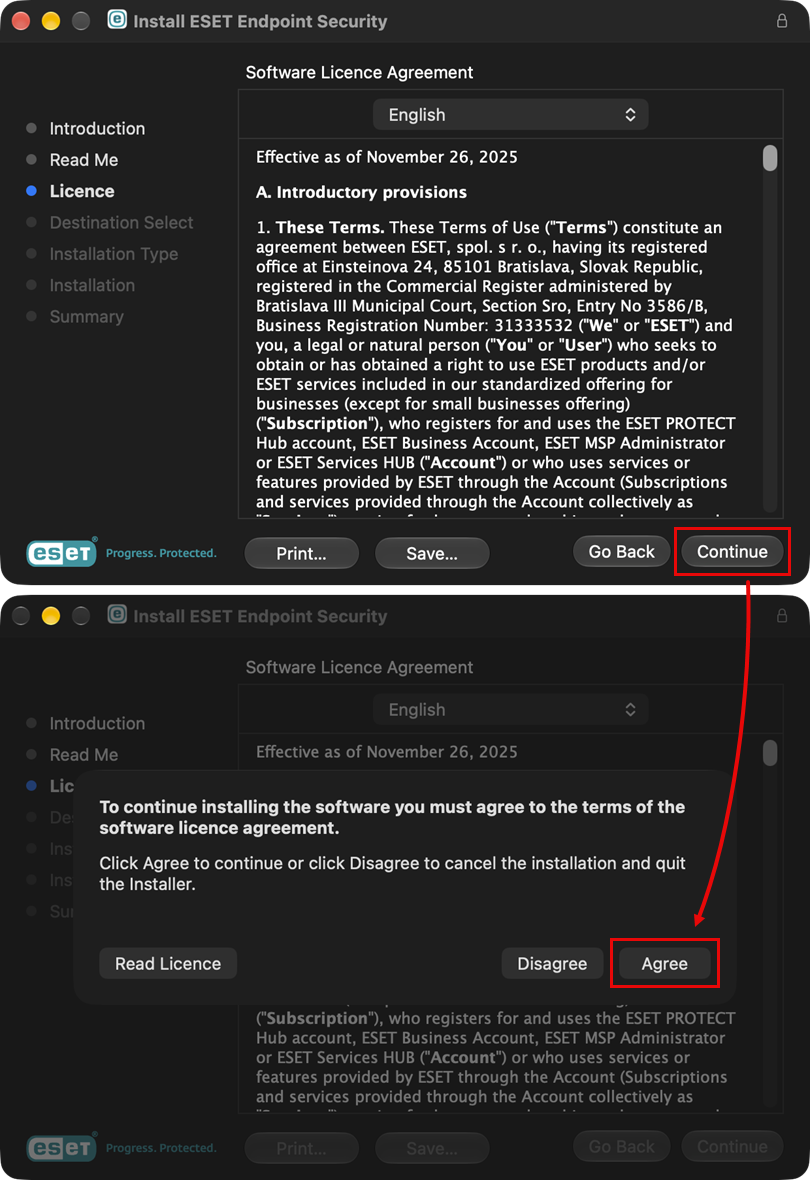
Citiți Acordul de licență pentru software-ul ESET și faceți clic pe Continuare → Accept dacă sunteți de acord.
-
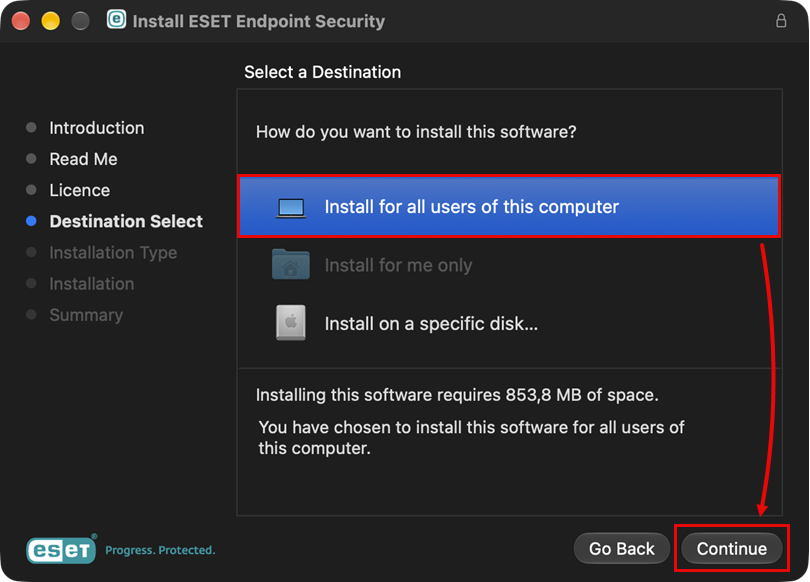
Selectați „Instalați pentru toți utilizatorii acestui computer” ( sau selectați „Instalați pe un disc specific ”, dacă doriți) și faceți clic pe „Continuați”.
-
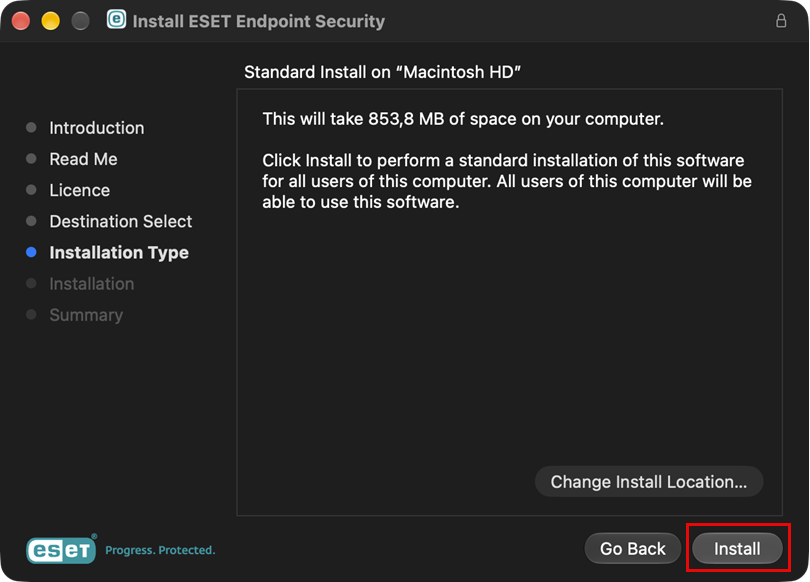
Faceți clic pe Instalare.
-
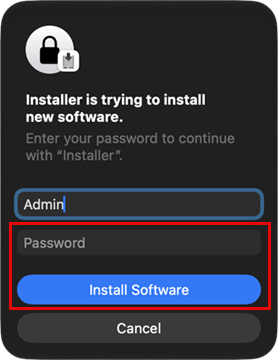
În fereastra „Programul de instalare încearcă să instaleze un software nou”, introduceți parola și faceți clic pe „Instalați software-ul”.
-
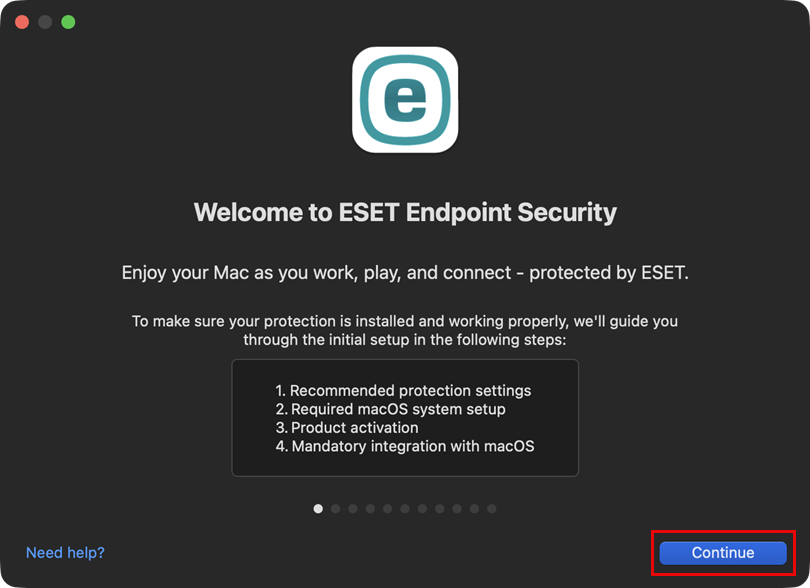
Faceți clic pe Continuare.
-
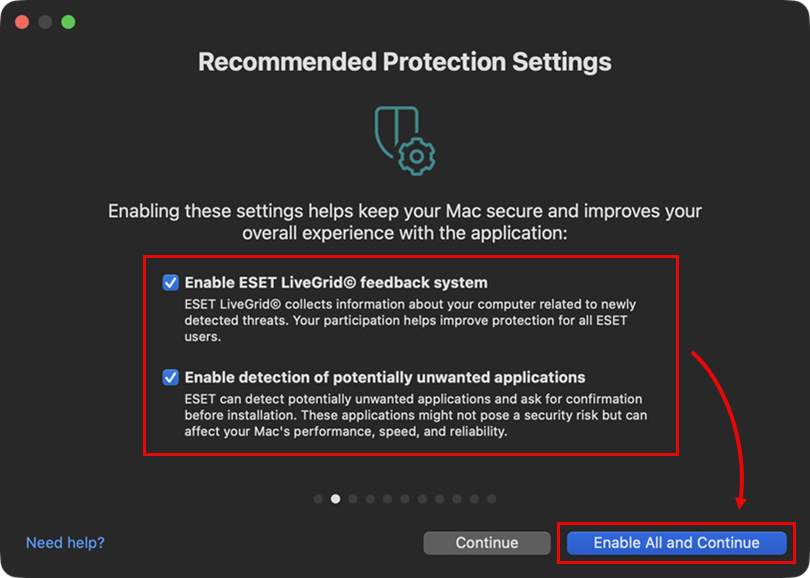
În fereastra Setări de protecție recomandate, selectați opțiunile preferate pentru Activare sistem de feedback ESET LiveGrid și Activare detectare aplicații potențial nedorite, apoi faceți clic pe Continuare. Aceste setări pot fi modificate ulterior. Consultați Ce este o aplicație potențial nedorită?
-
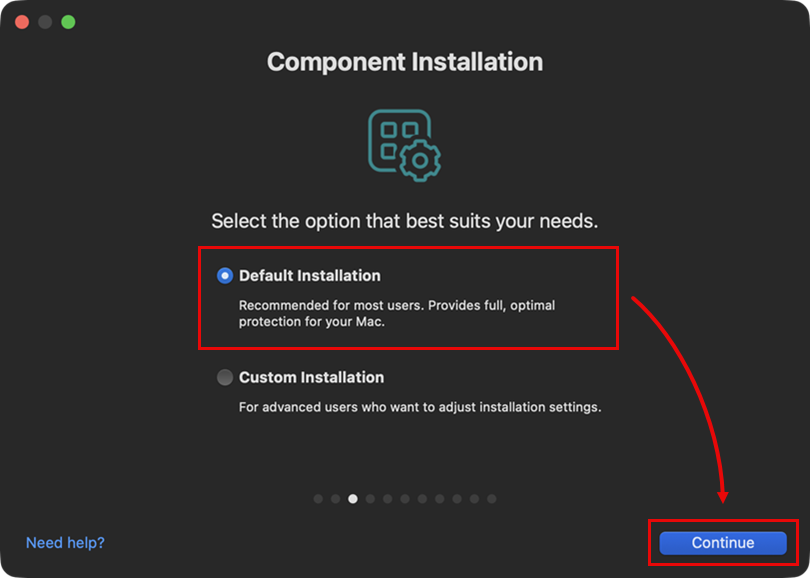
În fereastra „Instalare componente ”, selectați tipul de instalare care se potrivește cel mai bine nevoilor dvs. și faceți clic pe „Continuare”.
-
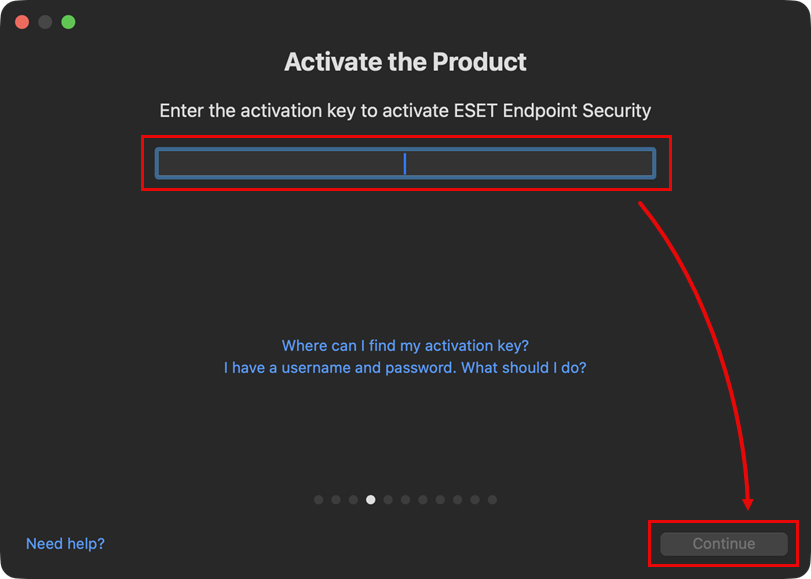
Introduceți cheia de activare și faceți clic pe Continuare.
-
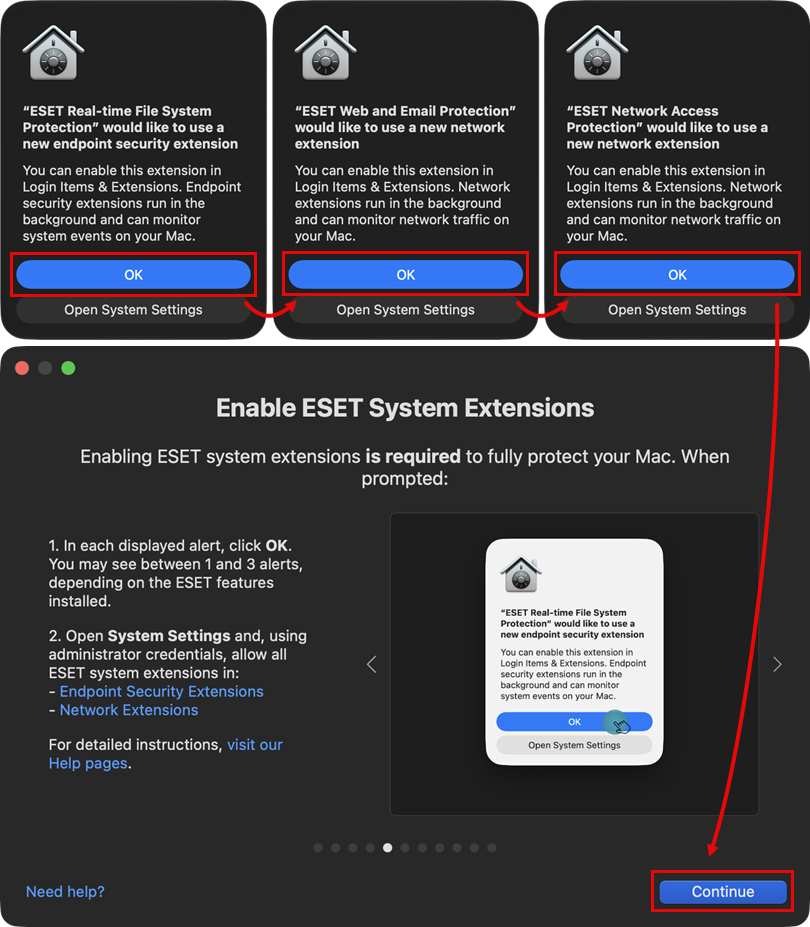
Activați extensiile de sistem ESET, configurația proxy și filtrul de conținut de rețea. Mai întâi, aprobați toate alertele afișate făcând clic pe OK, apoi deschideți Setări sistem și, folosind datele de autentificare ale administratorului, permiteți extensiile de sistem. Faceți clic pe Continuare când ați terminat.
-
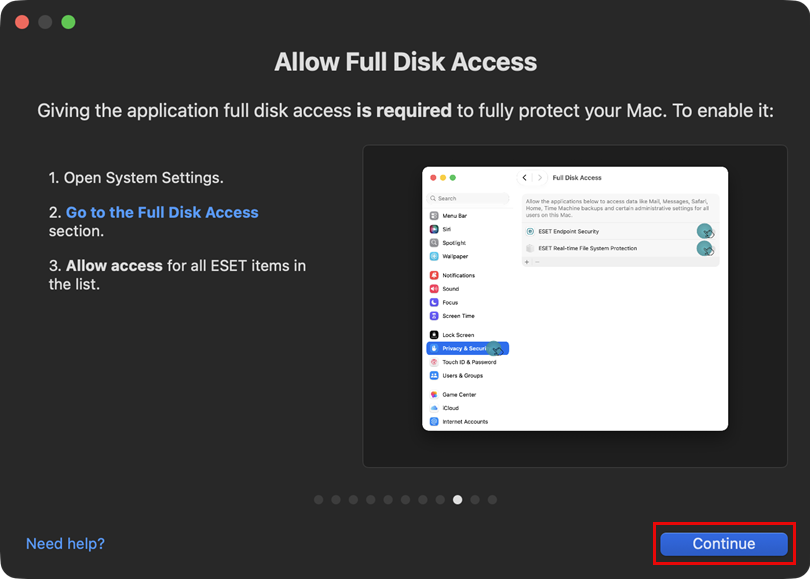
Permiteți accesul complet la disc și faceți clic pe Continuare când ați terminat.
-
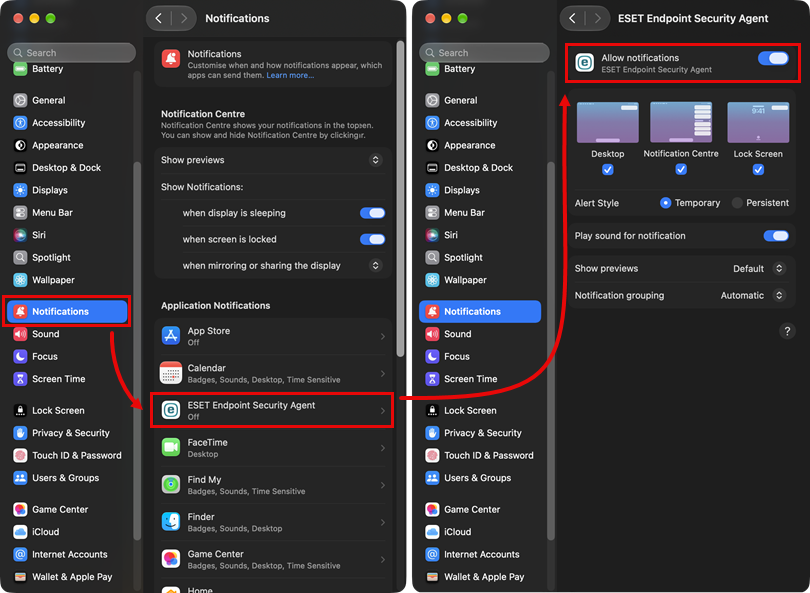
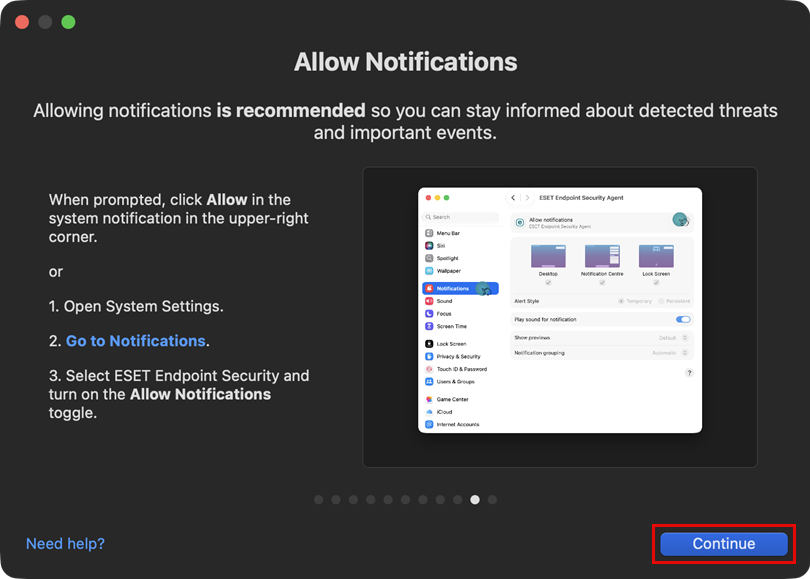
Permiteți notificările deschizând Setările sistemului, făcând clic pe Notificări → ESET Endpoint Security Agent și apoi pe butonul de comutare de lângă Permiteți notificările.
-
Faceți clic pe Continuare.
-
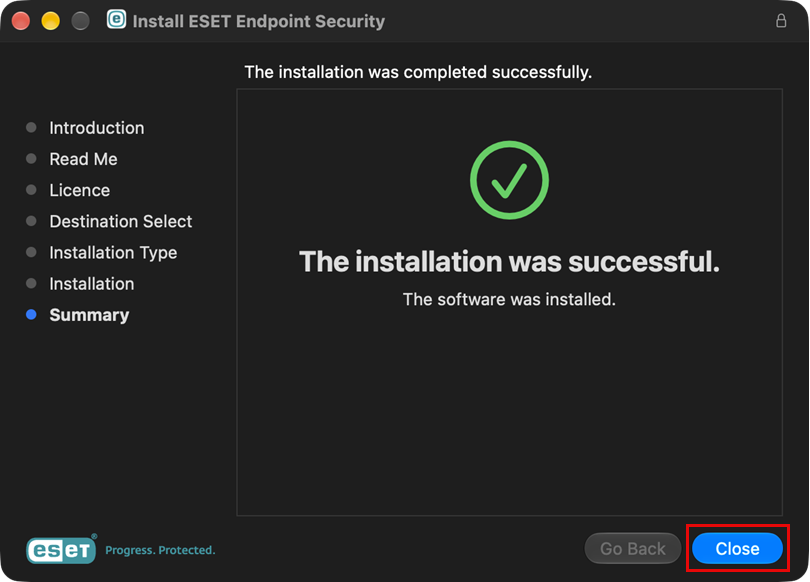
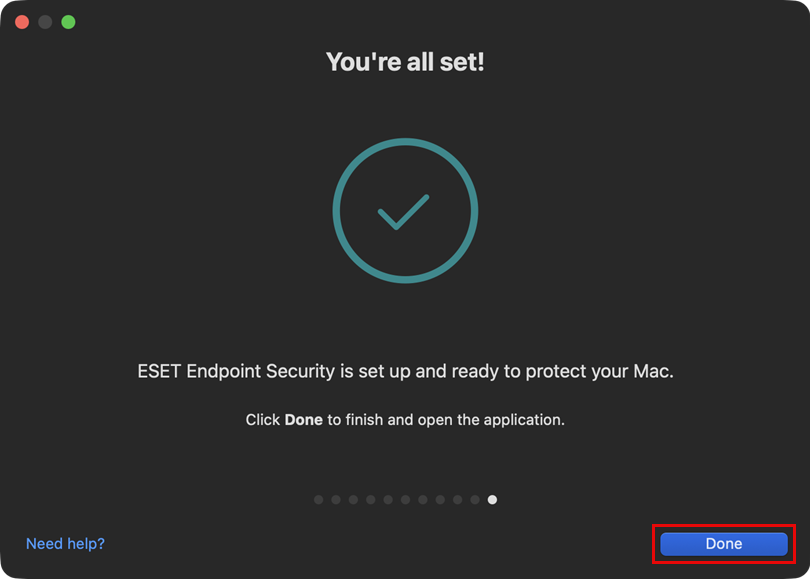
Instalarea s-a încheiat. Faceți clic pe „Gata” în prima fereastră pentru a o închide.
-
Faceți clic pe „Închide” în a doua fereastră pentru a o închide și pe aceasta.