Problema
- Atsisiųsti, įdiegti ir aktyvuoti ESET Endpoint Security for macOS
- Leisti sistemos plėtinius ir proxy konfigūraciją
Sprendimas
Susiję sprendimai: ESET | Windows
Atsisiųskite, įdiekite ir aktyvuokite ESET Endpoint Security for macOS
-
Diegimo paketas atsiras jūsų atsisiuntimų aplanke arba naršyklės nustatytame numatytuoju aplanke. Dukart spustelėkite diegimo failą, kad jį atidarytumėte.
-
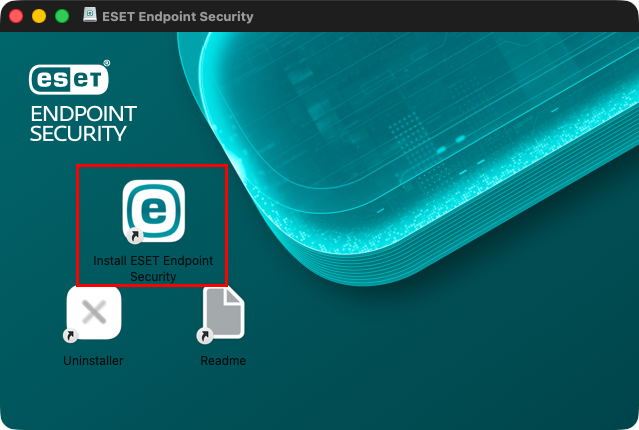
Dukart spustelėkite Įdiegti ESET Endpoint Security. Kai būsite paraginti, spustelėkite Tęsti, kad būtų paleistas diegimo vedlys.
-
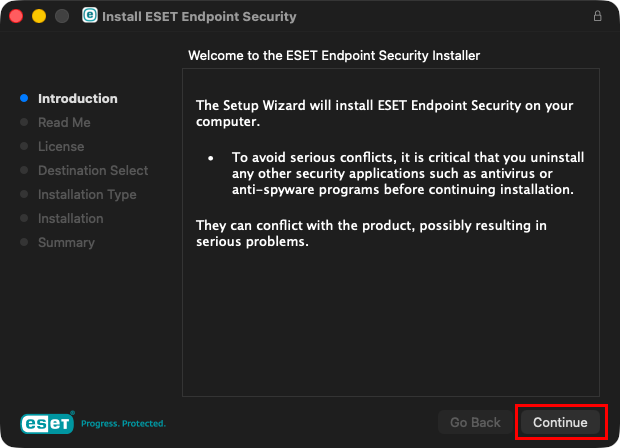
Jei to dar nepadarėte, pašalinkite iš kompiuterio visas esamas saugumo programas, tokias kaip antivirusinė programa, šnipinėjimo programa ar užkarda. Spustelėkite Tęsti, jei nėra įdiegta jokių kitų saugumo programų.
-
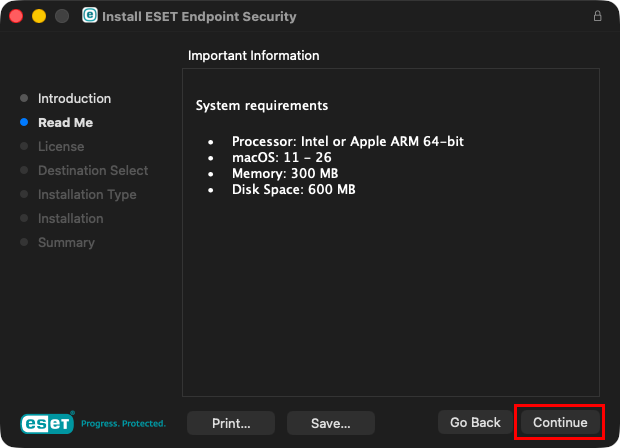
Peržiūrėkite sistemos reikalavimus ir spustelėkite Tęsti.
-
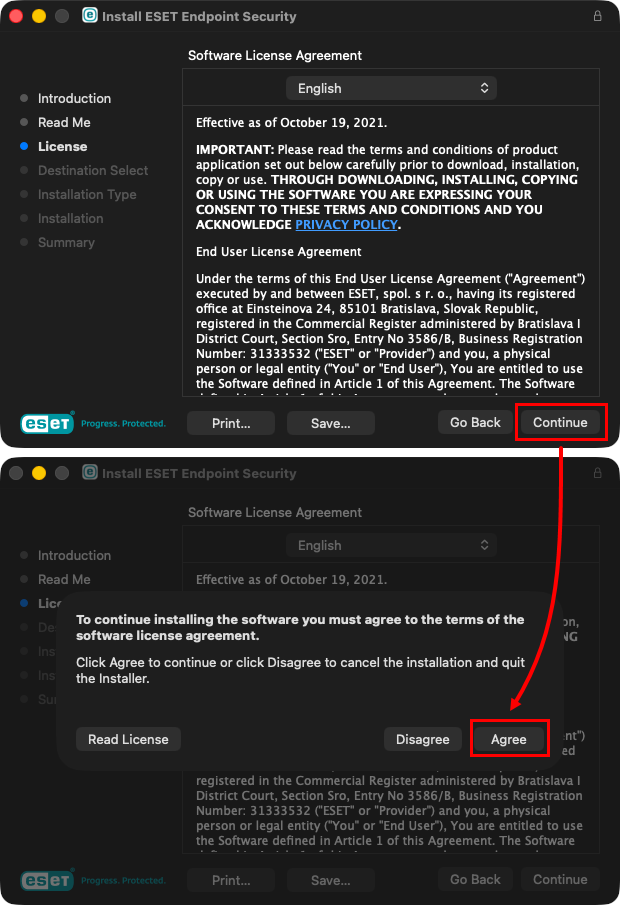
Perskaitykite ESET programinės įrangos licencijos sutartį ir spustelėkite Tęsti → Sutinku, jei sutinkate.
-
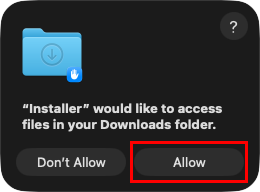
Spustelėkite Allow (leisti) , kad patvirtintumėte prieigą prie atsisiuntimo aplanko, kai būsite paraginti.
-
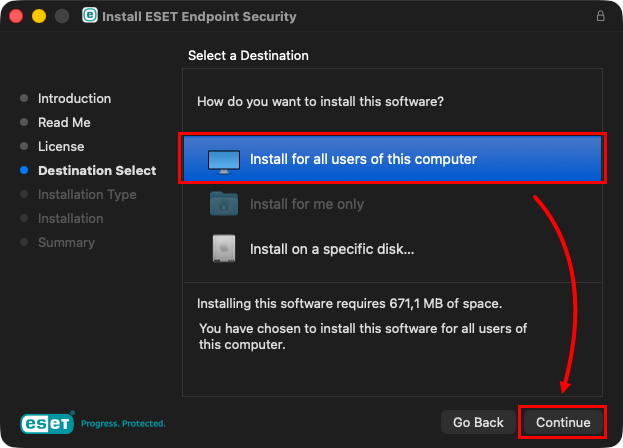
Pasirinkite Įdiegti visiems šio kompiuterio naudotojams (arba pasirinkite Įdiegti į konkretų diską, jei norite) ir spustelėkite Tęsti.
-
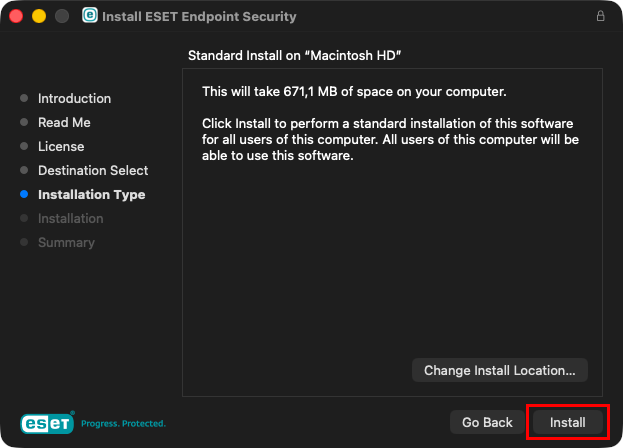
Spustelėkite Įdiegti.
-
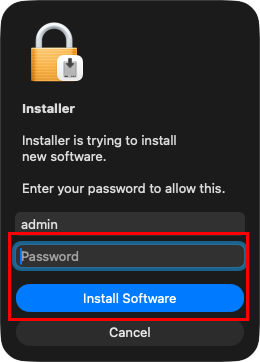
Langelyje Installer is trying to install new software (Diegiklis bando įdiegti naują programinę įrangą) įveskite slaptažodį ir spustelėkite Install Software (Diegti programinę įrangą).
-
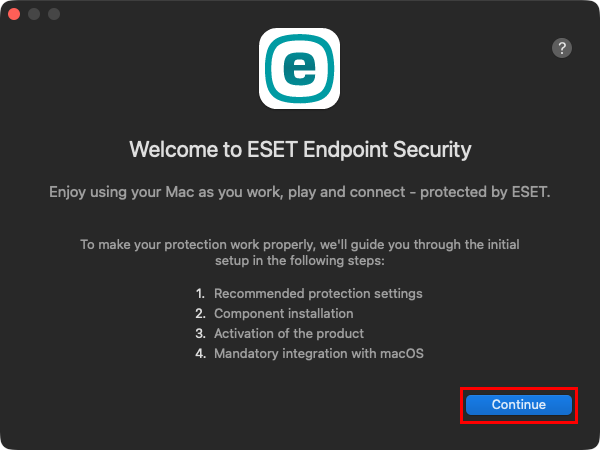
Spustelėkite Tęsti.
-
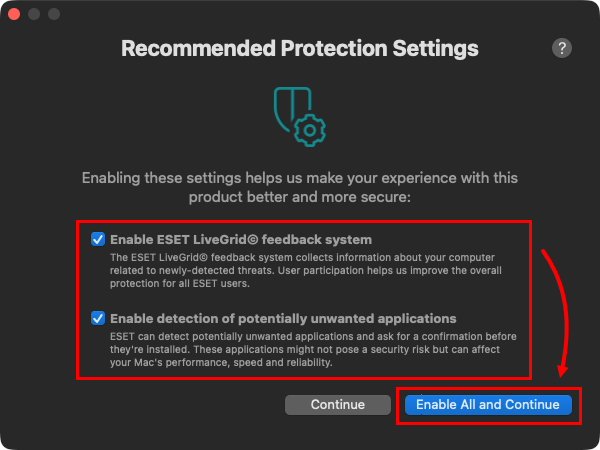
Rekomenduojamos apsaugos nustatymų lange pasirinkite pageidaujamas parinktis Įjungti ESET LiveGrid grįžtamojo ryšio sistemą ir Įjungti potencialiai nepageidaujamų programų aptikimą ir spustelėkite Tęsti. Šiuos nustatymus galima pakeisti vėliau. Žiūrėkite Kas yra potencialiai nepageidaujama programa?
-
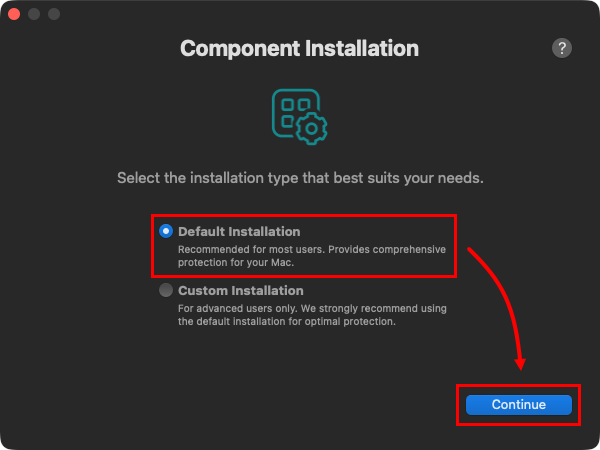
Komponentų diegimo lange pasirinkite geriausiai jūsų poreikius atitinkantį diegimo tipą ir spustelėkite Tęsti.
-
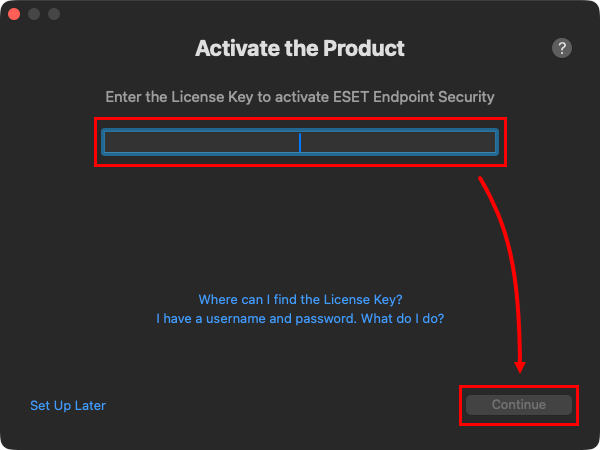
Įveskite licencijos raktą ir spustelėkite Tęsti.
Leisti sistemos plėtinius ir įgaliotojo serverio konfigūracija
Užbaigę "ESET Endpoint Security" diegimo procesą leisti sistemos plėtinius ir proxy konfigūraciją, pasirinkite vieną iš sprendimų pagal naudotojo darbo vietoje įdiegtą MacOS versiją.


