문제
솔루션
ESET PROTECT/ESET PROTECT 온프레미스 사용자 | Windows 사용자'
MacOS용 ESET Endpoint Security 다운로드, 설치 및 활성화하기
-
설치 패키지가 다운로드 폴더 또는 브라우저에서 설정한 기본 폴더에 나타납니다. 설치 관리자 파일을 더블 클릭하여 엽니다.
-
ESET Endpoint Security 설치를 더블클릭합니다. 메시지가 표시되면 계속을 눌러 설치 마법사를 시작합니다.
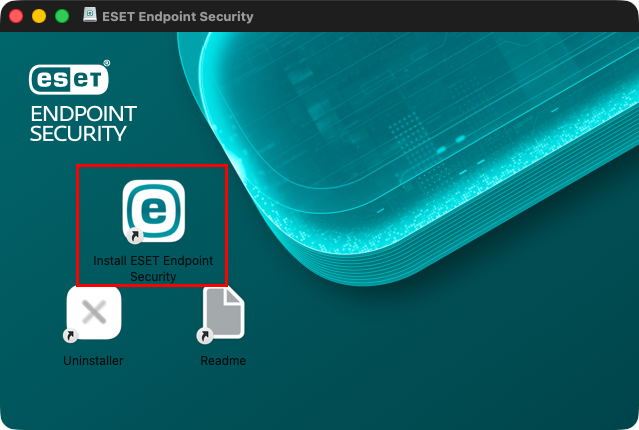
그림 1-1 -
아직 제거하지 않은 경우 컴퓨터에서 안티바이러스, 안티스파이웨어 또는 방화벽과 같은 기존 보안 애플리케이션을 제거하세요를 입력합니다. 다른 보안 애플리케이션이 설치되어 있지 않으면 계속을 클릭합니다.
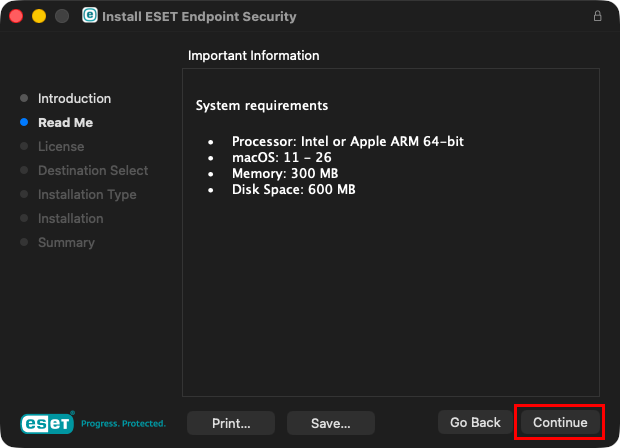
그림 1-2 -
시스템 요구 사항을 검토하고 계속을 클릭합니다.
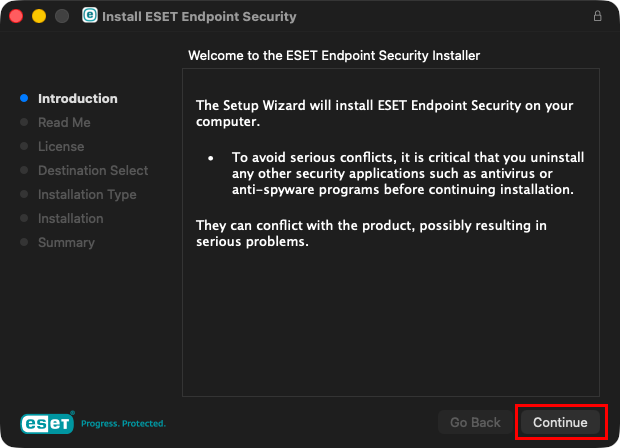
그림 1-3 -
ESET 소프트웨어 라이센스 계약을 읽고 동의하면 계속 → 동의를 클릭합니다.
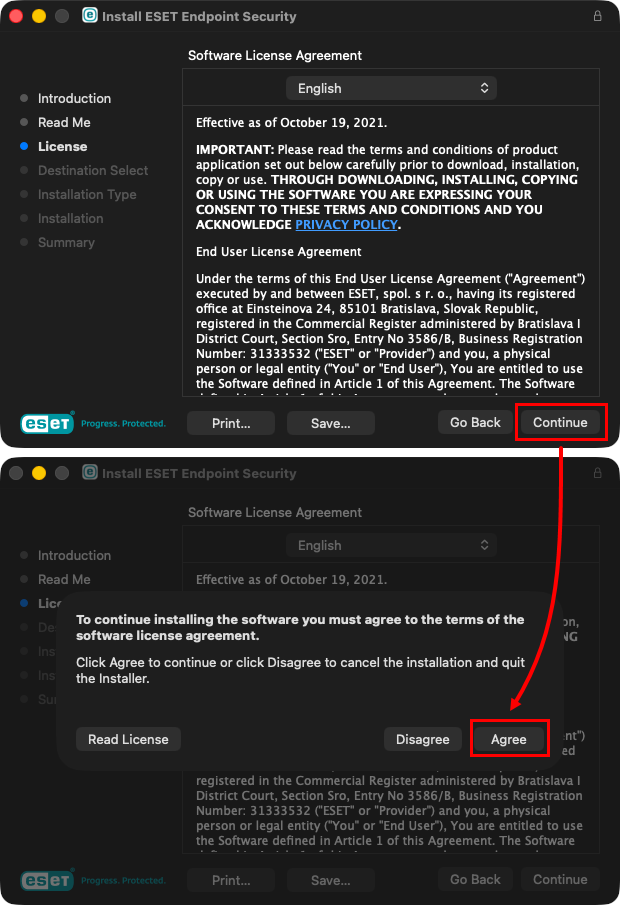
그림 1-4 -
메시지가 표시되면 허용을 클릭하여 다운로드 폴더에 대한 액세스를 확인합니다.
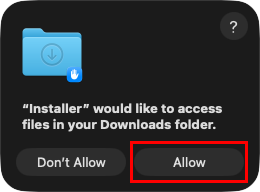
그림 1-5 -
이 컴퓨터의 모든 사용자에 대해 설치를 선택하고(또는 원하는 경우 특정 디스크에 설치를 선택) 계속을 누르십시오.
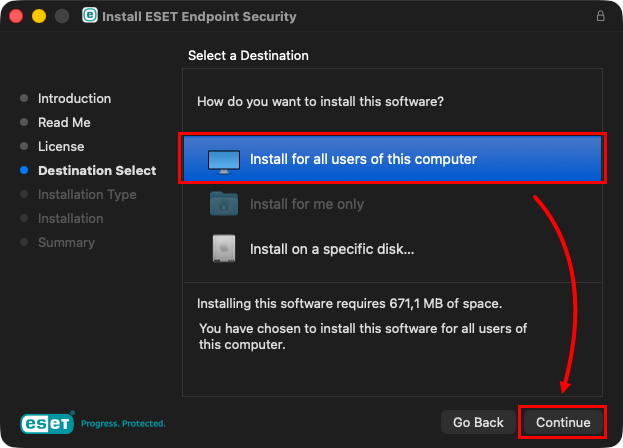
그림 1-6 -
설치를 클릭합니다.
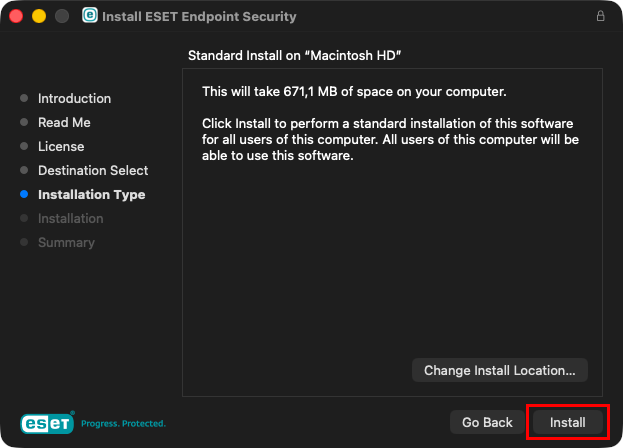
그림 1-7 -
설치 프로그램이 새 소프트웨어를 설치하려고 합니다 창에서 암호를 입력하고 소프트웨어 설치를 클릭합니다.
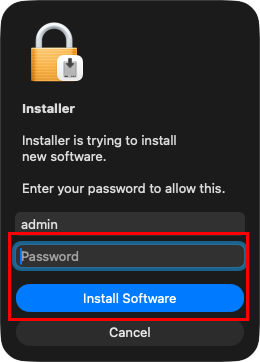
그림 1-8 -
계속을 클릭합니다.
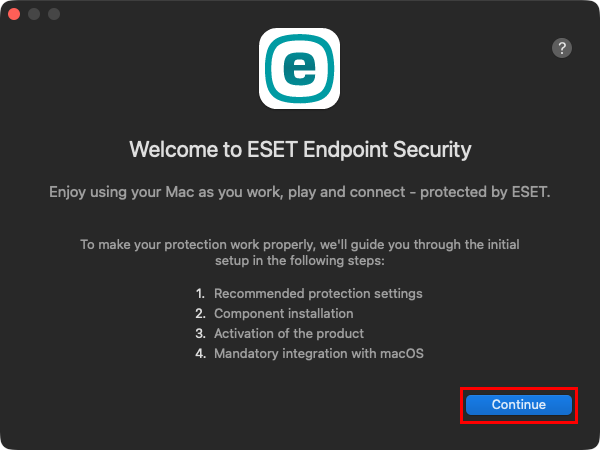
그림 1-9 -
권장 보호 설정 창에서 ESET LiveGrid 피드백 시스템 활성화 및 잠재적으로 원치 않는 애플리케이션 탐지 활성화에 대해 원하는 옵션을 선택하고 계속을 누르십시오. 이러한 설정은 나중에 변경할 수 있습니다. 참조 잠재적으로 원치 않는 애플리케이션이란?'
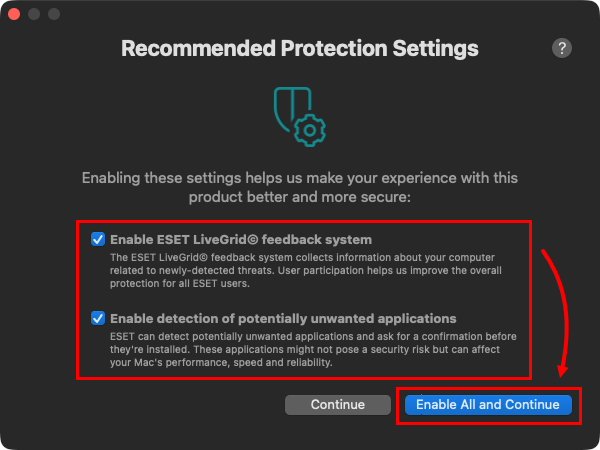
그림 1-10 -
컴포넌트 설치 창에서 필요에 가장 적합한 설치 유형을 선택하고 계속을 클릭합니다.
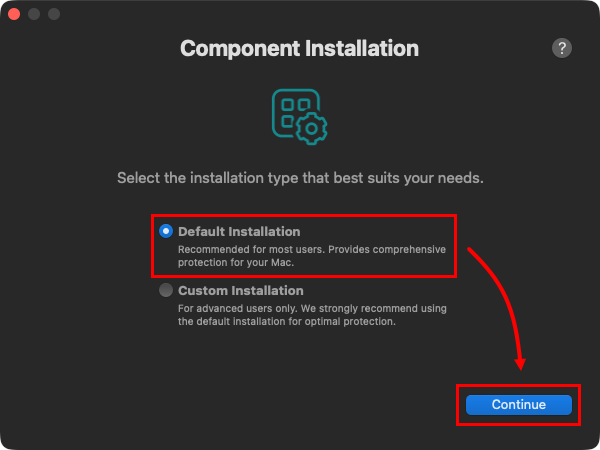
그림 1-11 -
라이선스 키를 입력하고 계속을 클릭합니다.
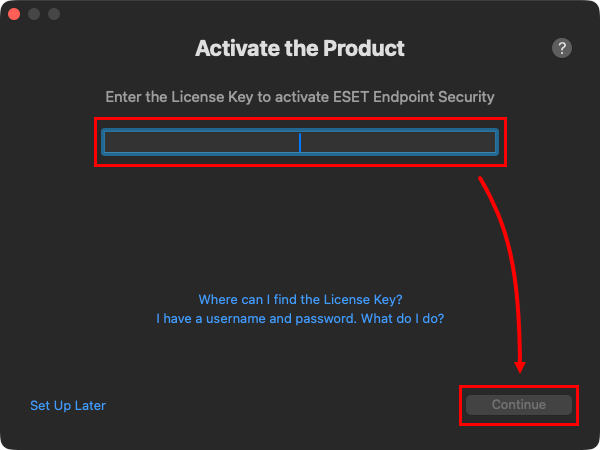
그림 1-12
시스템 확장 및 프록시 구성 허용
ESET Endpoint Security의 설치 프로세스를 완료하려면 시스템 확장 및 프록시 구성 허용, 사용자의 워크스테이션에 설치된 macOS 버전에 따라 솔루션 중 하나를 선택합니다.


