Probleem
- ESET Endpoint Security voor macOS downloaden, installeren en activeren
- Systeemuitbreidingen en proxyconfiguratie toestaan
Oplossing
Gerelateerde oplossingen: Gebruikers van ESET PROTECT/ESET PROTECT On-Prem | Windows-gebruikers
ESET Endpoint Security voor macOS downloaden, installeren en activeren
-
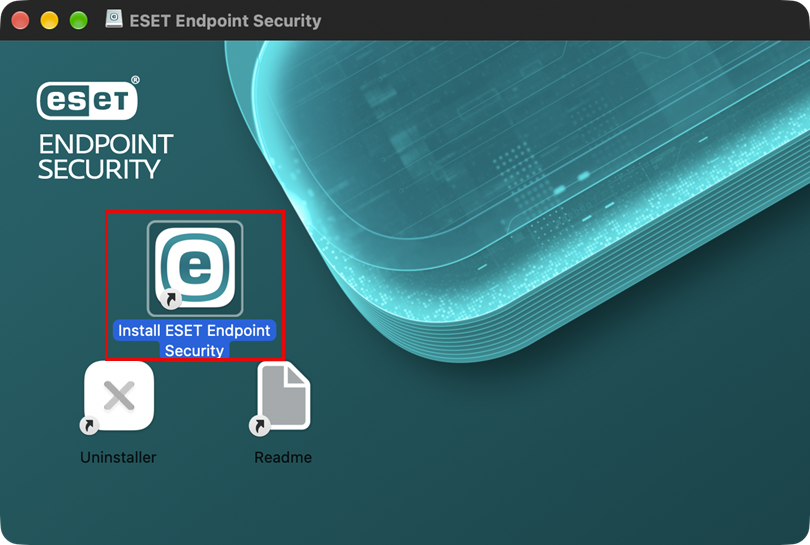
Het installatiepakket verschijnt in uw map ‘Downloads’ of in de standaardmap die door uw browser is ingesteld. Dubbelklik op het installatiebestand om het te openen.
-
Dubbelklik op ‘ESET Endpoint Security installeren’. Klik op ‘Doorgaan ’ wanneer daarom wordt gevraagd om de installatiewizard te starten.
-
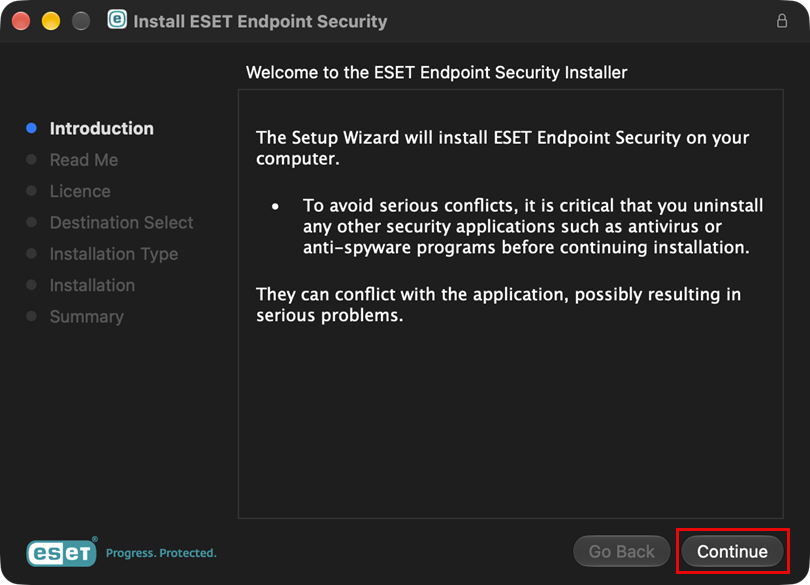
Als u dit nog niet hebt gedaan, verwijder dan alle bestaande beveiligingsprogramma’s, zoals antivirus-, antispyware- of firewallsoftware, van uw computer. Klik op Doorgaan als er geen andere beveiligingsprogramma’s zijn geïnstalleerd.
-
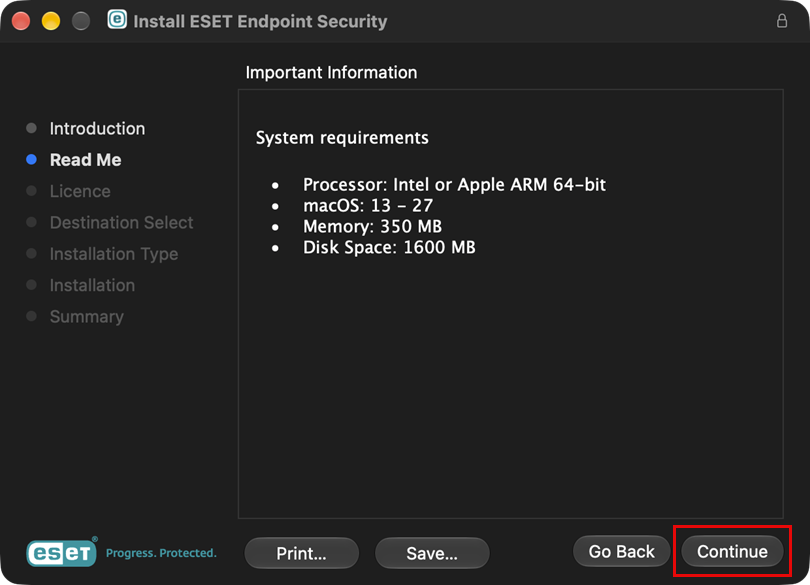
Controleer de systeemvereisten en klik op Doorgaan.
-
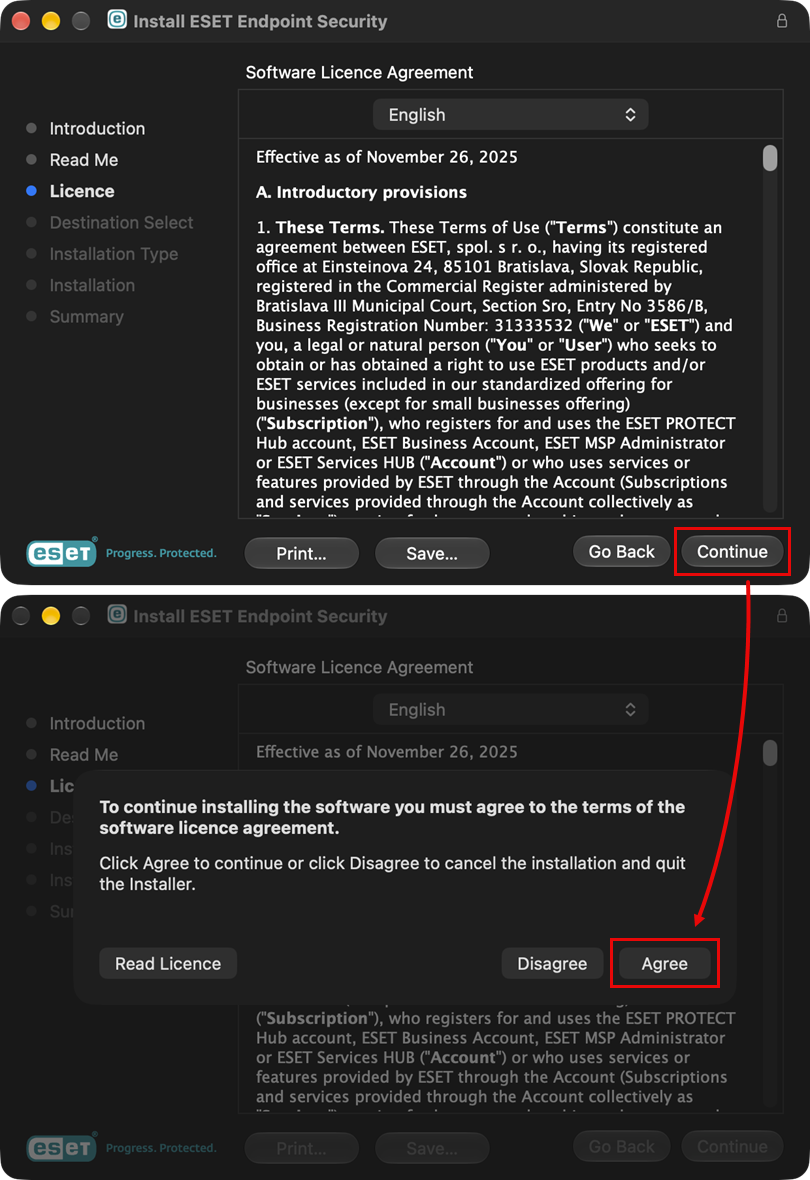
Lees de ESET-softwarelicentieovereenkomst en klik op Doorgaan → Akkoord als u akkoord gaat.
-
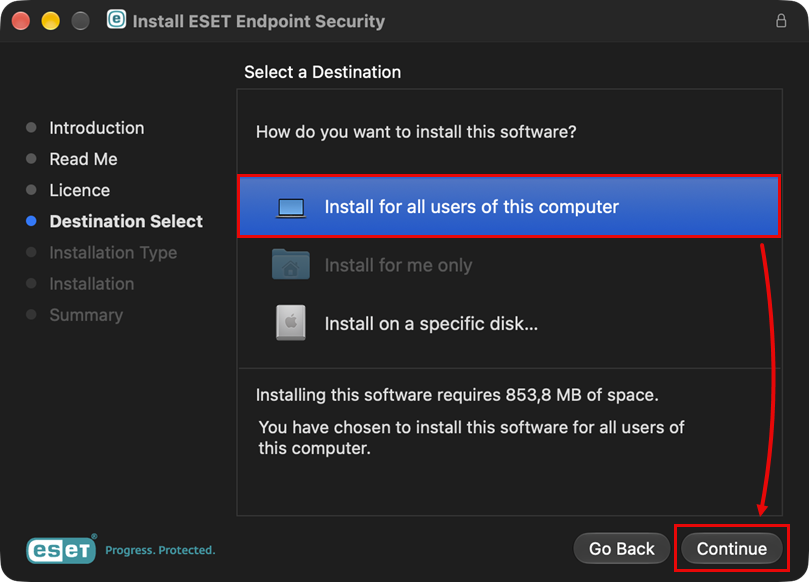
Selecteer ‘Installeren voor alle gebruikers van deze computer’ ( of selecteer desgewenst ‘Installeren op een specifieke schijf ’) en klik op ‘Doorgaan’.
-
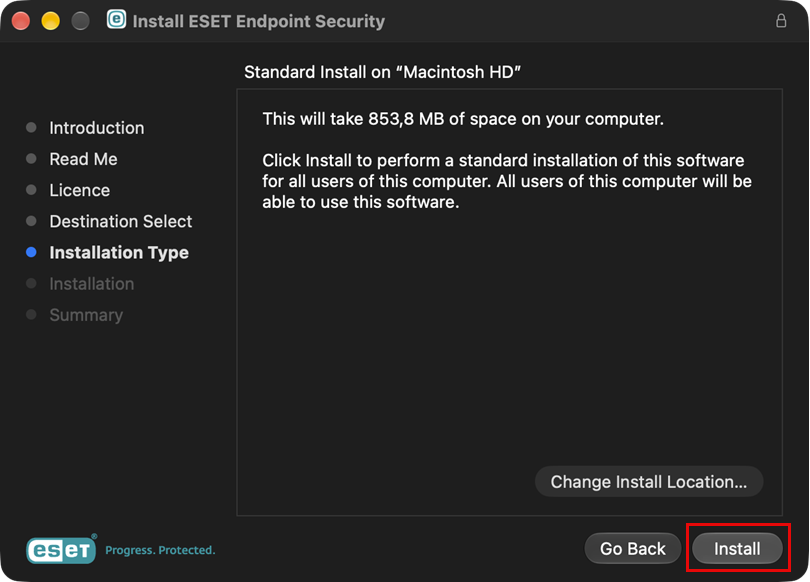
Klik op ‘Installeren’.
-
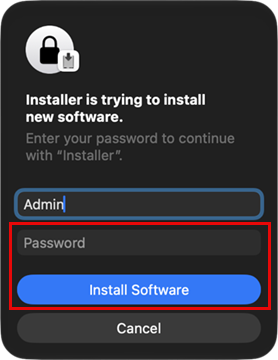
Typ in het venster 'Het installatieprogramma probeert nieuwe software te installeren' uw wachtwoord en klik op 'Software installeren'.
-
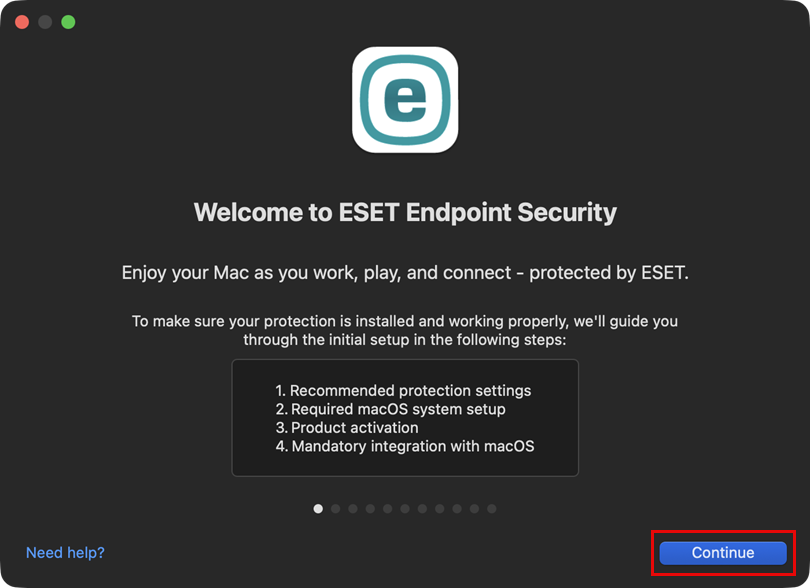
Klik op Doorgaan.
-
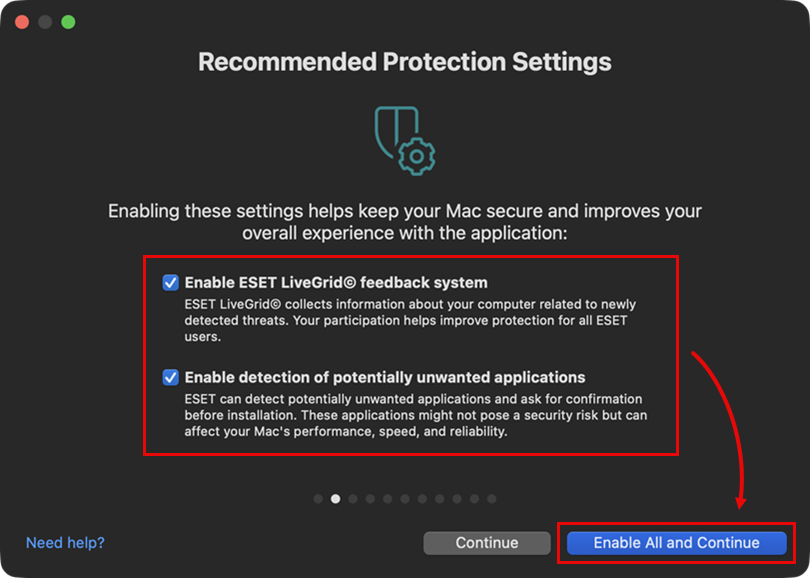
Selecteer in het venster Aanbevolen beveiligingsinstellingen de gewenste opties voor ESET LiveGrid-feedbacksysteem inschakelen en Detectie van mogelijk ongewenste toepassingen inschakelen en klik op Doorgaan. Deze instellingen kunnen later worden gewijzigd. Zie Wat is een mogelijk ongewenste toepassing?
-
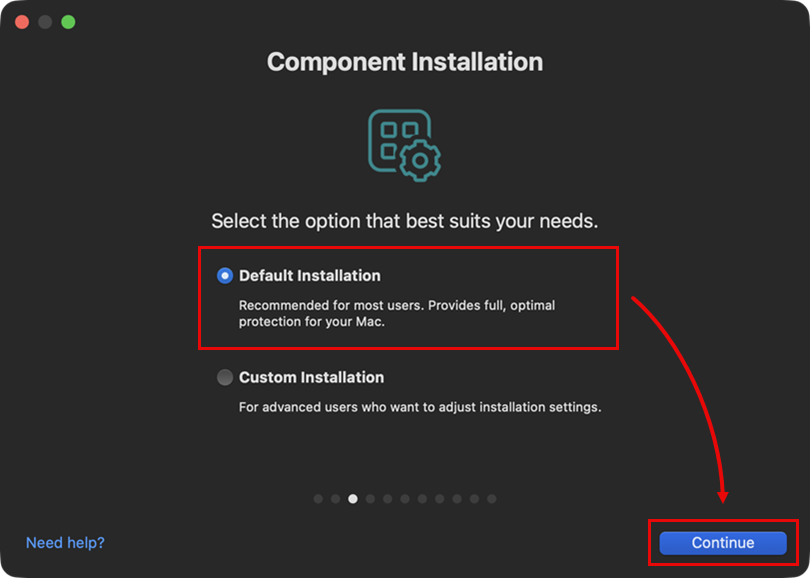
Selecteer in het venster 'Installatie van componenten ' het installatietype dat het beste bij uw behoeften past en klik op 'Doorgaan'.
-
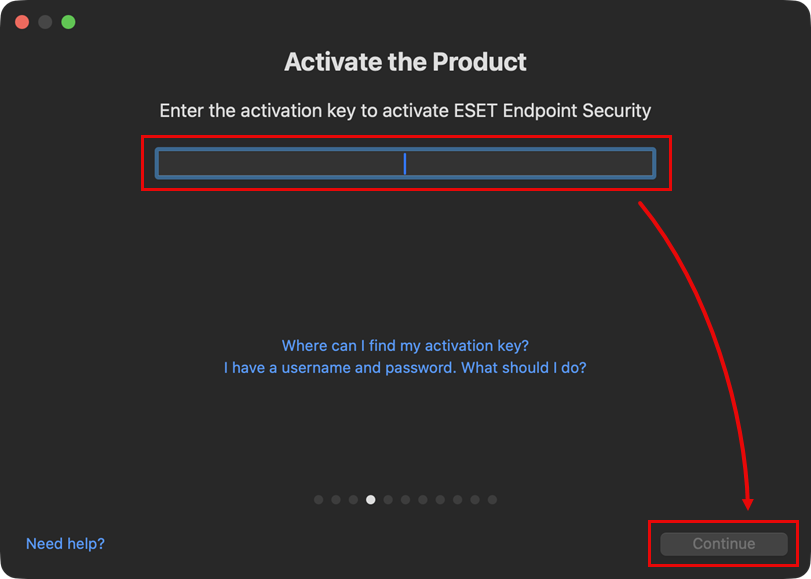
Voer uw activeringssleutel in en klik op Doorgaan.
-
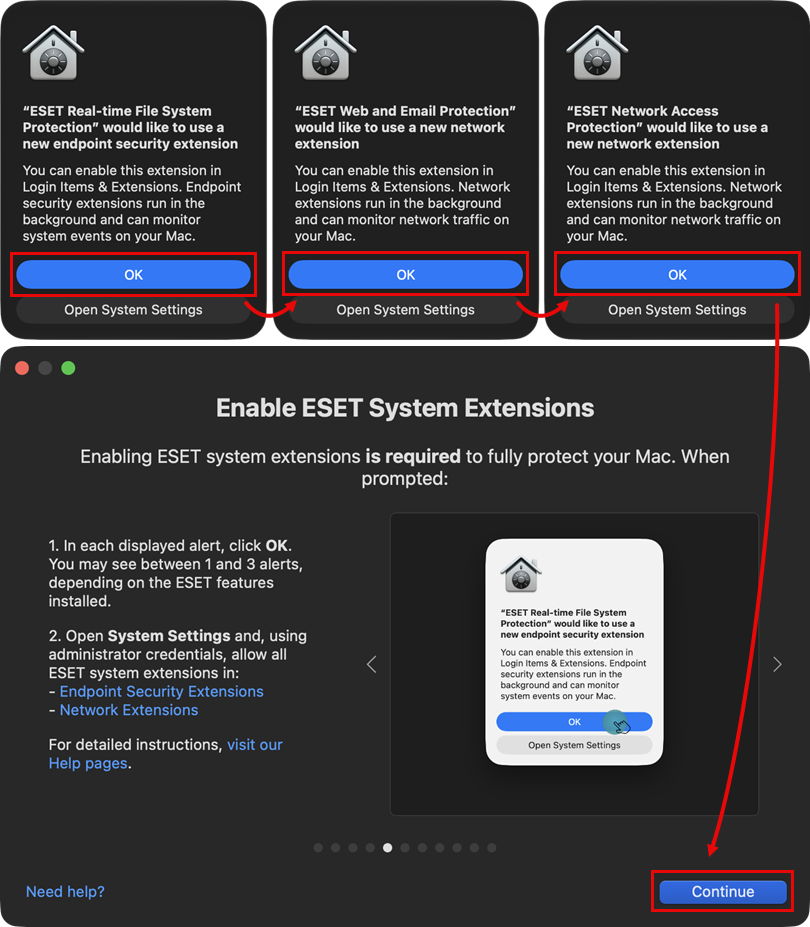
Schakel ESET-systeemuitbreidingen, proxyconfiguratie en het netwerkinhoudfilter in. Bevestig eerst alle weergegeven waarschuwingen door op OK te klikken, open vervolgens Systeeminstellingen en systeemuitbreidingen toestaan met beheerdersrechten. Klik op Doorgaan als u klaar bent.
-
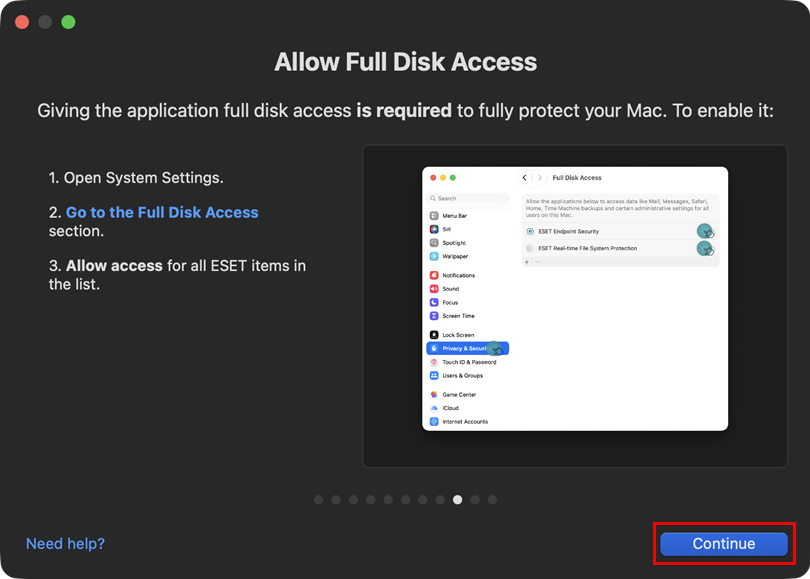
Volledige schijftoegang toestaan en klik op Doorgaan als u klaar bent.
-
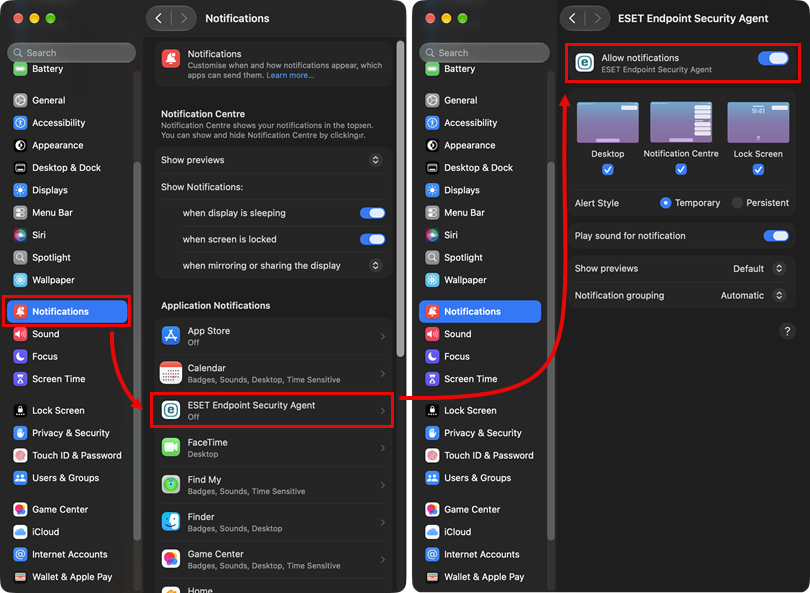
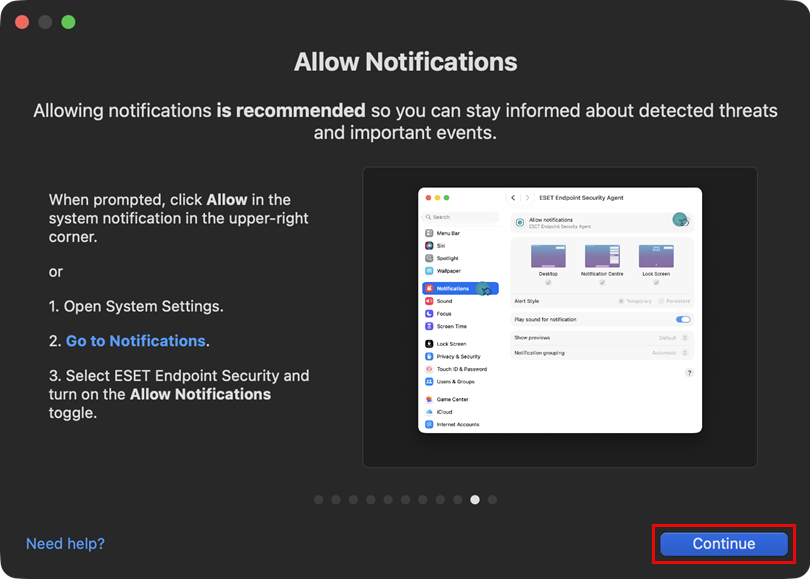
Sta meldingen toe door Systeeminstellingen te openen, op Meldingen → ESET Endpoint Security Agent te klikken en vervolgens op de schakelaar naast ‘Meldingen toestaan’ te klikken.
-
Klik op Doorgaan.
-
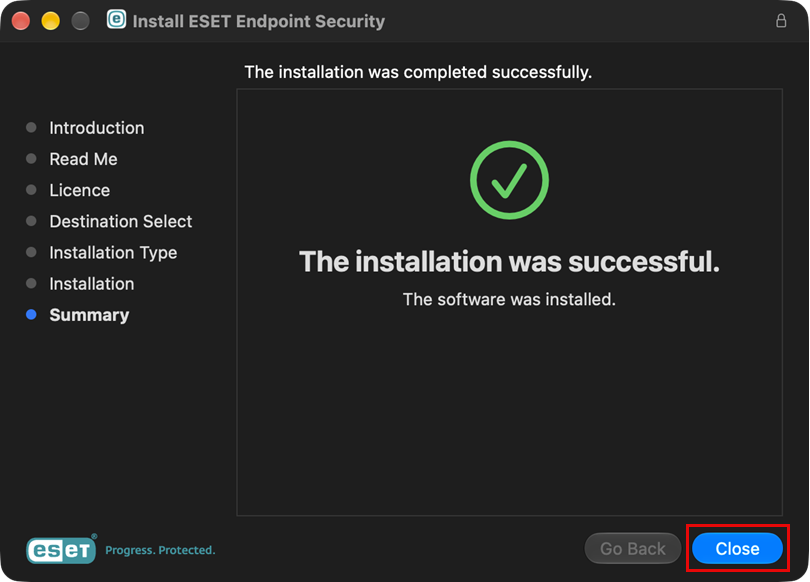
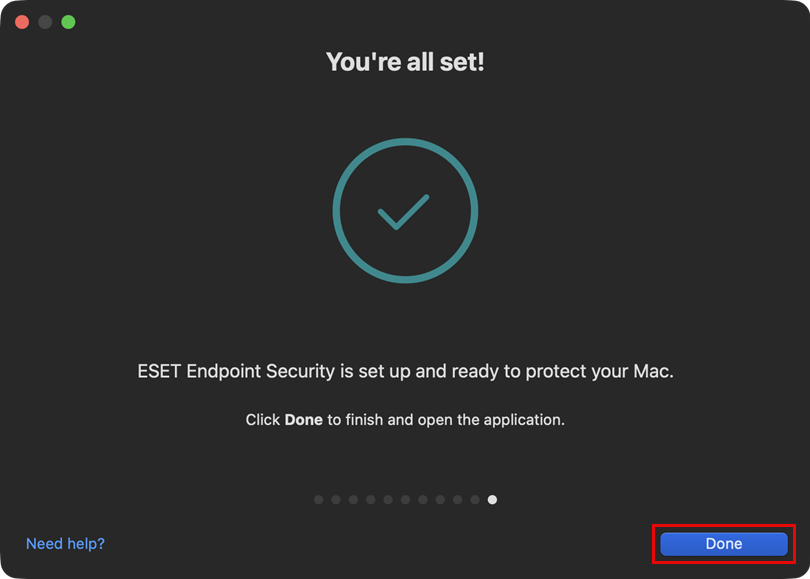
De installatie is voltooid. Klik op 'Gereed' in het eerste venster om het te sluiten.
-
Klik op ‘Sluiten’ in het tweede venster om ook dit te sluiten.