Випуск
- Налаштування екрана входу в ESET Endpoint Encryption (EEE) FDE
- Необхідні умови
- Налаштування власного логотипу
- Запустіть шифрування всього диска
- Існуюча зашифрована робоча станція
- Вручну додайте логотип на клієнтську робочу станцію
Рішення
Необхідні умови
- Встановлення та налаштування EEE Server
- Користувачі повинні мати EEE Server версії 2.9.1 або новішої версії
Налаштування власного логотипу
- Створіть та збережіть власний логотип як user.png.
-
У папці Instance ID організації створіть нову папку. Щоб знайти ідентифікатор екземпляра, перейдіть до Панелі керування серверами, в розділі Адміністрування клацніть Організації, а потім клацніть організацію, до якої ви хочете застосувати зображення.
-
На 64-розрядному хості перейдіть до
C:\Program Files (x86)\ESET Endpoint Encryption Server. На 32-розрядному комп'ютері перейдіть доC:\Program Files\ESET Endpoint Encryption Server. -
Знайдіть папку, яка відповідає ідентифікатору екземпляра.
-
Створіть у папці Instance ID папку з назвою Custom.
-
Вставте індивідуальний логотип у нову папку Custom.
- Запустіть шифрування всього диска.
Запустіть повне шифрування диска
-
Переконайтеся, що ваш логотип знаходиться в папці Custom .
-
Завантажити MSI з корпоративного сервера або запустити інсталяцію на клієнтську робочу станцію.
-
Активуйте робочу станцію і видайте команду Повного шифрування диска. Крім того, ви можете увімкнути функцію автоматичного шифрування повного диска.
-
Коли ваша робоча станція почне шифрування, перезавантажте її, і новий логотип буде відображено на екрані входу до FDE.
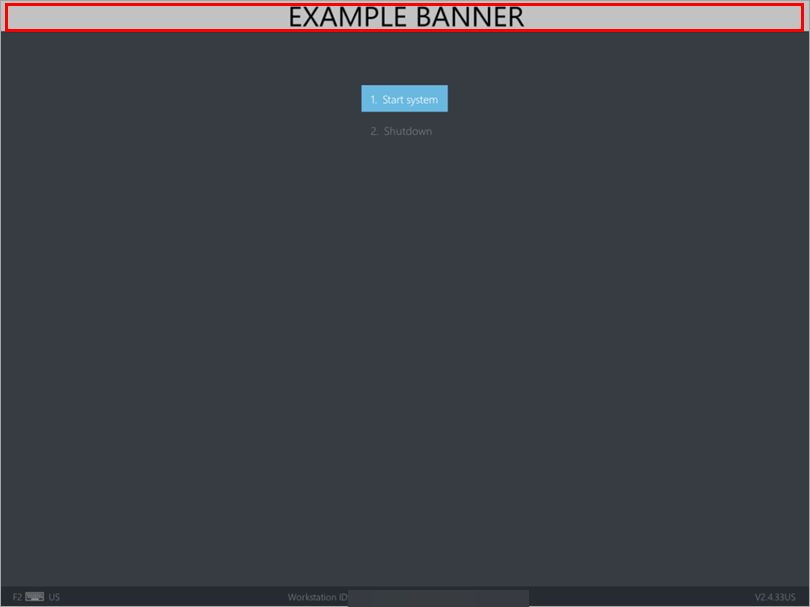
Малюнок 1-1
Існуюча зашифрована робоча станція
-
Завантажте нещодавно обєднаний зі зміненим банером логотипу і встановіть його поверх існуючої клієнтської інсталяції.
Додавання логотипу вручну на клієнтській робочій станції
Ви можете вручну додати логотип на робочу станцію клієнта, змонтувавши розділ ESP і скопіювавши на нього файл.
-
Перемістіть логотип у відповідне місце, наприклад,
C:\Windows\Temp. -
Відкрийте командний рядок адміністратора.
-
Змонтуйте розділ EFI.
-
Скопіюйте логотип у папку ESET Endpoint Encryption розділу EFI.
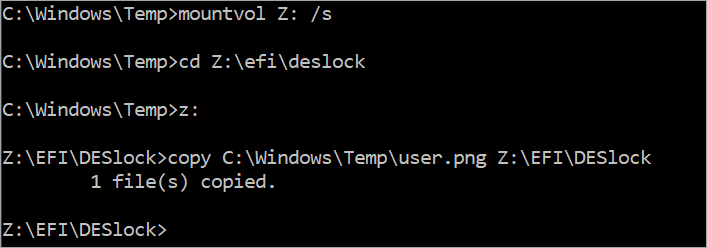
Малюнок 2-1 -
Перезавантажте робочу станцію. Новий логотип буде показано на екрані входу до FDE.
Малюнок 2-2


