Question
- Personnaliser l'écran de connexion FDE d'ESET Endpoint Encryption (EEE)
- Conditions préalables
- Configuration du logo personnalisé
- Démarrer le chiffrement intégral du disque
- Poste de travail chiffré existant
- Ajouter manuellement un logo sur un poste client
Solution
Conditions préalables
- Installer et configurer le serveur EEE
- Les utilisateurs doivent être sur la version 2.9.1 du serveur EEE ou sur une version plus récente
Configuration du logo personnalisé
- Créez et enregistrez le logo personnalisé sous user.png.
-
Dans le dossier de l'organisation Instance ID, créez un nouveau dossier. Pour trouver l'ID d'instance, allez dans le panneau de configuration de vos serveurs, sous Administration, cliquez sur Organisations, puis sur l'organisation à laquelle vous voulez appliquer l'image.
-
Sur un hôte 64 bits, accédez à
C:\NProgram Files (x86)\NESET Endpoint Encryption Server. Sur un hôte 32 bits, accédez àC:\NProgram Files\NET Endpoint Encryption Server. -
Trouvez le dossier qui correspond à l'ID d'instance.
-
Créez un dossier nommé Custom dans le dossier Instance ID.
-
Insérez le logo personnalisé dans le nouveau dossier Custom.
- Lancer le chiffrement intégral du disque.
Lancer le cryptage intégral du disque
-
Vérifiez que votre logo personnalisé se trouve dans le dossier Custom .
-
Download an MSI from the Enterprise Server or Push Install to a client workstation.
-
Activer le poste de travail et émettre une commande de chiffrement intégral du disque. Vous pouvez également activer la fonction Auto Full Disk Encryption.
-
Lorsque votre station de travail a commencé à chiffrer, redémarrez-la et le nouveau logo s'affichera sur l'écran de connexion FDE.
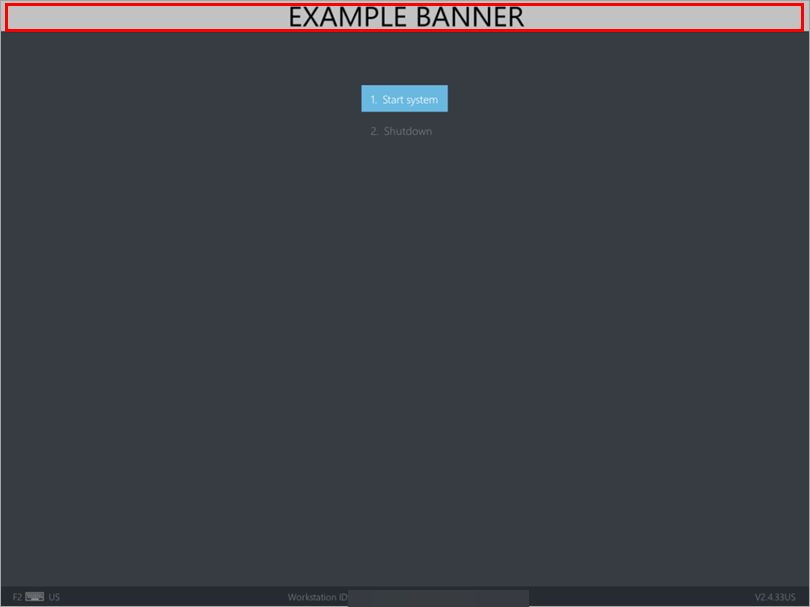
Figure 1-1
Poste de travail crypté existant
-
Téléchargez un nouveau programme dinstallation avec la bannière de logo modifiée et installez-le au-dessus de votre installation client existante.
Ajouter manuellement un logo sur un poste client
Vous pouvez ajouter manuellement un logo à un poste de travail client en montant la partition ESP et en y copiant le fichier.
-
Déplacez votre logo dans un emplacement approprié, par exemple,
C:\NWindows\NTemp. -
Ouvrez une invite de commande administrateur.
-
Montez la partition EFI.
-
Copiez votre logo dans le dossier ESET Endpoint Encryption de la partition EFI.
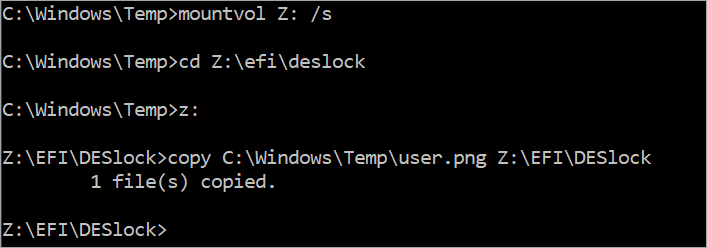
Figure 2-1 -
Redémarrez le poste de travail. Le nouveau logo s'affiche sur l'écran de connexion FDE.
Figure 2-2


