Masalah
- Menyesuaikan layar masuk ESET Endpoint Encryption (EEE) FDE
- Prasyarat
- Penyiapan logo khusus
- Mulai Enkripsi Disk Penuh
- Stasiun kerja terenkripsi yang sudah ada
- Menambahkan logo secara manual pada stasiun kerja klien
Solusi
Prasyarat
Pengaturan logo khusus
- Buat dan simpan logo khusus sebagai user.png.
-
Di folder Instance ID organisasi, buat folder baru. Untuk menemukan Instance ID, buka Panel Kontrol Server, di bawah Administrasi, klik Organisasi, lalu klik organisasi yang ingin Anda terapkan gambarnya.
-
Pada hos 64-bit, arahkan ke
C:\Program Files (x86)\ESET Endpoint Encryption Server. Pada host 32-bit, bukaC:\Program Files\ESET Endpoint Encryption Server. -
Cari folder yang cocok dengan Instance ID.
-
Buat folder di folder Instance ID bernama Custom.
-
Masukkan logo yang disesuaikan ke dalam folder Custom yang baru.
- Mulai Enkripsi Disk Penuh.
Memulai Enkripsi Disk Penuh
-
Verifikasi logo kustom Anda ada di folder Custom .
-
Aktifkan workstation dan Keluarkan perintah Full Disk Encryption. Sebagai alternatif, Anda dapat aktifkan fitur Enkripsi Disk Penuh Otomatis.
-
Ketika Workstation Anda telah mulai mengenkripsi, restart dan logo baru akan ditampilkan pada layar login FDE.
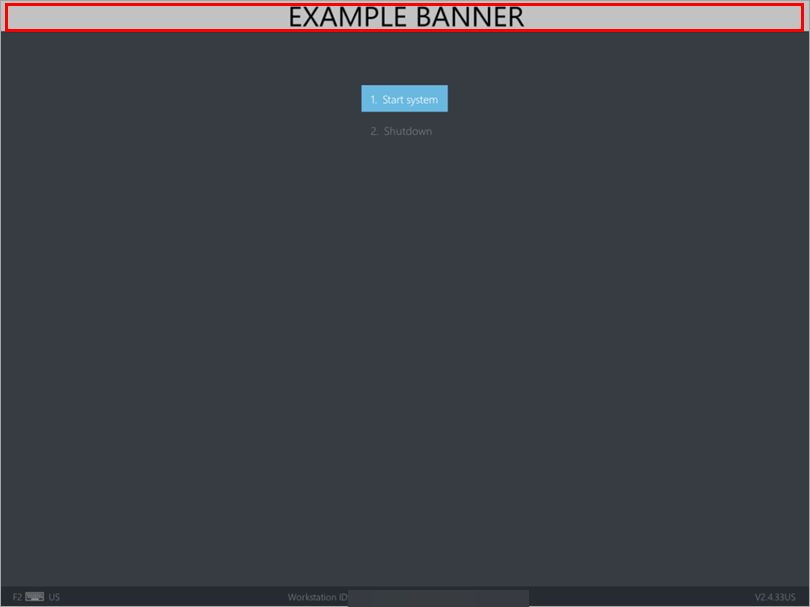
Gambar 1-1
Stasiun kerja terenkripsi yang sudah ada
-
Unduh pemasang yang baru digabungkan dengan spanduk logo yang telah dimodifikasi, lalu pasang di atas pemasang klien yang sudah ada.
Menambahkan logo secara manual pada stasiun kerja klien
Anda dapat menambahkan logo secara manual ke stasiun kerja klien dengan memasang partisi ESP dan menyalin file ke dalamnya.
-
Pindahkan logo Anda ke lokasi yang sesuai, misalnya,
C:\Windows\Temp. -
Buka Command Prompt admin.
-
Pasang partisi EFI.
-
Salin logo Anda ke dalam folder partisi EFI ESET Endpoint Encryption.
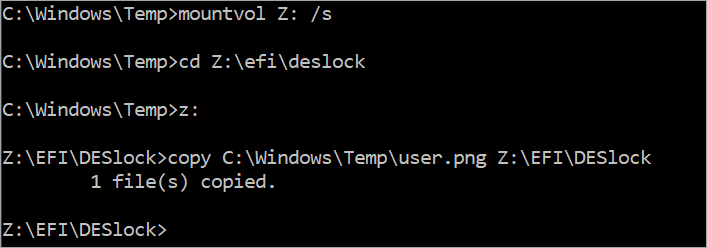
Gambar 2-1 -
Mulai ulang stasiun kerja. Logo baru akan ditampilkan pada layar login FDE.
Gambar 2-2


