Edição
- Personalizar a tela de login do ESET Endpoint Encryption (EEE) FDE
- Pré-requisitos
- Configuração do logotipo personalizado
- Iniciar a criptografia completa de disco
- Estação de trabalho criptografada existente
- Adicionar manualmente um logotipo em uma estação de trabalho cliente
Solução
Pré-requisitos
- Instalar e configurar o servidor EEE
- Os usuários devem estar usando o servidor EEE versão 2.9.1 ou posterior
Configuração do logotipo personalizado
- Crie e salve o logotipo personalizado como user.png.
-
Na pasta ID da instância da organização, crie uma nova pasta. Para localizar a ID da instância, vá para o Painel de controle dos servidores, em Administração, clique em Organizações e, em seguida, clique na organização à qual deseja aplicar a imagem.
-
Em um host de 64 bits, navegue até
C:\Program Files (x86)\ESET Endpoint Encryption Server. Em um host de 32 bits, navegue atéC:\Program Files\ESET Endpoint Encryption Server. -
Localize a pasta que corresponde ao ID da instância.
-
Crie uma pasta na pasta de ID da instância chamada Custom (Personalizado).
-
Insira o logotipo personalizado na nova pasta Custom.
- Inicie a criptografia total dodisco.
Iniciar a criptografia total do disco
-
Verifique se o logotipo personalizado está na pasta Custom .
-
Ativar a estação de trabalho e emitir um comando Full Disk Encryption. Como alternativa, você pode ativar o recurso Auto Full Disk Encryption.
-
Quando a estação de trabalho tiver iniciado a criptografia, reinicie-a e o novo logotipo será exibido na tela de login do FDE.
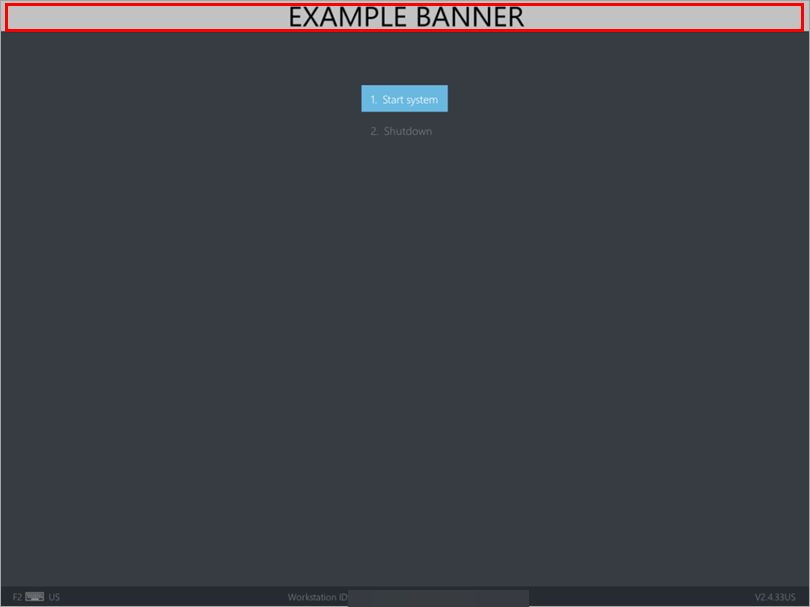
Figura 1-1
Estação de trabalho criptografada existente
-
Faça o download de um instalador recém-fundido com o banner do logotipo modificado aplicado e instale-o sobre a instalação do cliente existente.
Adicionar manualmente o logotipo em uma estação de trabalho do cliente
Você pode adicionar manualmente um logotipo a uma estação de trabalho cliente montando a partição ESP e copiando o arquivo para ela.
-
Mova seu logotipo para um local apropriado, por exemplo,
C:\Windows\Temp. -
Abra um prompt de comando do administrador.
-
Monte a partição EFI.
-
Copie seu logotipo para a pasta da partição EFI ESET Endpoint Encryption.
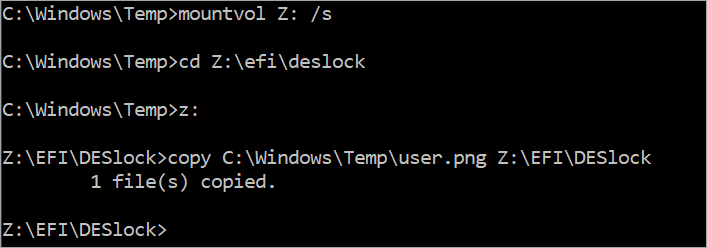
Figura 2-1 -
Reinicie a estação de trabalho. O novo logotipo será exibido na tela de login do FDE.
Figura 2-2


