Выпуск
- Настройка экрана входа в систему ESET Endpoint Encryption (EEE) FDE
- Необходимые условия
- Настройка пользовательского логотипа
- Запуск полнодискового шифрования
- Существующая зашифрованная рабочая станция
- Ручное добавление логотипа на клиентской рабочей станции
Решение
Необходимые условия
- Установка и настройка EEE Server
- Пользователи должны иметь сервер EEE Server версии 2.9.1 или более поздней
Настройка пользовательского логотипа
- Создайте и сохраните пользовательский логотип в формате user.png.
-
В папке "Идентификатор экземпляра организации" создайте новую папку. Чтобы найти идентификатор экземпляра, перейдите в панель управления серверами, в разделе Администрирование щелкните Организации, затем щелкните организацию, к которой вы хотите применить образ.
-
На 64-разрядном хосте перейдите в
C:\Program Files (x86)\ESET Endpoint Encryption Server. На 32-разрядном хосте перейдите кC:\Program Files\ESET Endpoint Encryption Server. -
Найдите папку, соответствующую идентификатору экземпляра.
-
Создайте в папке Instance ID папку с именем Custom.
-
Вставьте настроенный логотип в новую папку Custom.
- Запустите полнодисковое шифрование.
Запуск полнодискового шифрования
-
Убедитесь, что ваш логотип находится в папке Custom .
-
Загрузка MSI с сервера Enterprise Server или Push Install на клиентскую рабочую станцию.
-
Активировать рабочую станцию и Выдать команду Full Disk Encryption. В качестве альтернативы можно включить функцию автоматического шифрования полного диска.
-
Когда рабочая станция начнет шифрование, перезагрузите ее, и на экране входа в систему FDE появится новый логотип.
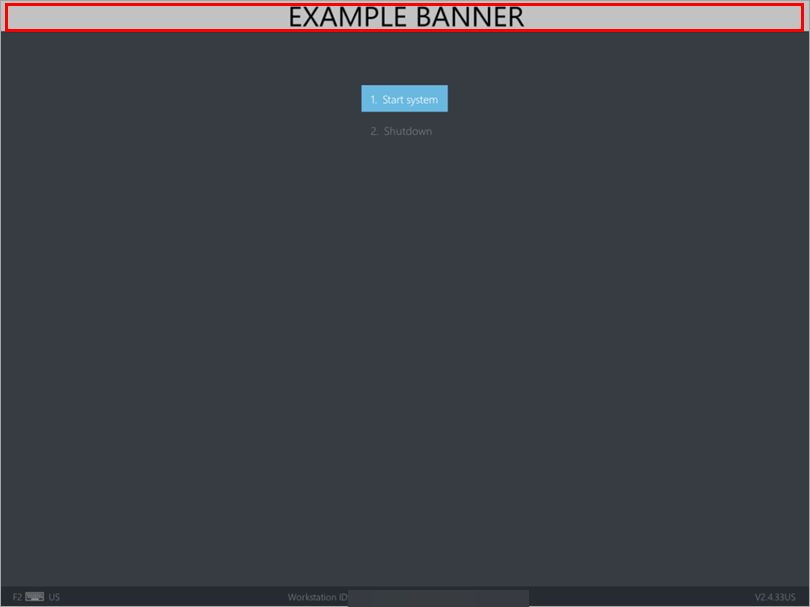
Рисунок 1-1
Существующая зашифрованная рабочая станция
-
Скачать новый объединенный установщик с измененным баннером логотипа и установить его поверх существующей клиентской установки.
Ручное добавление логотипа на клиентскую рабочую станцию
Вы можете вручную добавить логотип на клиентскую рабочую станцию, смонтировав раздел ESP и скопировав на него файл.
-
Переместите логотип в соответствующее место, например,
C:\Windows\Temp. -
Откройте командную строку администратора.
-
Смонтируйте раздел EFI.
-
Скопируйте логотип в папку ESET Endpoint Encryption раздела EFI.
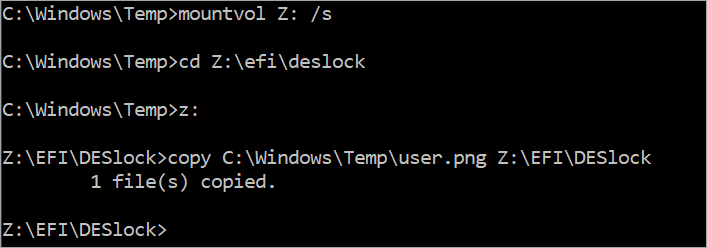
Рисунок 2-1 -
Перезагрузите рабочую станцию. Новый логотип будет отображаться на экране входа в систему FDE.
Рисунок 2-2


