Obsah
- Přizpůsobení přihlašovací obrazovky ESET Endpoint Encryption (EEE) FDE
- Předpoklady
- Vlastní nastavení loga
- Spuštění šifrování celého disku
- Stávající šifrovaná pracovní stanice
- Ruční přidání loga na klientskou pracovní stanici
Řešení
Předpoklady
- Instalace a konfigurace serveru EEE
- Uživatelé musí používat EEE Server verze 2.9.1 nebo novější
Vlastní nastavení loga
- Vytvořte a uložte vlastní logo jako user.png.
-
Ve složce ID instance organizace vytvořte novou složku. ID instance zjistíte tak, že přejdete do ovládacího panelu Servery, v části Správa kliknete na položku Organizace a poté na organizaci, na kterou chcete bitovou kopii použít.
-
V 64bitovém hostiteli přejděte do
C:\Program Files (x86)\ESET Endpoint Encryption Server. V 32bitovém hostiteli přejděte doC:\Program Files\ESET Endpoint Encryption Server. -
Najděte složku, která odpovídá ID instance.
-
Vytvořte složku ve složce ID instance s názvem Vlastní.
-
Vložte přizpůsobené logo do nové složky Vlastní .
- Spusťte šifrování celého disku.
Spuštění šifrování celého disku
-
Ověřte, zda se vaše vlastní logo nachází ve složce Vlastní .
-
Stažení rozhraní MSI z podnikového serveru nebo instalace Push na klientskou pracovní stanici.
-
Aktivujte pracovní stanici a vydejte příkaz Šifrování celého disku. Případně můžete na adrese povolit funkci Automatické šifrování celého disku.
-
Po zahájení šifrování pracovní stanice ji restartujte a na přihlašovací obrazovce FDE se zobrazí nové logo.
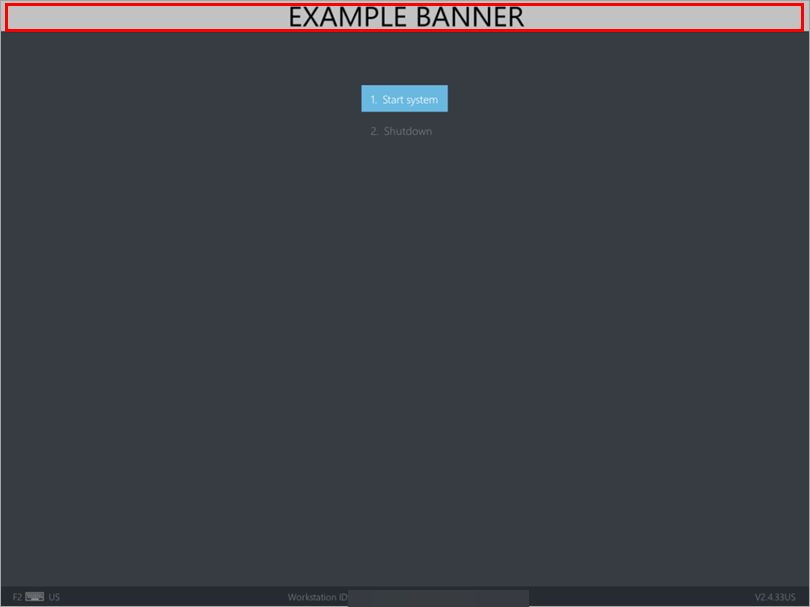
Obrázek 1-1
Stávající šifrovaná pracovní stanice
-
Stáhněte si nově sloučený instalační program s upraveným bannerem s logem a nainstalujte jej nad stávající instalaci klienta.
Ruční přidání loga na klientskou pracovní stanici
Logo můžete do klientské pracovní stanice přidat ručně připojením oddílu ESP a zkopírováním souboru na něj.
-
Přesuňte například logo na vhodné místo,
C:\Windows\Temp. -
Otevřete příkazový řádek správce.
-
Připojte oddíl EFI.
-
Zkopírujte logo do složky EFI oddílu ESET Endpoint Encryption.
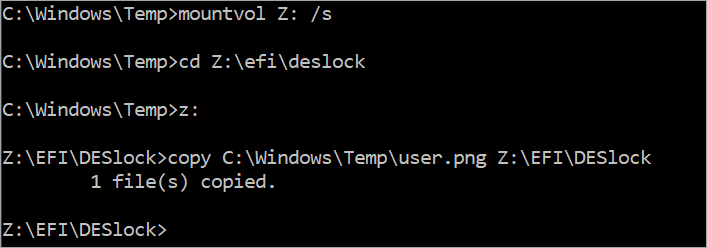
Obrázek 2-1 -
Restartujte pracovní stanici. Nové logo se zobrazí na přihlašovací obrazovce FDE.
Obrázek 2-2


