問題
- ESET Endpoint Encryption (EEE) FDE ログイン画面のカスタマイズ
- 前提条件
- カスタムロゴの設定
- フルディスク暗号化の開始
- 既存の暗号化ワークステーション
- クライアントワークステーションに手動でロゴを追加する
解決方法
前提条件
- #EEE Serverのインストールと設定」 target='_blank'#@#
- ユーザーがEEE Serverバージョン2.9.1以降を使用していること
カスタムロゴの設定
- カスタムロゴを作成し、user.pngとして保存します。
-
組織のインスタンス ID フォルダに、新しいフォルダを作成します。インスタンスIDを見つけるには、[サーバー]コントロールパネルの[管理]で[組織]をクリックし、イメージを適用する組織をクリックします。
-
64 ビットのホストでは、
C:˶Program Files (x86)˶ESET Endpoint Encryption Serverに移動します。32 ビット・ホストでは、C:∕Program Files∕ESET Endpoint Encryption Serverに移動します。 -
インスタンス ID に一致するフォルダを見つけます。
-
Instance IDフォルダにCustomという名前のフォルダを作成します。
-
カスタマイズしたロゴを新しいCustomフォルダに挿入します。
- フルディスク暗号化を開始します。
フルディスク暗号化を開始します。
-
カスタムロゴが Custom フォルダにあることを確認します。
-
#Enterprise ServerからMSIをダウンロードするか、クライアントワークステーションにプッシュインストールする' target='_blank'#@#.
-
また、ワークステーションをアクティブにするとフルディスク暗号化コマンドを発行するを実行することもできます。または、自動フルディスク暗号化を有効にする機能を使用することもできます。
-
ワークステーションが暗号化を開始したら再起動し、FDEログイン画面に新しいロゴが表示されます。
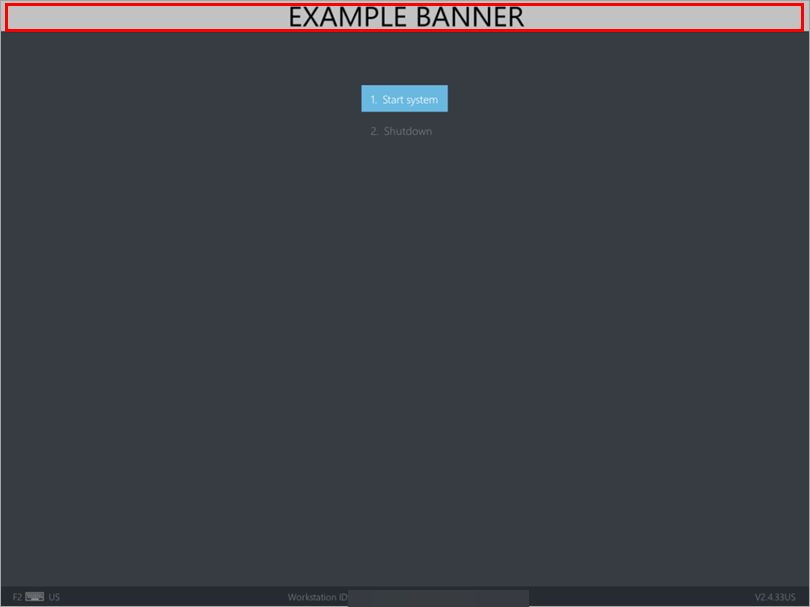
図1-1
既存の暗号化ワークステーション
-
新しくマージされたインストーラをダウンロードする 修正したロゴバナーを適用し、既存のクライアントインストールの上にインストールします。
クライアントワークステーションに手動でロゴを追加する
ESPパーティションをマウントしてファイルをコピーすることで、クライアントワークステーションに手動でロゴを追加できます。
-
ロゴを適切な場所、例えば
C:∕Windows∕Tempに移動します。 -
管理コマンドプロンプトを開きます。
-
EFIパーティションをマウントします。
-
EFIパーティションのESET Endpoint Encryptionフォルダにロゴをコピーします。
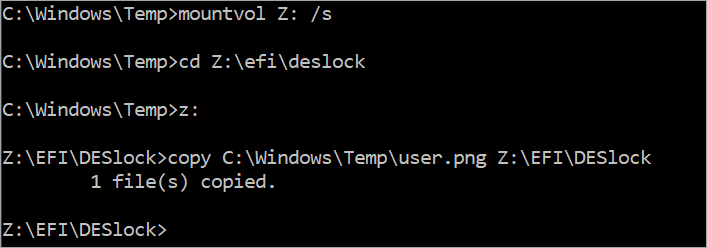
図2-1 -
ワークステーションを再起動します。新しいロゴが FDE ログイン画面に表示されます。
図2-2


