Ausgabe
- Anpassen des Anmeldebildschirms von ESET Endpoint Encryption (EEE) FDE
- Voraussetzungen
- Benutzerdefiniertes Logo einrichten
- Starten Sie Full Disk Encryption
- Vorhandene verschlüsselte Workstation
- Manuelles Hinzufügen eines Logos auf einer Client-Workstation
Lösung
Voraussetzungen
- Den EEE Server installieren und konfigurieren
- Benutzer müssen mit EEE Server Version 2.9.1 oder höher arbeiten
Benutzerdefiniertes Logo einrichten
- Erstellen und speichern Sie das benutzerdefinierte Logo als user.png.
-
Erstellen Sie im Ordner Organisation Instance ID einen neuen Ordner. Um die Instanz-ID zu finden, gehen Sie zur Systemsteuerung Ihres Servers, klicken Sie unter Verwaltung auf Organisationen und dann auf die Organisation, auf die Sie das Bild anwenden möchten.
-
Navigieren Sie auf einem 64-Bit-Host zu
C:\Program Files (x86)\ESET Endpoint Encryption Server. Navigieren Sie auf einem 32-Bit-Host zuC:\Programme\ESET Endpoint Encryption Server. -
Suchen Sie den Ordner, der der Instanz-ID entspricht.
-
Erstellen Sie im Ordner "Instance ID" einen Ordner mit dem Namen " Custom".
-
Fügen Sie das angepasste Logo in den neuen Ordner " Custom" ein.
- Starten Sie Full Disk Encryption.
Starten Sie Full Disk Encryption
-
Überprüfen Sie, ob sich Ihr benutzerdefiniertes Logo im Ordner " Custom " befindet.
-
Aktivieren Sie die Workstation und Geben Sie einen Befehl zur vollständigen Verschlüsselung der Festplatte aus. Alternativ können Sie auch die Funktion Auto Full Disk Encryption aktivieren.
-
Wenn Ihre Workstation mit der Verschlüsselung begonnen hat, starten Sie sie neu und das neue Logo wird auf dem FDE-Anmeldebildschirm angezeigt.
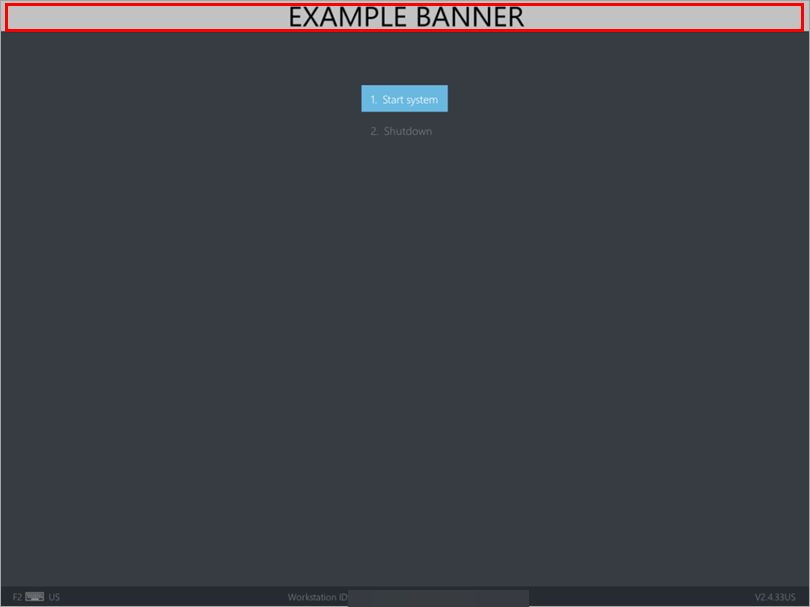
Abbildung 1-1
Vorhandene verschlüsselte Workstation
-
Laden Sie ein neu zusammengeführtes Installationsprogramm mit dem geänderten Logo-Banner herunter und installieren Sie es über Ihre bestehende Client-Installation.
Manuelles Hinzufügen eines Logos auf einer Client-Arbeitsstation
Sie können ein Logo manuell zu einer Client-Arbeitsstation hinzufügen, indem Sie die ESP-Partition mounten und die Datei dorthin kopieren.
-
Verschieben Sie Ihr Logo an einen geeigneten Ort, z. B.
C:\Windows\Temp. -
Öffnen Sie eine Admin-Eingabeaufforderung.
-
Hängen Sie die EFI-Partition ein.
-
Kopieren Sie Ihr Logo in den EFI-Partitionsordner ESET Endpoint Encryption.
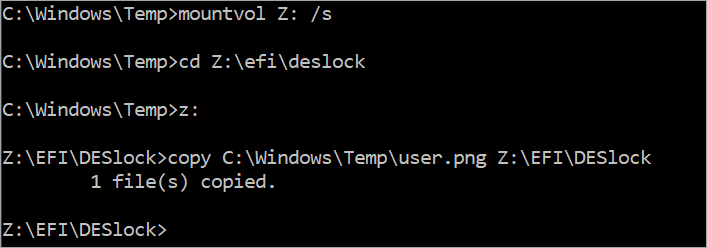
Abbildung 2-1 -
Starten Sie die Workstation neu. Das neue Logo wird auf dem FDE-Anmeldebildschirm angezeigt.
Abbildung 2-2


