Väljaanne
- ESET Endpoint Encryption (EEE) FDE sisselogimisekraani kohandamine
- Eeldused
- Kohandatud logo seadistamine
- Täieliku ketta krüpteerimise käivitamine
- Olemasolev krüpteeritud tööjaam
- Logo käsitsi lisamine kliendi tööjaama
Lahendus
Eeltingimused
- EEE serveri paigaldamine ja seadistamine
- Kasutajad peavad kasutama EEE Serveri versiooni 2.9.1 või uuemat versiooni
Kohandatud logo seadistamine
- Looge ja salvestage kohandatud logo user.png.
-
Looge organisatsiooni Instance ID kausta uus kaust. Instance ID leidmiseks minge serverite juhtpaneelile, klõpsake administreerimise all Organizations, seejärel klõpsake organisatsiooni, millele soovite pilti rakendada.
-
64-bitise hostil navigeerige aadressile
C:\Program Files (x86)\ESET Endpoint Encryption Server. Navigeerige 32-bitise vastuvõtja puhul aadressileC:\Program Files\ESET Endpoint Encryption Server. -
Leidke kaust, mis vastab Instance ID-le.
-
Looge Instance ID kaustas kaust nimega Custom.
-
Sisestage kohandatud logo uude Custom-kausta.
- Käivitage Full Disk Encryption (Täielik ketta krüpteerimine).
Käivitage täieliku ketta krüpteerimine
-
Veenduge, et teie kohandatud logo on kaustas Custom .
-
Download an MSI from the Enterprise Server or Push Install to a client workstation.
-
Activate the workstation ja issue a Full Disk Encryption command. Alternatiivina saate lubada funktsiooni Auto Full Disk Encryption.
-
Kui teie tööjaam on alustanud krüpteerimist, käivitage see uuesti ja uus logo kuvatakse FDE sisselogimisekraanil.
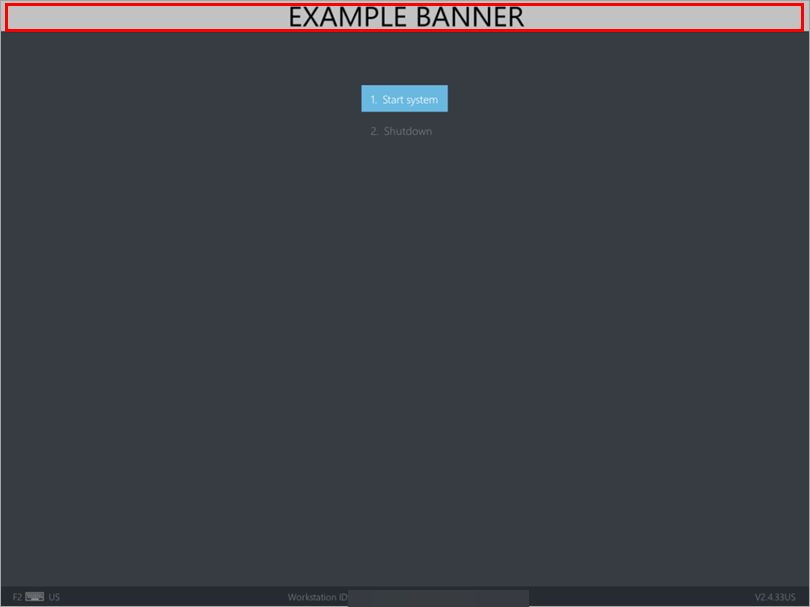
Joonis 1-1
Olemasolev krüpteeritud tööjaam
-
Download a newly merged installer with the modified logo banner applied and install it over the top of your existing client installation.
Logo käsitsi lisamine kliendi tööjaama
Saate käsitsi lisada logo kliendi tööjaama, paigaldades ESP-partitsiooni ja kopeerides faili sinna.
-
Viige logo sobivasse kohta, näiteks
C:\Windows\Temp. -
Avage administraatori käsureale.
-
Paigaldage EFI partitsioon.
-
Kopeerige oma logo EFI partitsiooni kausta ESET Endpoint Encryption.
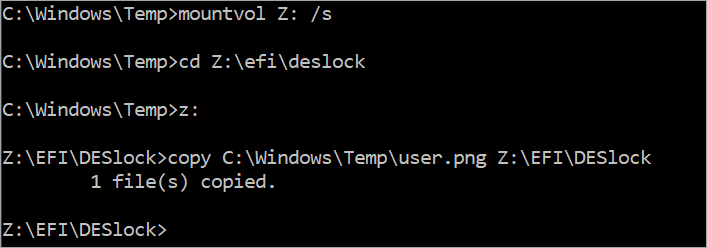
Joonis 2-1 -
Käivitage tööjaam uuesti. Uus logo kuvatakse FDE sisselogimisekraanil.
Joonis 2-2


