Wydanie
- Dostosowywanie ekranu logowania ESET Endpoint Encryption (EEE) FDE
- Wymagania wstępne
- Konfiguracja niestandardowego logo
- Uruchomienie pełnego szyfrowania dysku
- Istniejąca zaszyfrowana stacja robocza
- Ręczne dodanie logo na klienckiej stacji roboczej
Rozwiązanie
Wymagania wstępne
- Zainstaluj i skonfiguruj EEE Server
- Użytkownicy muszą korzystać z EEE Server w wersji 2.9.1 lub nowszej
Konfiguracja niestandardowego logo
- Utwórz i zapisz niestandardowe logo jako user.png.
-
W folderze Instance ID organizacji utwórz nowy folder. Aby znaleźć identyfikator wystąpienia, przejdź do Panelu sterowania serwerów, w sekcji Administracja kliknij Organizacje, a następnie kliknij organizację, do której chcesz zastosować obraz.
-
Na hoście 64-bitowym przejdź do
C:\Program Files (x86)\ESET Endpoint Encryption Server. Na hoście 32-bitowym przejdź doC:\Program Files\ESET Endpoint Encryption Server. -
Znajdź folder pasujący do identyfikatora wystąpienia.
-
Utwórz folder w folderze Instance ID o nazwie Custom.
-
Umieść niestandardowe logo w nowym folderze Custom.
- Uruchom szyfrowanie pełnego dysku.
Uruchom szyfrowanie pełnego dysku
-
Sprawdź, czy niestandardowe logo znajduje się w folderze Custom .
-
Download an MSI from the Enterprise Server or Push Install to a client workstation.
-
Activate the workstation i issue a Full Disk Encryption command. Alternatywnie można włączyć funkcję Auto Full Disk Encryption.
-
Gdy stacja robocza rozpocznie szyfrowanie, uruchom ją ponownie, a nowe logo zostanie wyświetlone na ekranie logowania FDE.
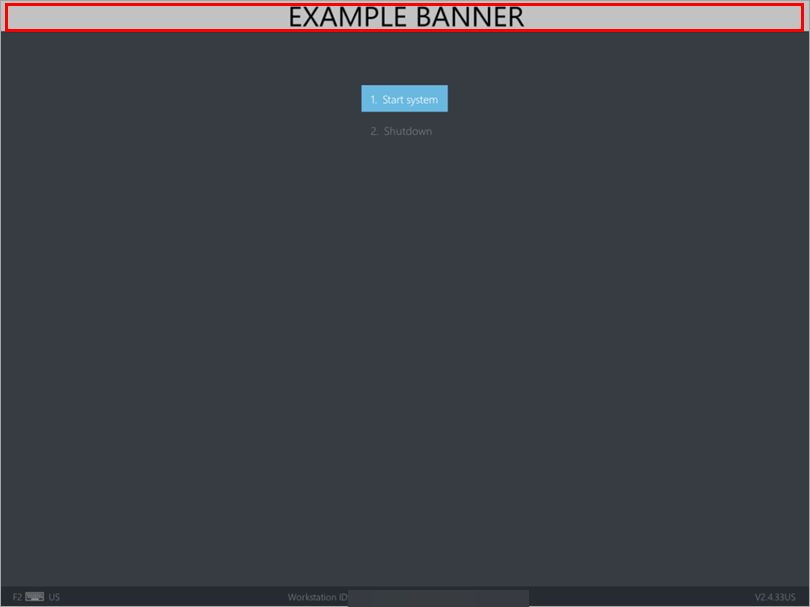
Rysunek 1-1
Istniejąca zaszyfrowana stacja robocza
-
Download a newly merged installer with the modified logo banner applied and install it over the top of your existing client installation.
Ręczne dodawanie logo na klienckiej stacji roboczej
Możesz ręcznie dodać logo do stacji roboczej klienta, montując partycję ESP i kopiując na nią plik.
-
Przenieś logo do odpowiedniej lokalizacji, na przykład
C:\Windows\Temp. -
Otwórz wiersz polecenia administratora.
-
Zamontuj partycję EFI.
-
Skopiuj logo do folderu partycji EFI ESET Endpoint Encryption.
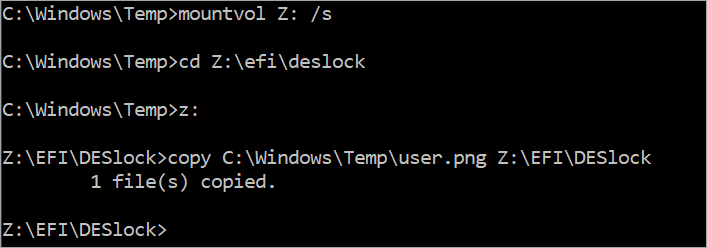
Rysunek 2-1 -
Uruchom ponownie stację roboczą. Nowe logo zostanie wyświetlone na ekranie logowania FDE.
Rysunek 2-2


