이슈
#@#플레이스홀더 id='1300' 언어='1'#@#
- ESET 엔드포인트 암호화(EEE) FDE 로그인 화면 사용자 지정하기
- 전제 조건
- 사용자 지정 로고 설정
- 전체 디스크 암호화 시작
- 기존 암호화된 워크스테이션
- 클라이언트 워크스테이션에 수동으로 로고 추가
솔루션
전제 조건
- EEE 서버 설치 및 구성
- 사용자는 EEE 서버 버전 2.9.1 이상이어야 합니다
사용자 지정 로고 설정
- 사용자 지정 로고를 user.png로 만들어 저장합니다.
-
조직 인스턴스 ID 폴더에서 새 폴더를 생성합니다. 인스턴스 ID를 찾으려면 서버 제어판으로 이동하여 관리에서 조직을 클릭한 다음 이미지를 적용하려는 조직을 클릭합니다.
-
64비트 호스트의 경우,
C:\프로그램 파일(x86)\ESET 엔드포인트 암호화 서버로이동합니다. 32비트 호스트의 경우,C:\프로그램 파일\ESET 엔드포인트 암호화 서버로이동합니다. -
인스턴스 ID와 일치하는 폴더를 찾습니다.
-
인스턴스 ID 폴더에 사용자 지정이라는 이름의 폴더를 만듭니다.
-
사용자 지정 로고를 새 사용자 지정 폴더에 삽입합니다.
- 전체 디스크 암호화를 시작합니다.
전체 디스크 암호화 시작
-
사용자 정의 로고가 사용자 정의 폴더에 있는지 확인합니다.
-
워크스테이션 활성화 및 전체 디스크 암호화 명령 발급. 또는 자동 전체 디스크 암호화 기능을 활성화할 수 있습니다.
-
워크스테이션이 암호화를 시작하면 다시 시작하면 FDE 로그인 화면에 새 로고가 표시됩니다.
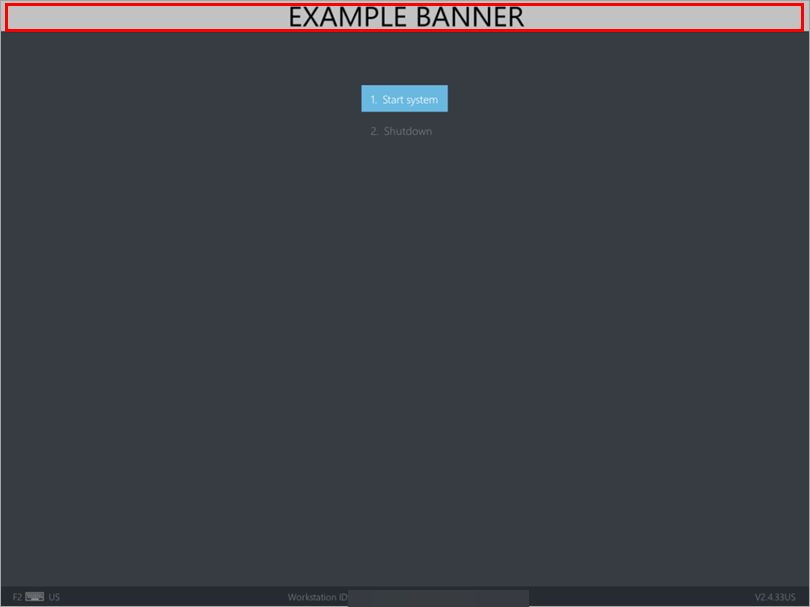
그림 1-1
기존 암호화된 워크스테이션
-
새로 병합된 설치 관리자 다운로드 수정된 로고 배너를 적용하여 기존 클라이언트 설치 위에 설치합니다.
클라이언트 워크스테이션에 수동으로 로고 추가하기
ESP 파티션을 마운트하고 파일을 복사하여 클라이언트 워크스테이션에 로고를 수동으로 추가할 수 있습니다.
-
로고를 적절한 위치(예:
C:\Windows\Temp)로 이동합니다. -
관리자 명령 프롬프트를 엽니다.
-
EFI 파티션을 마운트합니다.
-
로고를 EFI 파티션 폴더 ESET 엔드포인트 암호화에 복사합니다.
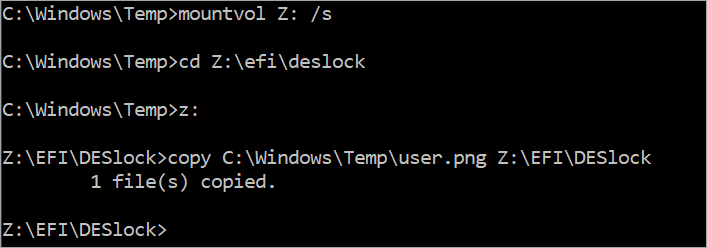
그림 2-1 -
워크스테이션을 재시작합니다. FDE 로그인 화면에 새 로고가 표시됩니다.
그림 2-2


