Kiadvány
- Az ESET Endpoint Encryption (EEE) FDE bejelentkezési képernyő testreszabása
- Előfeltételek
- Egyedi logó beállítása
- Teljes lemeztitkosítás indítása
- Meglévő titkosított munkaállomás
- Logó manuális hozzáadása egy ügyfél munkaállomáson
Megoldás
Előfeltételek
- Az EEE Server telepítése és konfigurálása
- A felhasználóknak 2.9.1-es vagy újabb EEE Server verziót kell használniuk
Egyedi logó beállítása
- Hozzon létre és mentse el az egyéni logót user.png néven.
-
A szervezet Instance ID mappájában hozzon létre egy új mappát. Az instanciaazonosító megtalálásához lépjen a szerverek vezérlőpultjára, az Adminisztráció menüpont alatt kattintson a Szervezetek elemre, majd kattintson arra a szervezetre, amelyre a képet alkalmazni szeretné.
-
Egy 64 bites állomáson navigáljon a
C:\Program Files (x86)\ESET Endpoint Encryption Server. 32 bites állomáson navigáljon aC:\Program Files\ESET Endpoint Encryption Server. -
Keresse meg az Instance ID-nek megfelelő mappát.
-
Hozzon létre egy mappát az Instance ID mappában Custom néven.
-
Helyezze be a testreszabott logót az új Custom mappába.
- Indítsa el a teljes lemeztitkosítást.
Teljes lemeztitkosítás indítása
-
Ellenőrizze, hogy az egyéni logó az Egyéni mappában van-e.
-
MSI letöltése a vállalati kiszolgálóról vagy Push telepítés az ügyfél munkaállomásra.
-
Aktiválja a munkaállomást és adja ki a Teljes lemeztitkosítás parancsot. Alternatívaként a oldalon engedélyezheti az Automatikus teljes lemeztitkosítás funkciót.
-
Ha a munkaállomás megkezdte a titkosítást, indítsa újra, és az új logó megjelenik az FDE bejelentkezési képernyőjén.
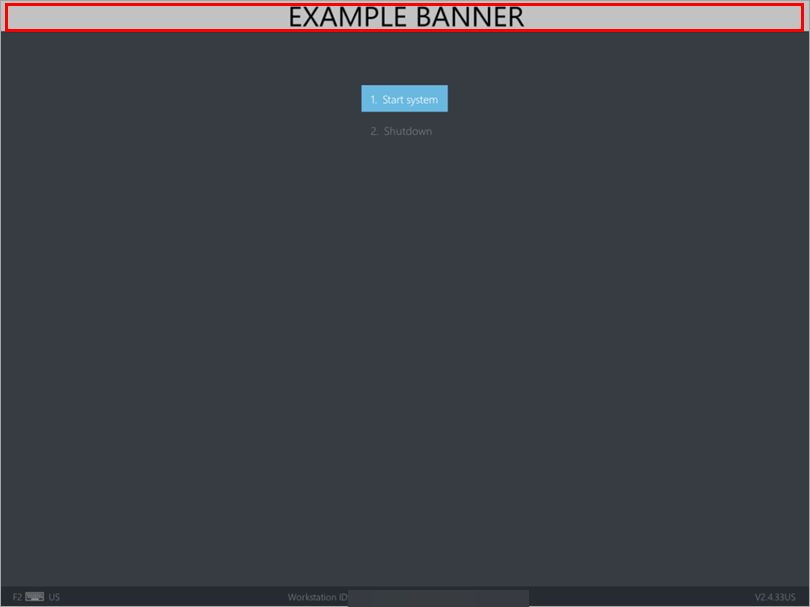
1-1. ábra
Meglévő titkosított munkaállomás
-
Töltse le az újonnan egyesített telepítőt a módosított logóbannerrel, és telepítse a meglévő ügyféltelepítés tetejére.
Logó manuális hozzáadása az ügyfél munkaállomáson
Kézzel is hozzáadhat egy logót egy ügyfél munkaállomáshoz az ESP partíció csatlakoztatásával és a fájl másolásával.
-
Helyezze át például a logóját egy megfelelő helyre,
C:\Windows\Temp. -
Nyisson meg egy admin parancssort.
-
EFI partíció csatlakoztatása.
-
Másolja a logót az EFI partíció ESET Endpoint Encryption mappájába.
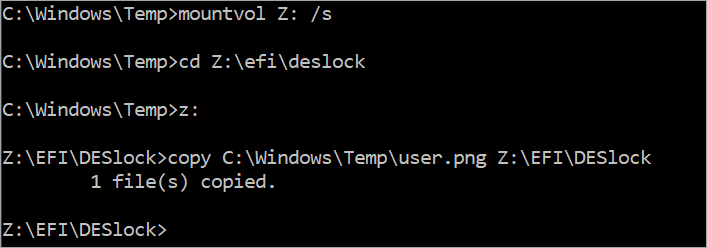
2-1. ábra -
Indítsa újra a munkaállomást. Az új logó megjelenik az FDE bejelentkezési képernyőjén.
2-2. ábra


