Sorun
- ESET Endpoint Encryption (EEE) FDE oturum açma ekranını özelleştirme
- Ön Koşullar
- Özel logo kurulumu
- Tam Disk Şifrelemeyi Başlat
- Mevcut şifrelenmiş iş istasyonu
- İstemci iş istasyonuna manuel olarak logo ekleme
Çözüm
Ön Koşullar
- Install and configure the EEE Server
- Kullanıcılar EEE Server sürüm 2.9.1 veya üzerinde olmalıdır
Özel logo kurulumu
- Özel logoyu oluşturun ve user.png olarak kaydedin.
-
Organizasyon Instance ID klasöründe yeni bir klasör oluşturun. Örnek Kimliğini bulmak için Sunucular Denetim Masanıza gidin, Yönetim altında Kuruluşlar'a tıklayın, ardından görüntüyü uygulamak istediğiniz kuruluşa tıklayın.
-
64 bit bir ana bilgisayarda,
C:\Program Files (x86)\ESET Endpoint Encryption Server'a gidin. 32 bit ana bilgisayarda,C:\Program Files\ESET Endpoint Encryption Server'a gidin. -
Örnek Kimliği ile eşleşen klasörü bulun.
-
Instance ID klasöründe Custom adında bir klasör oluşturun.
-
Özelleştirilmiş logoyu yeni Custom klasörüne ekleyin.
- Tam Disk Şifrelemeyi Başlatın.
Tam Disk Şifrelemeyi Başlat
-
Özel logonuzun Özel klasöründe olduğunu doğrulayın.
-
Activate the workstation ve issue a Full Disk Encryption command. Alternatif olarak, Auto Full Disk Encryption özelliğini etkinleştirebilirsiniz.
-
İş İstasyonunuz şifrelemeye başladığında, yeniden başlatın ve yeni logo FDE oturum açma ekranında görüntülenecektir.
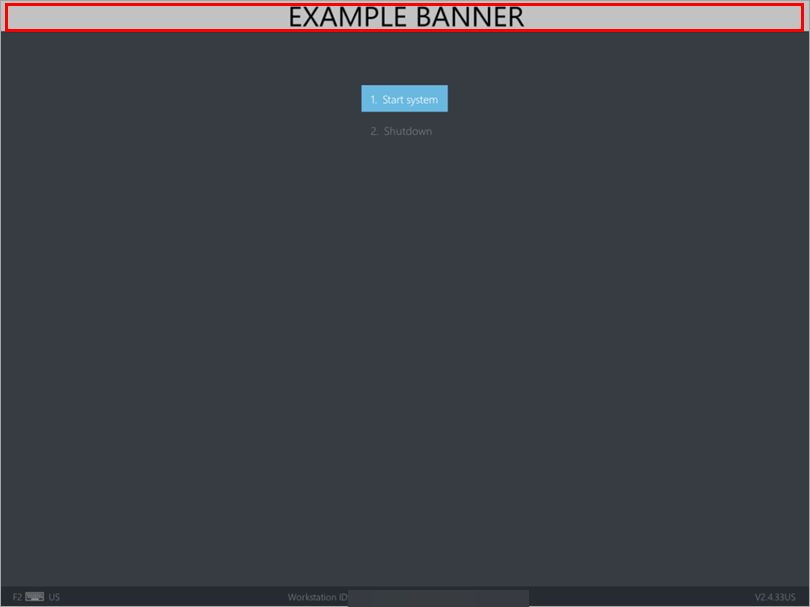
Şekil 1-1
Mevcut şifrelenmiş iş istasyonu
-
Değiştirilmiş logo başlığının uygulandığı yeni birleştirilmiş yükleyiciyi indirin ve mevcut istemci yüklemenizin üzerine yükleyin.
İstemci iş istasyonuna manuel olarak logo ekleme
ESP bölümünü monte ederek ve dosyayı üzerine kopyalayarak bir istemci iş istasyonuna manuel olarak bir logo ekleyebilirsiniz.
-
Logonuzu uygun bir konuma taşıyın, örneğin
C:\Windows\Temp. -
Bir yönetici Komut İstemi açın.
-
EFI bölümünü monte edin.
-
Logonuzu ESET Endpoint Encryption EFI bölüm klasörüne kopyalayın.
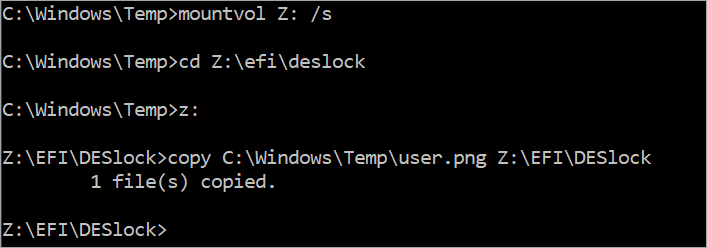
Şekil 2-1 -
İş istasyonunu yeniden başlatın. Yeni logo FDE oturum açma ekranında görüntülenecektir.
Şekil 2-2


