Edición
- Personalizar la pantalla de inicio de sesión de ESET Endpoint Encryption (EEE) FDE
- Requisitos previos
- Configuración del logotipo personalizado
- Iniciar cifrado de disco completo
- Estación de trabajo cifrada existente
- Agregar manualmente un logotipo en una estación de trabajo cliente
Solución
Requisitos previos
- Instalar y configurar el Servidor de EEE
- Los usuarios deben tener la versión 2.9.1 o posterior del Servidor de EEE
Configuración del logotipo personalizado
- Cree y guarde el logotipo personalizado como user.png.
-
En la carpeta Instance ID de la organización, cree una nueva carpeta. Para encontrar el ID de Instancia, vaya a su Panel de Control de Servidores, en Administración haga clic en Organizaciones, luego haga clic en la organización a la que desea aplicar la imagen.
-
En un host de 64 bits, vaya a
C:\Archivos de programa (x86)\ESET Endpoint Encryption Server. En un host de 32 bits, vaya aC:³ de programa³ Endpoint Encryption Server. -
Busque la carpeta que coincida con el ID de instancia.
-
Cree una carpeta en la carpeta de ID de instancia llamada Personalizada.
-
Inserte el logotipo personalizado en la nueva carpeta Custom.
- Inicie elcifrado de disco completo.
Iniciar Cifrado de disco completo
-
Compruebe que el logotipo personalizado se encuentra en la carpeta Custom .
-
Activar la estación de trabajo y emitir un comando de cifrado de disco completo. También puede activar la función de cifrado automático de disco completo.
-
Cuando su estación de trabajo haya empezado a cifrar, reiníciela y aparecerá el nuevo logotipo en la pantalla de inicio de sesión de FDE.
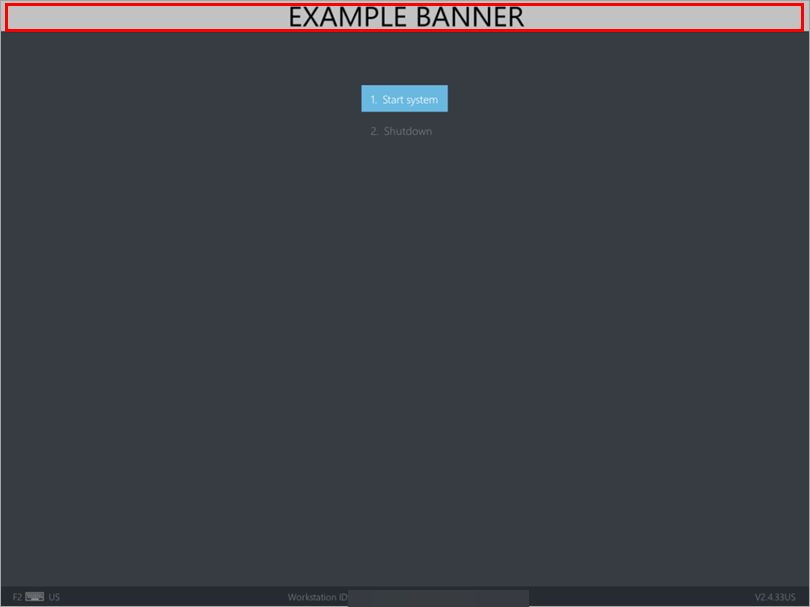
Figura 1-1
Estación de trabajo cifrada existente
-
Descargue un instalador recién fusionado con el banner del logotipo modificado aplicado e instálelo sobre la instalación cliente existente.
Añadir manualmente el logotipo en una estación de trabajo cliente
Puede añadir manualmente un logotipo a una estación de trabajo cliente montando la partición ESP y copiando el archivo en ella.
-
Mueva el logotipo a una ubicación adecuada, por ejemplo,
C:\Windows\Temp. -
Abra un símbolo del sistema de administrador.
-
Monte la partición EFI.
-
Copie su logotipo en la carpeta de la partición EFI ESET Endpoint Encryption.
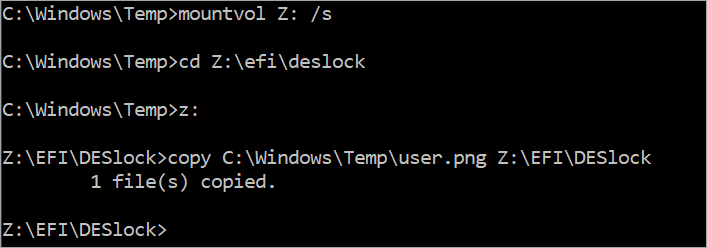
Figura 2-1 -
Reinicie la estación de trabajo. El nuevo logotipo aparecerá en la pantalla de inicio de sesión de FDE.
Figura 2-2


