Problem
- Tilpasse påloggingsskjermen for ESET Endpoint Encryption (EEE) FDE
- Forutsetninger
- Oppsett av egendefinert logo
- Start full diskkryptering
- Eksisterende kryptert arbeidsstasjon
- Legg til en logo manuelt på en klientarbeidsstasjon
Løsning
Forutsetninger
- Installer og konfigurer EEE Server
- Brukerne må bruke EEE Server versjon 2.9.1 eller nyere
Oppsett av egendefinert logo
- Opprett og lagre den egendefinerte logoen som user.png.
-
Opprett en ny mappe i mappen Instance ID for organisasjonen. Du finner Instance ID ved å gå til Servers Control Panel, klikke på Organizations under Administration og deretter klikke på organisasjonen du vil bruke bildet på.
-
På en 64-biters vert navigerer du til
C:\Program Files (x86)\ESET Endpoint Encryption Server.På en 32-biters vert navigerer du tilC:\Program Files\ESET Endpoint Encryption Server. -
Finn mappen som samsvarer med instans-ID-en.
-
Opprett en mappe i mappen Instance ID med navnet Custom.
-
Sett inn den tilpassede logoen i den nye Egendefinert-mappen.
- Start full diskkryptering.
Start full diskkryptering
-
Kontroller at den tilpassede logoen ligger i Custom-mappen .
-
Last ned en MSI fra Enterprise Server eller Push Install til en klientarbeidsstasjon.
-
Aktiver arbeidsstasjonen og utfør en Full Disk Encryption-kommando. Alternativt kan du enable the Auto Full Disk Encryption -funksjonen.
-
Når arbeidsstasjonen har begynt å kryptere, starter du den på nytt, og den nye logoen vises på påloggingsskjermen for FDE.
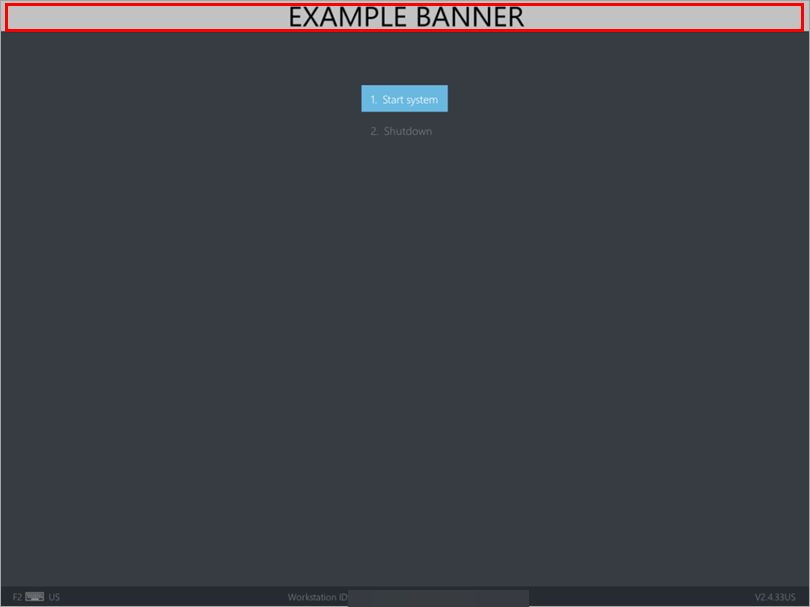
Figur 1-1
Eksisterende kryptert arbeidsstasjon
-
Last ned et nylig sammenslått installasjonsprogram med det endrede logobanneret, og installer det over den eksisterende klientinstallasjonen.
Legge til logo manuelt på en klientarbeidsstasjon
Du kan legge til en logo manuelt på en klientarbeidsstasjon ved å montere ESP-partisjonen og kopiere filen til den.
-
Flytt logoen til et passende sted, for eksempel
C:\Windows\Temp. -
Åpne en admin-ledetekst.
-
Monter EFI-partisjonen.
-
Kopier logoen til EFI-partisjonsmappen ESET Endpoint Encryption.
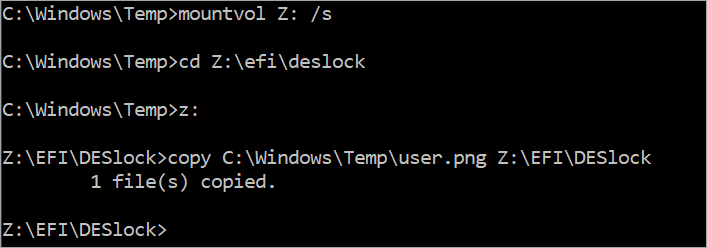
Figur 2-1 -
Start arbeidsstasjonen på nytt. Den nye logoen vises på påloggingsskjermen til FDE.
Figur 2-2


