Uitgave
- Het ESET Endpoint Encryption (EEE) FDE inlogscherm aanpassen
- Vereisten
- Aangepast logo instellen
- Volledige schijfversleuteling starten
- Bestaand versleuteld werkstation
- Handmatig een logo toevoegen op een clientwerkstation
Oplossing
Vereisten
- Installeer en configureer de EEE Server
- Gebruikers moeten gebruik maken van EEE Server versie 2.9.1 of later
Aangepast logo instellen
- Maak het aangepaste logo en sla het op als user.png.
-
Maak een nieuwe map aan in de map Organization Instance ID. Om de Instance ID te vinden, ga je naar het Configuratiescherm van je Servers, klik je onder Beheer op Organisaties en vervolgens op de organisatie waarop je de afbeelding wilt toepassen.
-
Navigeer op een 64-bits host naar
C:\Program Files (x86)\ESET Endpoint Encryption Server. Navigeer op een 32-bits host naarC:\Program Files\ESET Endpoint Encryption Server. -
Zoek de map die overeenkomt met de Instance ID.
-
Maak een map in de Instance ID map met de naam Custom.
-
Plaats het aangepaste logo in de nieuwe map Custom.
- Start volledige schijfversleuteling.
Volledige schijfversleuteling starten
-
Controleer of uw aangepaste logo in de map Custom staat.
-
Download een MSI van de Enterprise Server of Push Install naar een clientwerkstation.
-
Activeer het werkstation en Geef een opdracht voor volledige schijfversleuteling. Je kunt ook de automatische volledige schijfversleuteling inschakelen.
-
Wanneer je Workstation is begonnen met versleutelen, start je het opnieuw op en wordt het nieuwe logo weergegeven op het FDE-inlogscherm.
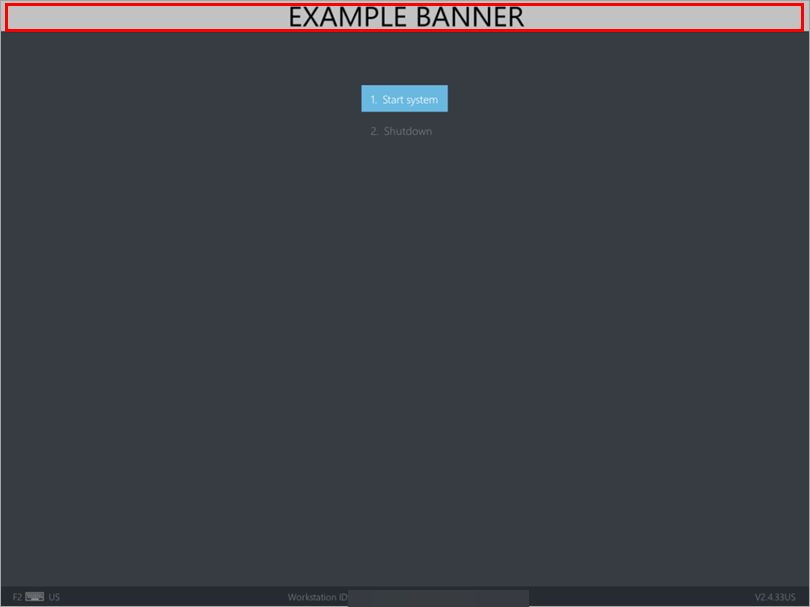
Afbeelding 1-1
Bestaand versleuteld werkstation
-
Download een nieuw samengevoegd installatieprogramma met de aangepaste logobanner en installeer deze boven op je bestaande clientinstallatie.
Handmatig logo toevoegen op een clientwerkstation
Je kunt handmatig een logo toevoegen aan een clientwerkstation door de ESP-partitie te mounten en het bestand ernaar te kopiëren.
-
Verplaats het logo naar een geschikte locatie, bijvoorbeeld
C:\WindowsTemp. -
Open een opdrachtprompt.
-
Koppel de EFI-partitie aan.
-
Kopieer uw logo naar de EFI-partitiemap ESET Endpoint Encryption.
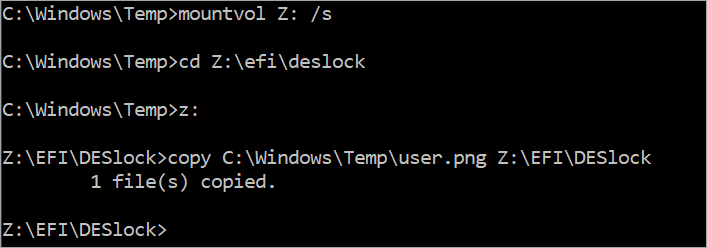
Afbeelding 2-1 -
Start het werkstation opnieuw op. Het nieuwe logo wordt weergegeven op het FDE aanmeldscherm.
Afbeelding 2-2


