Udgave
- Tilpas ESET Endpoint Encryption (EEE) FDE-loginskærmen
- Forudsætninger
- Opsætning af brugerdefineret logo
- Start fuld diskkryptering
- Eksisterende krypteret arbejdsstation
- Tilføj et logo manuelt på en klientarbejdsstation
Løsning
Forudsætninger
- Installer og konfigurer EEE Server
- Brugere skal bruge EEE Server version 2.9.1 eller nyere
Opsætning af brugerdefineret logo
- Opret og gem det brugerdefinerede logo som user.png.
-
Opret en ny mappe i mappen Organisation Instance ID. For at finde instans-id'et skal du gå til serverens kontrolpanel, klikke på Organisationer under Administration og derefter klikke på den organisation, du vil anvende billedet på.
-
På en 64-bit host skal du navigere til
C:\Program Files (x86)\ESET Endpoint Encryption Server.På en 32-bit host skal du navigere tilC:\Program Files\ESET Endpoint Encryption Server. -
Find den mappe, der matcher instans-id'et.
-
Opret en mappe i Instance ID-mappen med navnet Custom.
-
Indsæt det tilpassede logo i den nye Custom-mappe.
- Start fuld diskkryptering.
Start fuld diskkryptering
-
Bekræft, at dit tilpassede logo er i mappen Custom .
-
Download en MSI fra Enterprise Server eller Push Install til en klientarbejdsstation.
-
Aktivér arbejdsstationen og udfør en Full Disk Encryption-kommando. Alternativt kan du aktivere funktionen Auto Full Disk Encryption.
-
Når din arbejdsstation er begyndt at kryptere, skal du genstarte den, og det nye logo vil blive vist på FDE-loginskærmen.
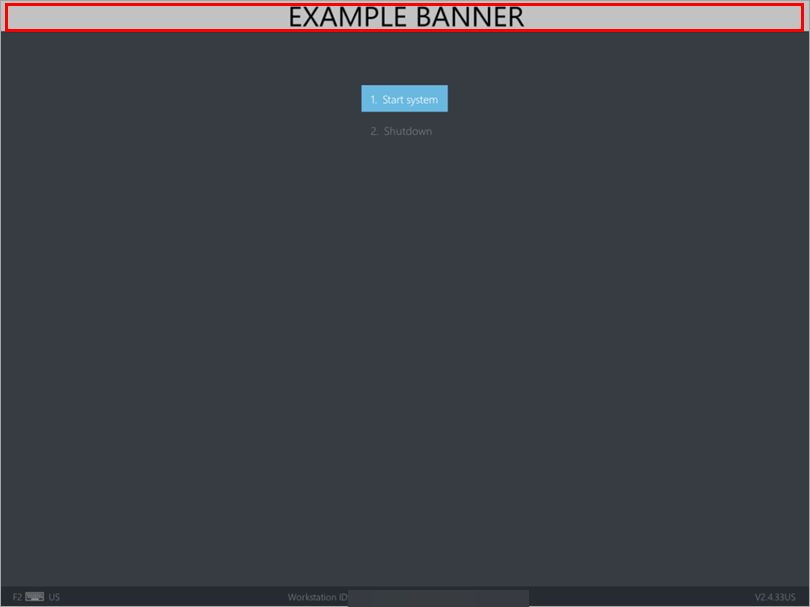
Figur 1-1
Eksisterende krypteret arbejdsstation
-
Download et nyligt flettet installationsprogram med det ændrede logobanner, og installer det oven på din eksisterende klientinstallation.
Tilføj logo manuelt på en klientarbejdsstation
Du kan manuelt tilføje et logo til en klientarbejdsstation ved at montere ESP-partitionen og kopiere filen til den.
-
Flyt dit logo til en passende placering, for eksempel
C:\Windows\Temp. -
Åbn en administrator-kommandoprompt.
-
Monter EFI-partitionen.
-
Kopier dit logo til EFI-partitionens mappe ESET Endpoint Encryption.
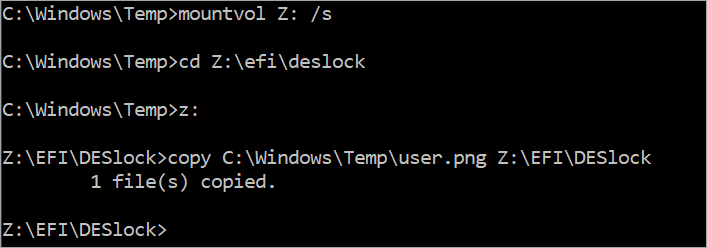
Figur 2-1 -
Genstart arbejdsstationen. Det nye logo vises på FDE's login-skærm.
Figur 2-2


