Kysymys
- ESET Endpoint Encryption (EEE) FDE -kirjautumisnäytön mukauttaminen
- Edellytykset
- Mukautetun logon määrittäminen
- Täyden levyn salauksen käynnistäminen
- Olemassa oleva salattu työasema
- Logon lisääminen manuaalisesti asiakastyöasemaan
Ratkaisu
Edellytykset
- EEE-palvelimen asentaminen ja määrittäminen
- Käyttäjillä on oltava EEE Serverin versio 2.9.1 tai uudempi
Mukautetun logon asennus
- Luo ja tallenna mukautettu logo nimellä user.png.
-
Luo organisaation Instanssin ID-kansioon uusi kansio. Löydät Instanssitunnuksen siirtymällä palvelinten ohjauspaneeliin, valitsemalla Hallinta-kohdassa Organisaatiot ja sitten organisaation, johon haluat soveltaa kuvaa.
-
Siirry 64-bittisessä isännässä osoitteeseen
C:\Program Files (x86)\ESET Endpoint Encryption Server. Siirry 32-bittisessä isännässä osoitteeseenC:\ Ohjelmatiedostot\ESET Endpoint Encryption Server. -
Etsi kansio, joka vastaa Instance ID:tä.
-
Luo Instance ID -kansioon kansio nimeltä Custom.
-
Lisää mukautettu logo uuteen Custom-kansioon.
- Käynnistä Full Disk Encryption (Koko levyn salaus).
Käynnistä koko levyn salaus
-
Varmista, että mukautettu logo on Custom-kansiossa .
-
Lataa MSI Enterprise Serveristä tai työnnä asennus asiakkaan työasemaan.
-
Aktivoi työasema ja anna Full Disk Encryption -komento. Vaihtoehtoisesti voit ottaa käyttöön Auto Full Disk Encryption -ominaisuuden.
-
Kun työasemasi on aloittanut salauksen, käynnistä se uudelleen ja uusi logo näkyy FDE-kirjautumisnäytössä.
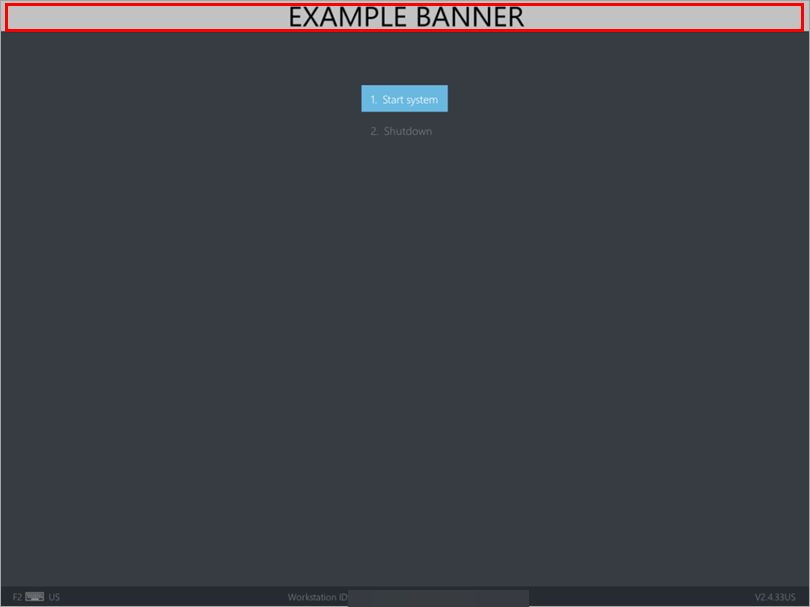
Kuva 1-1
Olemassa oleva salattu työasema
-
#@##publication_url id='1467' language='1' content='Lataa juuri yhdistetty asennusohjelma' target='_blank'#@#, johon on sovellettu muutettua logobanneria, ja asenna se nykyisen asiakasasennuksen päälle.
Logon lisääminen manuaalisesti asiakastyöasemaan
Voit lisätä logon manuaalisesti asiakastyöasemaan asentamalla ESP-osion ja kopioimalla tiedoston siihen.
-
Siirrä logo sopivaan paikkaan, esimerkiksi
C:\Windows\Temp. -
Avaa järjestelmänvalvojan komentorivi.
-
Asenna EFI-osio.
-
Kopioi logosi EFI-osion kansioon ESET Endpoint Encryption.
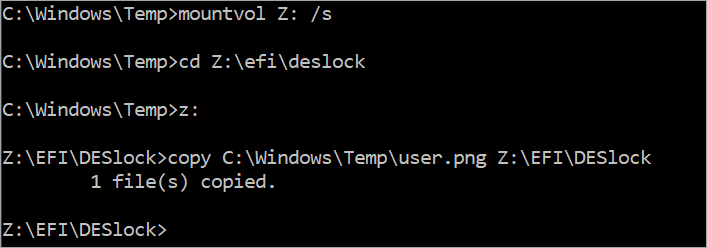
Kuva 2-1 -
Käynnistä työasema uudelleen. Uusi logo näkyy FDE-kirjautumisnäytössä.
Kuva 2-2


