[KB7375] Увімкніть зчитувачі екрана для доступу до програм ESET для Windows

ПРИМІТКА:

Ця сторінка перекладена за допомогою комп'ютера. Клацніть англійську мову в розділі Мови на цій сторінці, щоб переглянути оригінальний текст. Якщо вам щось незрозуміло, зверніться до місцевої служби підтримки.

Проблема

Рішення

Підтримуване програмне забезпечення для зчитування екрана

Програми ESET підтримують такі програми для зчитування з екрана: NVDA, JAWS і Narrator. Інше програмне забезпечення для зчитування з екрана може працювати, але офіційно не підтримується.

Увімкнення покращення доступності під час інсталяції

Увімкніть покращення доступності під час інсталяції, щоб програмне забезпечення для зчитування з екрана могло отримати доступ до програми ESET.

  1. Завантаження та інсталяція програм ESET для Windows.

  2. Під час інсталяції на екрані Параметри захисту та інсталяції встановіть прапорець навпроти пункту Увімкнути покращення доступності, зокрема підтримку зчитування з екрана та фокусування сповіщень, і натисніть кнопку Продовжити. Також можна натиснути Дозволити все і продовжити автоматичний вибір цієї опції.
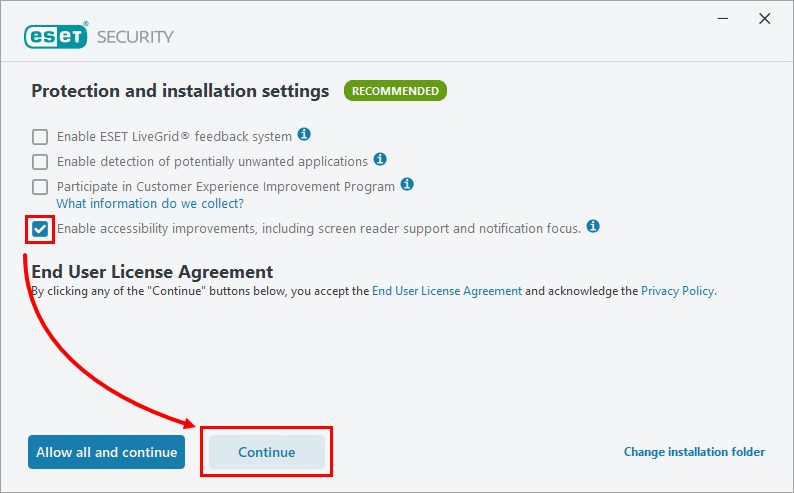
    ESET Security installation window showing protection and installation settings. The check box for Enable accessibility improvements, including screen reader support and notification focus, is selected. At the bottom of the window, the Continue button on the right is highlighted by a red outline and arrow.
  3. Продовжуйте процес, щоб завершити інсталяцію.


Імпортування файлу конфігурації до програми ESET

Якщо у вас уже інстальовано програму ESET, ви можете імпортувати файл конфігурації, який містить правило для системи запобігання вторгненням на хост-комп'ютері, щоб дозволити програмам для зчитування екрана доступ до програми ESET.

  1. Завантажте файл конфігурації та розпакуйте архів .zip.

  2. Імпортувати налаштування конфігурації ESET використовуючи витягнутий файл screen_readers_config.xml.


Створіть нове правило системи запобігання вторгненням на хост-комп'ютери

Якщо у вас уже інстальовано програму ESET, ви можете створити нове правило Системи запобігання вторгненням на хост-комп'ютери, щоб дозволити програмам для зчитування екрана доступ до програми ESET.

  1. Відкрийте головне вікно програми ESET для Windows.

  2. Натисніть клавішу F5, щоб відкрити Розширені налаштування.

  3. Клацніть ЗахистHIPS і натисніть Редагувати поруч із пунктом Правила.
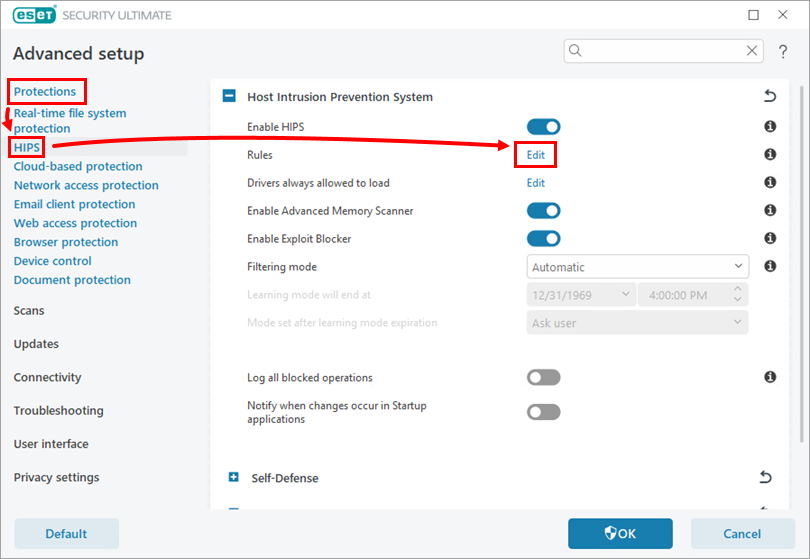
    ESET Advanced setup window with ‘Protections’ selected in the left menu and ‘HIPS’ highlighted. A red arrow points to the ‘Edit’ button next to ‘Rules’ under the Host Intrusion Prevention System section.
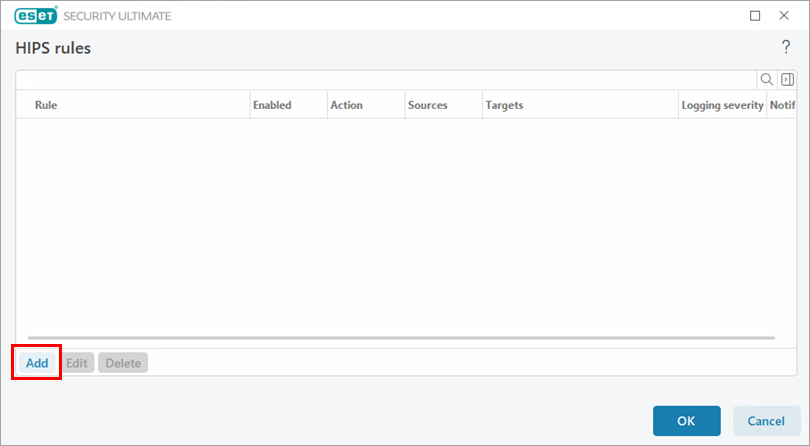
  4. Натисніть Додати.

    ESET Security Ultimate window titled ‘HIPS rules’ showing an empty list of rules. The ‘Add’ button in the lower-left corner is highlighted with a red box.
  5. У полі Назва правила введіть Дозволити зчитувачам екрана доступ до Egui та увімкніть перемикач поруч із пунктом Програми. Натисніть Далі.
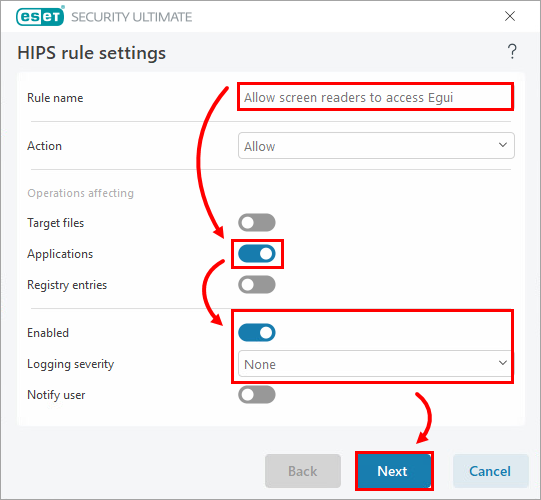
    HIPS rule settings window with fields and toggles. ‘Rule name’ is set to ‘Allow screen readers to access Egui’. The ‘Applications’ toggle and ‘Enabled’ toggle are switched on. The ‘Next’ button at the bottom is highlighted with a red box and arrow.
  6. Виберіть Певні програми зі спадного меню і натисніть Додати.
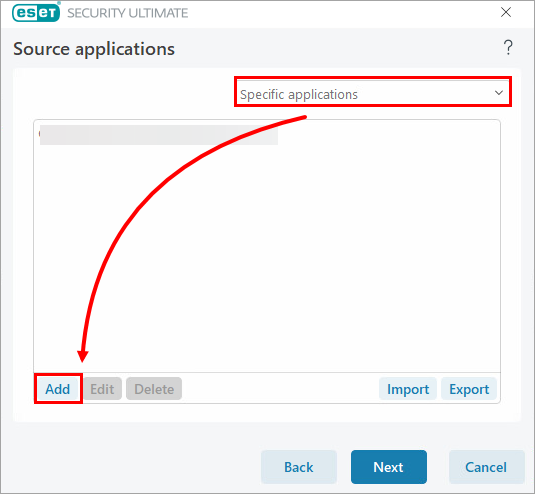
    Source applications window with ‘Specific applications’ selected from a drop-down menu. An arrow highlights the ‘Add’ button at the bottom left.
  7. Клацніть піктограму перегляду (три крапки). Знайдіть і виберіть програму для читання з екрана, встановлену на вашому пристрої. Натисніть OK.
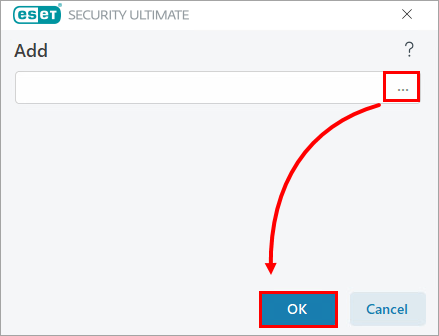
    Add dialog window with an empty text field. A button with three dots at the right side of the field is highlighted with a red box and arrow pointing to the ‘OK’ button.
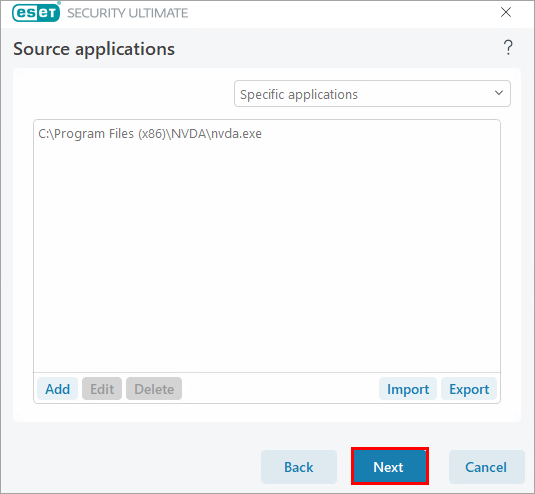
  8. Натисніть Далі.

    Source applications window showing a single entry: ‘C:\Program Files (x86)\NVDA\nvda.exe’. The ‘Next’ button at the bottom is highlighted.
  9. Увімкніть перемикач навпроти пункту Всі операції програми і натисніть Далі.
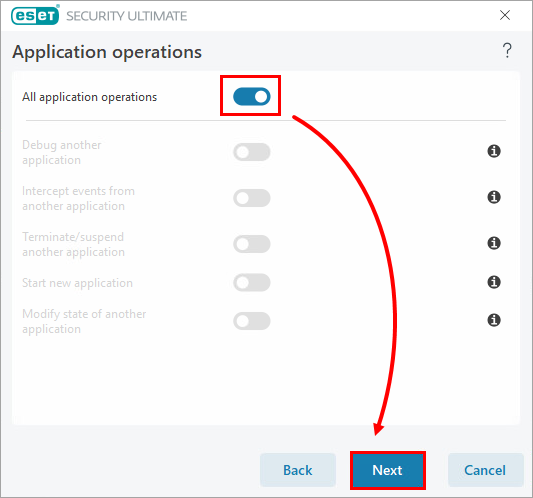
    Application operations window with the toggle ‘All application operations’ enabled. The ‘Next’ button at the bottom is highlighted with a red arrow.
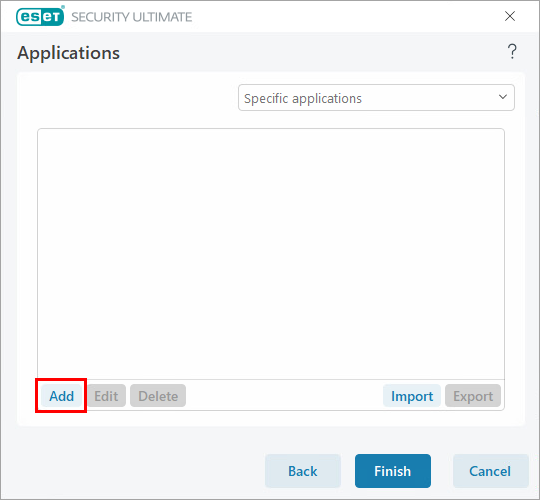
  10. Натисніть Додати.

    Applications window with an empty applications list. The ‘Add’ button in the lower-left corner is highlighted with a red box.
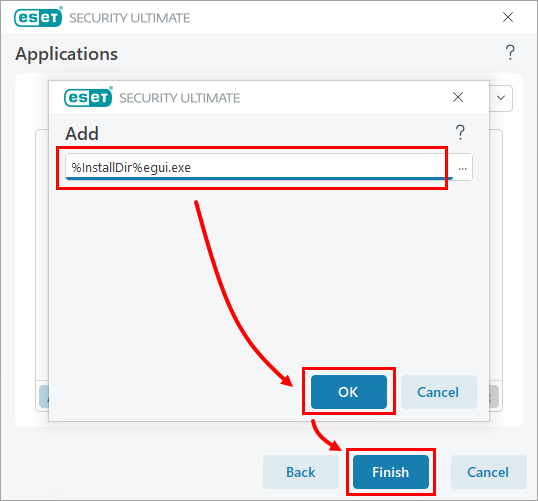
  11. Введіть %InstallDir%egui.exe у текстовому полі і натисніть OKГотово.

    Small dialog titled ‘Add’ with a text field containing the value ‘%InstallDir%egui.exe’. The ‘OK’ button is highlighted, and below it, the ‘Finish’ button in the background window is highlighted with arrows.
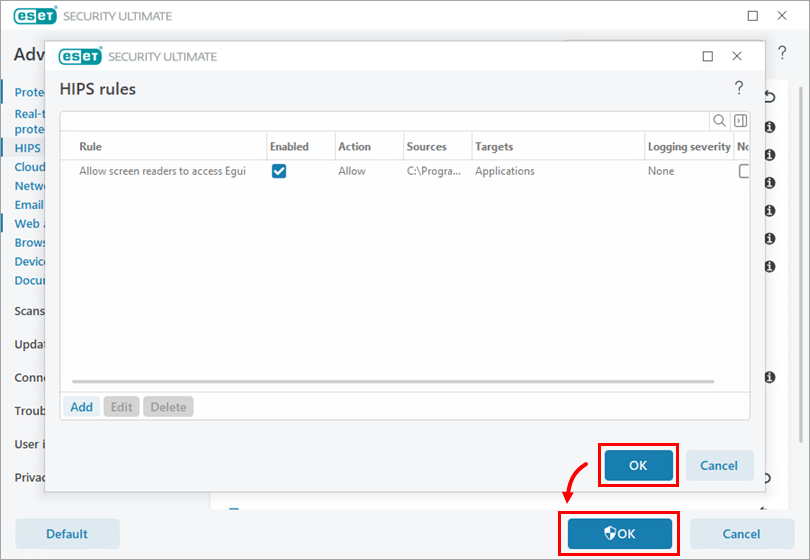
  12. Натисніть кнопку ГараздГаразд.

    HIPS rules window listing one rule: ‘Allow screen readers to access Egui’, enabled with a check box. Two ‘OK’ buttons are highlighted—one inside the dialog and one in the main window behind it.