Obsah
- Povolení softwaru pro čtení obrazovky (například NVDA, JAWS a Narrator) pro přístup k bezpečnostním produktům ESET
- Sebeobrana blokuje přístup k souboru egui.exe
- Povolení vylepšení přístupnosti během instalace
- Import XML souboru po již nainstalovaném ESETu
- Vytvoření nového pravidla HIPS po instalaci ESETu
Řešení
Povolení vylepšení přístupnosti během instalace
-
Stáhněte si a nainstalujte bezpečnostní produkt ESET.
-
Na obrazovce Nastavení ochrany a instalace zkontrolujte, zda je vybrána možnost Povolit vylepšení přístupnosti, včetně podpory čtečky obrazovky a zaměření na oznámení. Případně klikněte na možnost Povolit vše a pokračovat, aby se tato možnost vybrala automaticky.
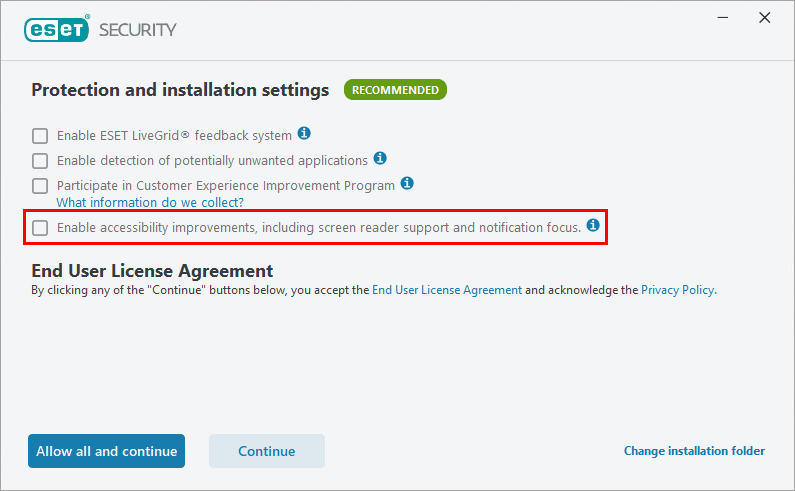
Obrázek 1-1 -
Pokračujte v procesu pro dokončení instalace bezpečnostního produktu ESET.
Import XML souboru po již nainstalovaném ESETu
Použijte pouze v případě, že jste při instalaci neimportovali nastavení XML.
- Stáhněte si konfigurační soubor a rozbalte archiv .zip.
- Import nastavení konfigurace ESET pomocí staženého souboru
screen_readers_config.xmlsouboru.
Vytvoření nového pravidla HIPS po již nainstalovaném ESETu
Uživatelé, kteří během instalace nebo po ní neimportovali nastavení XML nebo kteří během instalace nepovolili vylepšení přístupnosti, by měli vytvořit nové pravidlo HIPS.
-
Stisknutím klávesy F5 otevřete Rozšířená nastavení.
-
Klikněte na Detekční motor → HIPS. Klikněte na tlačítko Upravit vedle položky Pravidla.
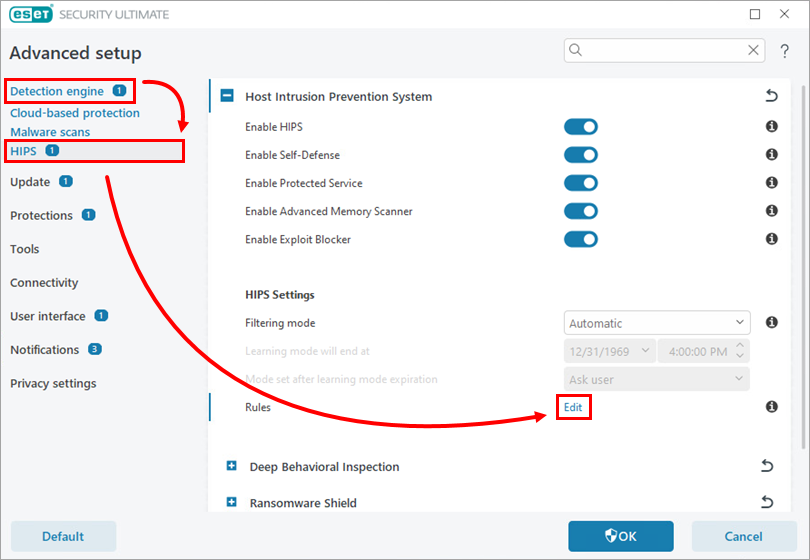
Obrázek 2-1 -
Klikněte na tlačítko Přidat.
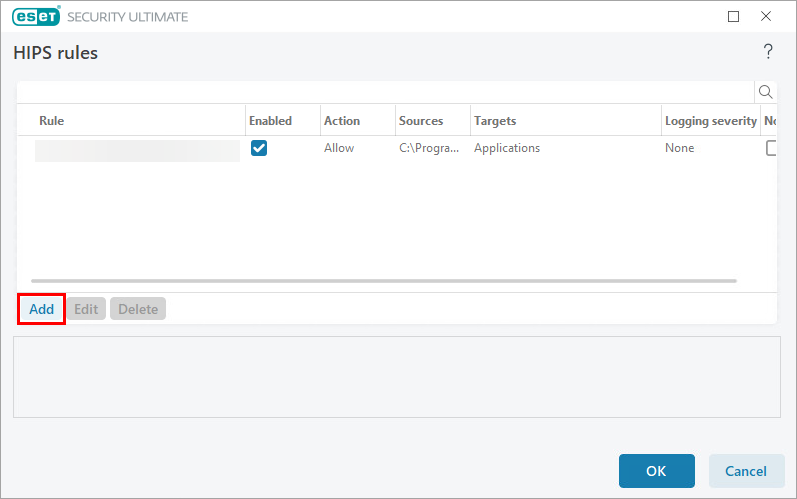
Obrázek 2-2 -
Do pole Název pravidla zadejte
Allow screen readers to access Egui. V rozevírací nabídce Akce vyberte možnost Povolit. Povolte přepínače Aplikace a Povoleno. V rozevírací nabídce the Logging severity vyberte možnost None a klikněte na tlačítko Next.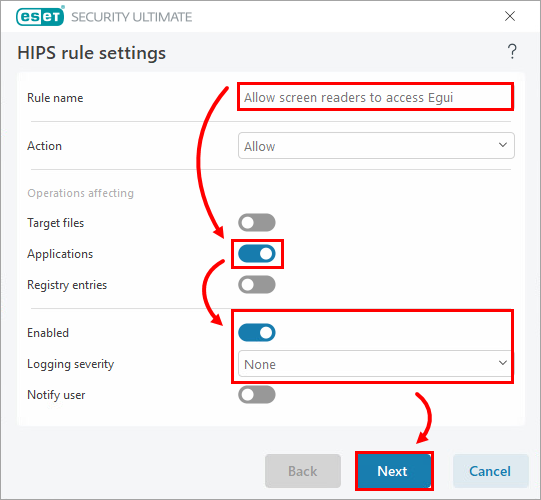
Obrázek 2-3 -
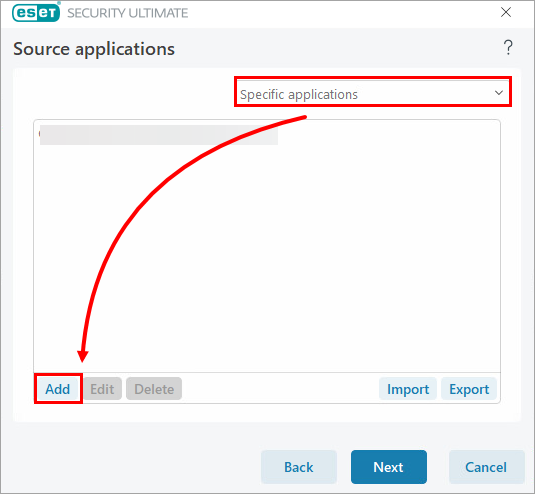
V rozevírací nabídce vyberte možnost Specifické aplikace a klikněte na tlačítko Přidat.
Obrázek 2-4 -
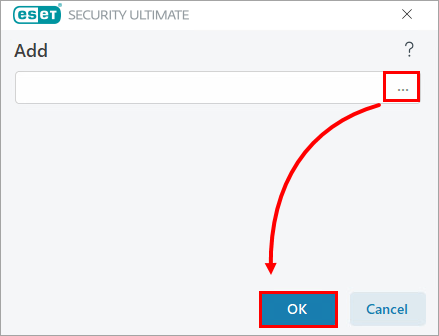
Klikněte na ikonu procházení. Vyhledejte a vyberte příslušnou aplikaci pro čtení obrazovky. Klikněte na tlačítko Otevřít → OK.
Obrázek 2-5 -
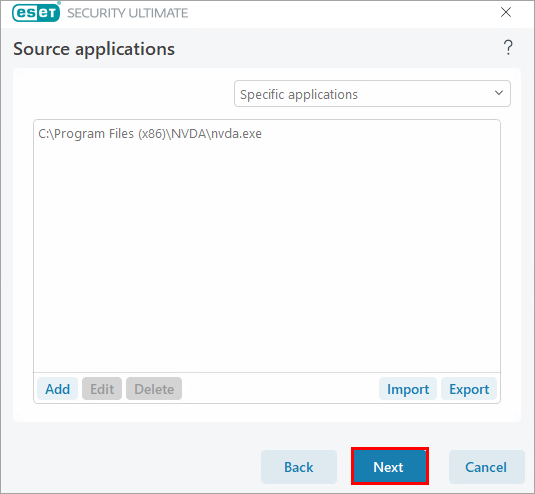
Klikněte na tlačítko Další.
Obrázek 2-6 -
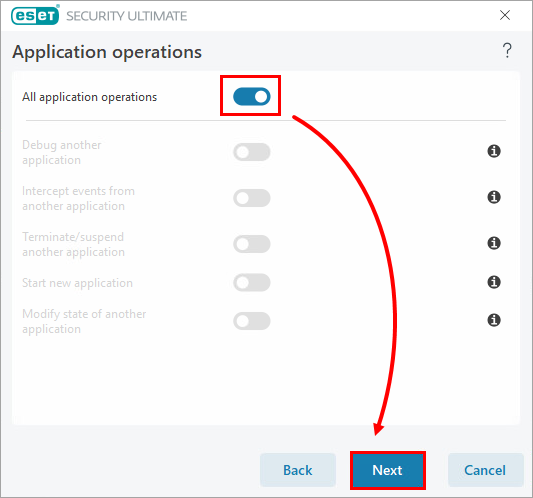
Povolte přepínač Všechny operace aplikace a klikněte na tlačítko Další.
Obrázek 2-7 -
Klikněte na tlačítko Dokončit.
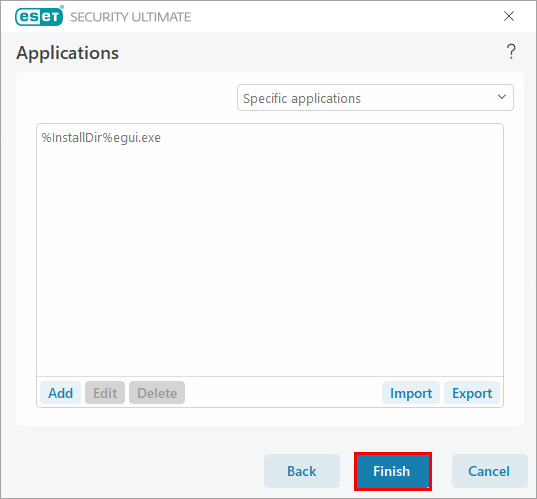
Obrázek 2-8


