Problemstilling
- Aktiver skjermlesingsprogramvare (NVDA, JAWS og Narrator) for å få tilgang til ESET-applikasjoner for Windows
- Host Intrusion Prevention System i ESET-applikasjoner blokkerer skjermleserprogramvare
- Aktiver tilgjengelighetsforbedringer under installasjonen
- Importer en konfigurasjonsfil til ESET-applikasjonen
- Opprett en ny Host Intrusion Prevention System-regel
Løsninger
Aktiver tilgjengelighetsforbedringer under installasjonen
Aktiver tilgjengelighetsforbedringer under installasjonen for å gjøre det mulig for skjermlesingsprogramvare å få tilgang til ESET-applikasjonen.
-
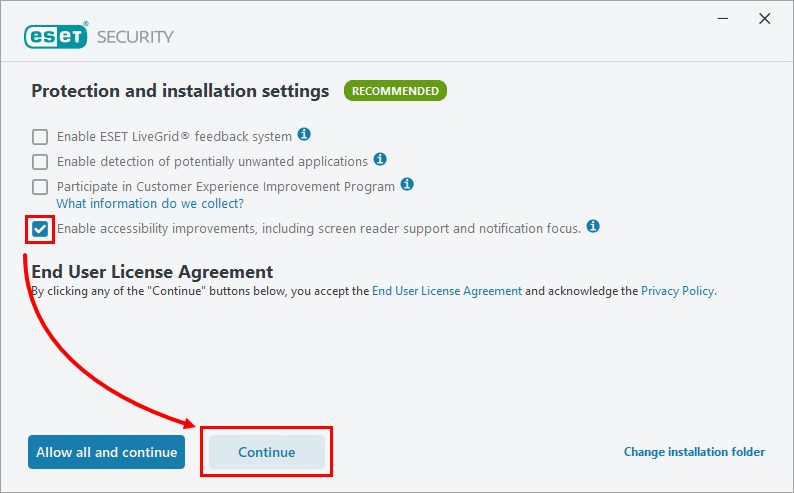
Under installasjonen, på skjermbildet Beskyttelses- og installasjonsinnstillinger, merker du av i avmerkingsboksen ved siden av Aktiver tilgjengelighetsforbedringer, inkludert skjermleserstøtte og varslingsfokus, og klikker på Fortsett. Alternativt kan du klikke på Tillat alle og fortsett for å velge dette alternativet automatisk.
-
Fortsett prosessen for å fullføre installasjonen.
Importer en konfigurasjonsfil til ESET-applikasjonen
Hvis du allerede har installert en ESET-applikasjon, kan du importere en konfigurasjonsfil som inneholder en regel for Host Intrusion Prevention System for å gi skjermlesingsprogramvare tilgang til ESET-applikasjonen.
-
Last ned konfigurasjonsfilen, og pakk ut .zip-arkivet.
-
Importer ESET-konfigurasjonsinnstillinger ved hjelp av den utpakkede screen_readers_config.xml-filen.
Opprett en ny Host Intrusion Prevention System-regel
Hvis du allerede har et ESET-program installert, kan du opprette en ny Host Intrusion Prevention System-regel for å gi skjermlesingsprogramvare tilgang til ESET-programmet.
-
Trykk på F5-tasten for å åpne Avansert oppsett.
-
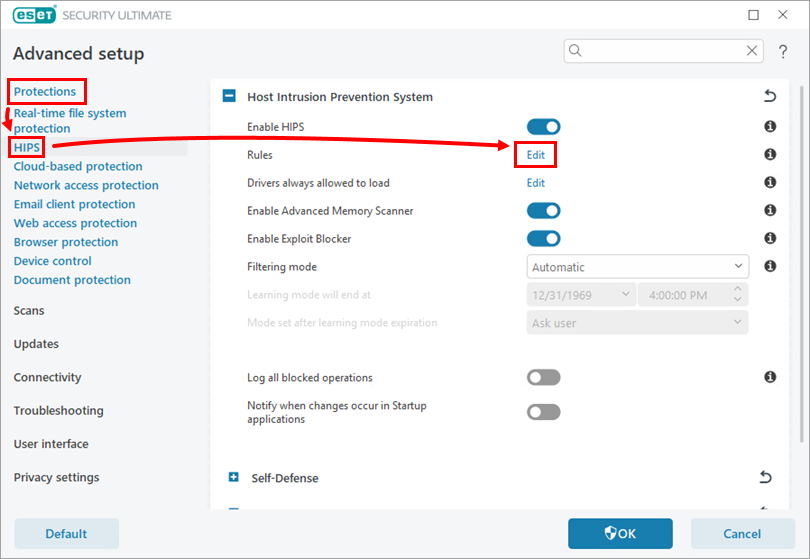
Klikk på Beskyttelser → HIPS, og klikk på Rediger ved siden av Regler.
-
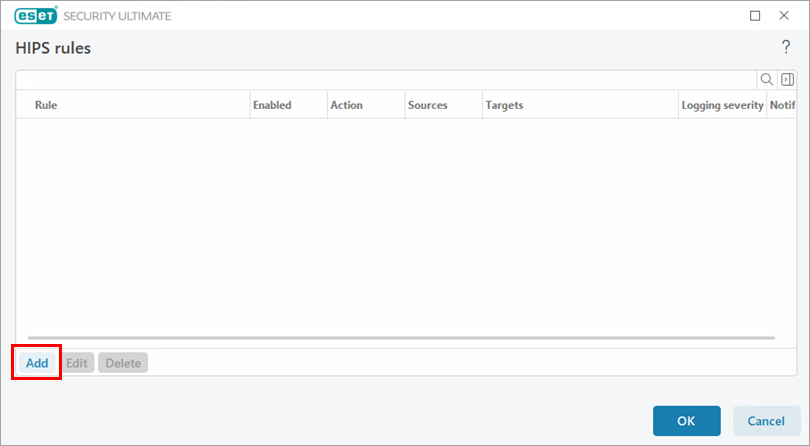
Klikk på Legg til.
-
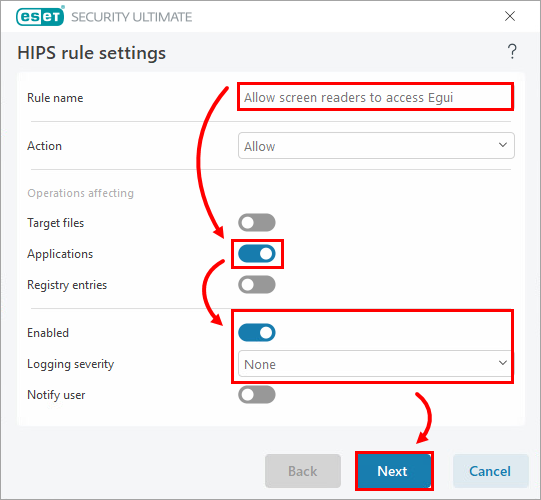
I feltet Regelnavn skriver du Tillat skjermlesere å få tilgang til Egui og aktiverer vippeknappen ved siden av Programmer. Klikk på Neste.
-
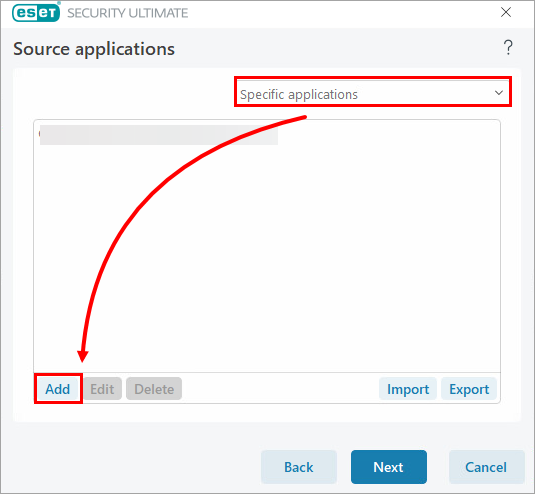
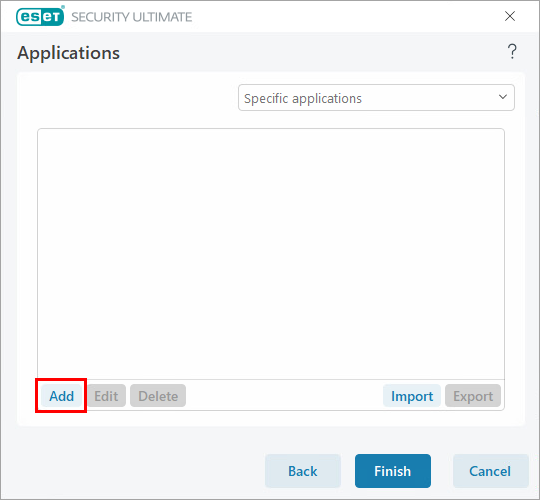
Velg Spesifikke applikasjoner fra rullegardinmenyen, og klikk på Legg til.
-
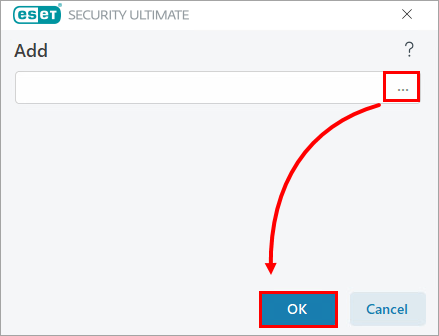
Klikk på bla gjennom-ikonet (tre prikker). Søk etter og velg skjermleserprogrammet som er installert på enheten din. Klikk på OK.
-
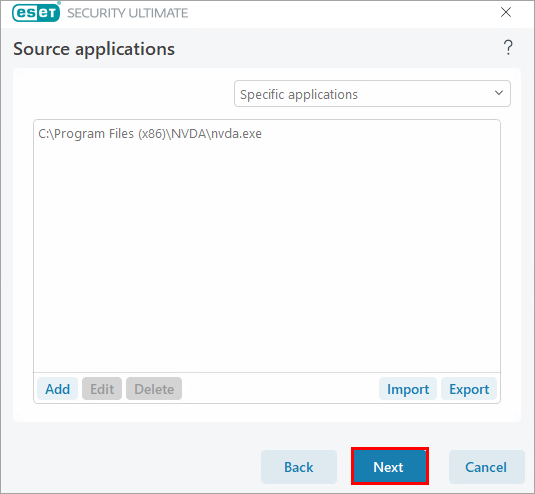
Klikk på Neste.
-
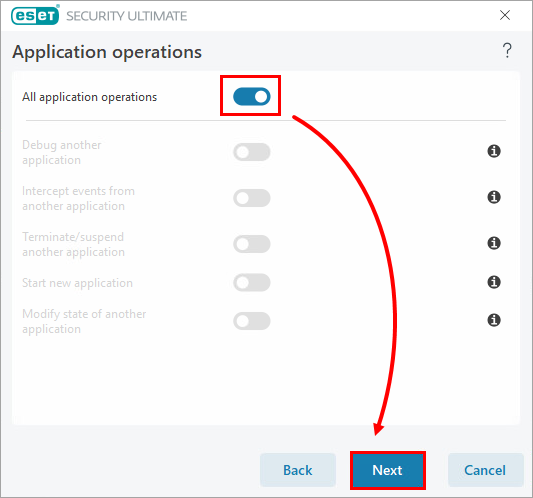
Aktiver bryteren ved siden av Alle programoperasjoner , og klikk på Neste.
-
Klikk på Legg til.
-
Skriv inn %InstallDir%egui.exe
i tekstfeltet, og klikk på OK → Fullfør.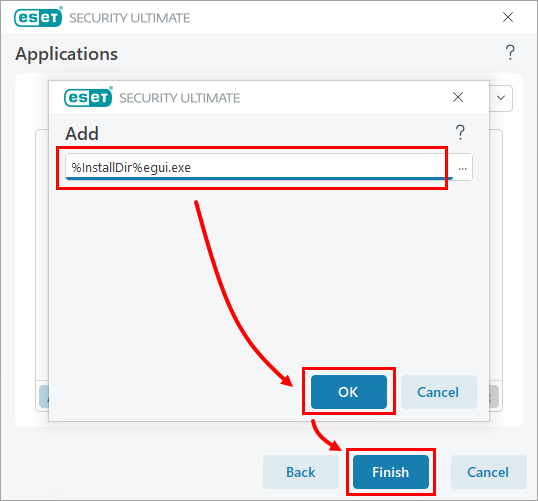
-
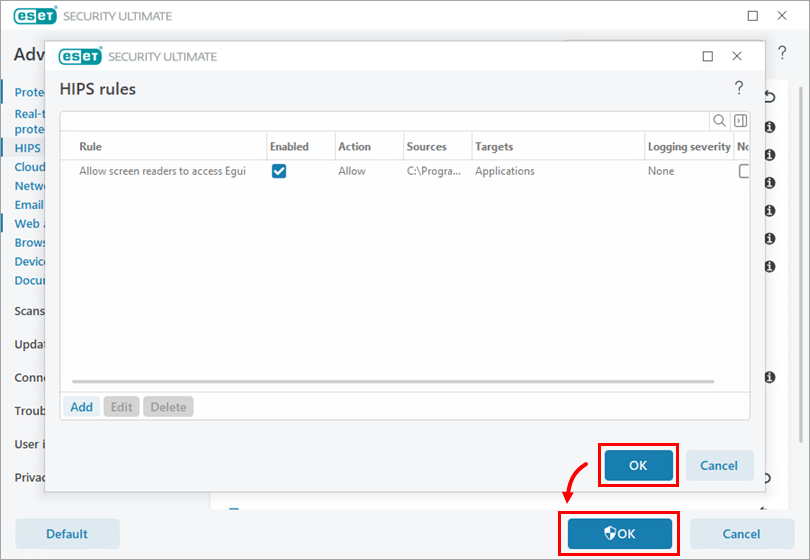
Klikk på OK → OK.