Kysymys
- Ota käyttöön ruudunlukuohjelmisto (NVDA, JAWS ja Narrator), jotta voit käyttää ESET-sovelluksia Windowsille
- ESET-sovellusten isäntäkoneen tunkeutumisenestojärjestelmä estää ruudunlukuohjelmiston käytön
- Esteettömyysparannusten ottaminen käyttöön asennuksen aikana
- Määritystiedoston tuominen ESET-sovellukseen
- Uuden Host Intrusion Prevention System -säännön luominen
Ratkaisu
Ota esteettömyysparannukset käyttöön asennuksen aikana
Ota saavutettavuuden parannukset käyttöön asennuksen aikana, jotta ruudunlukuohjelmisto voi käyttää ESET-sovellusta.
-
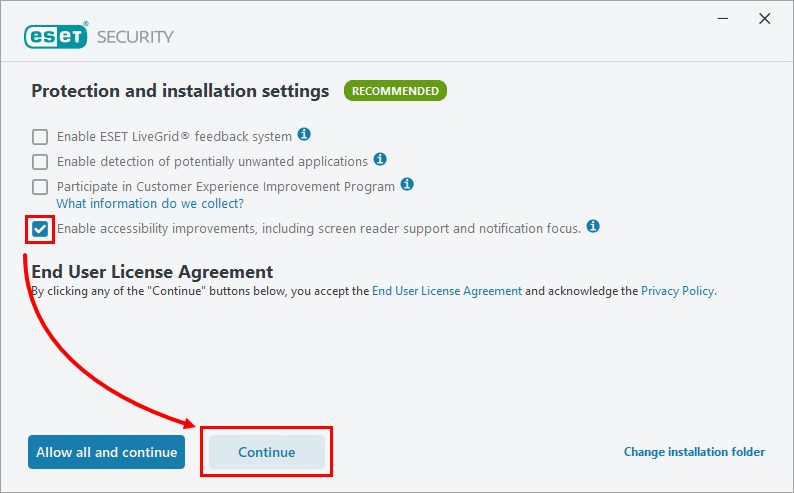
Valitse asennuksen aikana Suojaus- ja asennusasetukset-näytössä Ota käyttöön saavutettavuusparannukset, mukaan lukien ruudunlukijatuki ja ilmoitusten tarkennus, -kohdan vieressä oleva valintaruutu ja napsauta Jatka. Vaihtoehtoisesti voit valita tämän vaihtoehdon automaattisesti valitsemalla Salli kaikki ja jatka.
-
Jatka prosessia asennuksen loppuun saattamiseksi.
Määritystiedoston tuominen ESET-sovellukseen
Jos sinulla on jo asennettuna ESET-sovellus, voit tuoda määritystiedoston, joka sisältää säännön Host Intrusion Prevention Systemille, jotta ruudunlukuohjelmat voivat käyttää ESET-sovellusta.
-
Lataa konfiguraatiotiedosto ja pura .zip-arkisto.
-
Tuo ESET-konfiguraatioasetukset käyttämällä purettua screen_readers_config.xml-tiedostoa.
Luo uusi Host Intrusion Prevention System -sääntö
Jos sinulla on jo asennettuna ESET-sovellus, voit luoda uuden Host Intrusion Prevention System -säännön, jotta näytönlukuohjelmisto voi käyttää ESET-sovellusta.
-
#@##publication_url id='351' language='1' content='Avaa ESET-sovelluksen Windows-pääohjelmaikkuna' target='_blank'#@#.
-
Avaa Lisäasetukset painamalla F5-näppäintä.
-
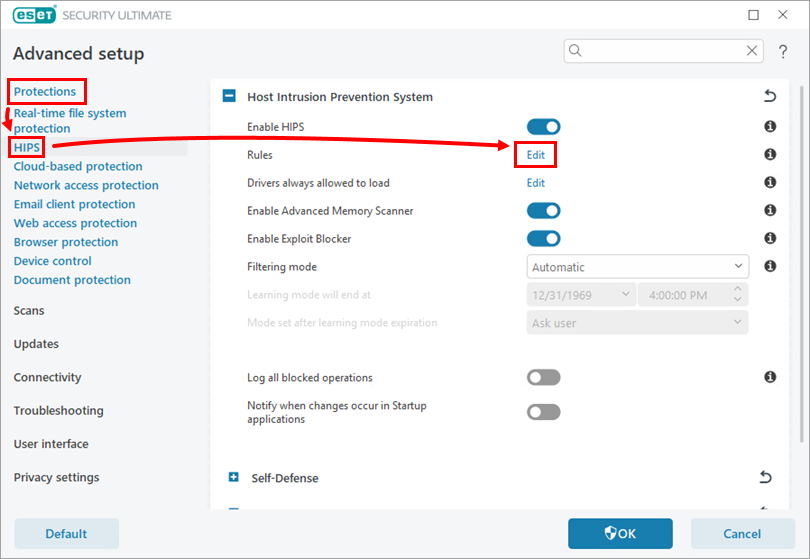
Napsauta Suojaukset → HIPS ja valitse Säännöt-kohdan vieressä Muokkaa .
-
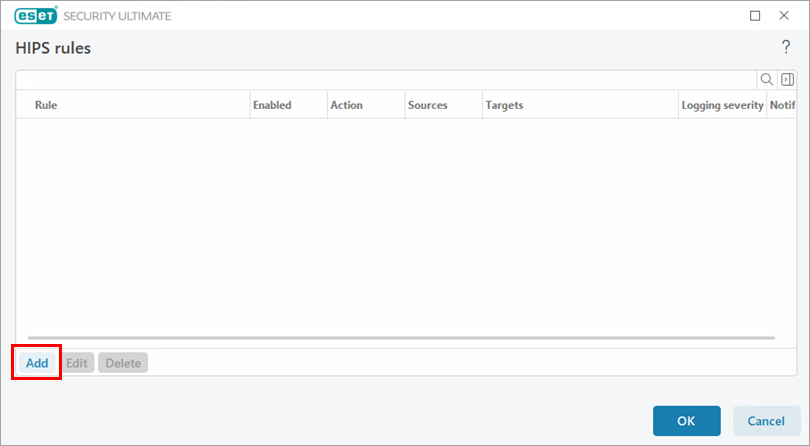
Napsauta Lisää.
-
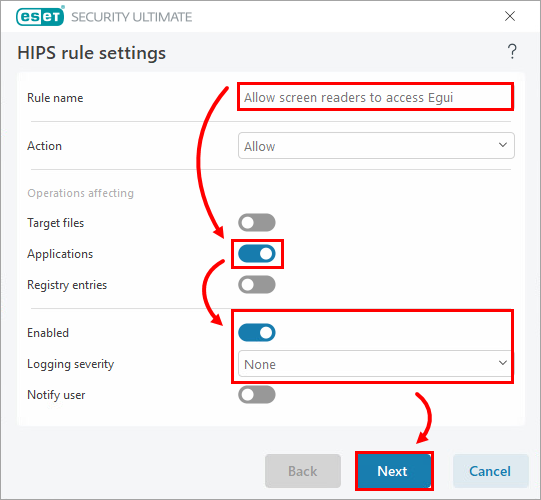
Kirjoita Säännön nimi -kenttään Salli ruudunlukijoiden pääsy Egui-ohjelmaan ja kytke sovellusten vieressä oleva rasti päälle. Napsauta Seuraava.
-
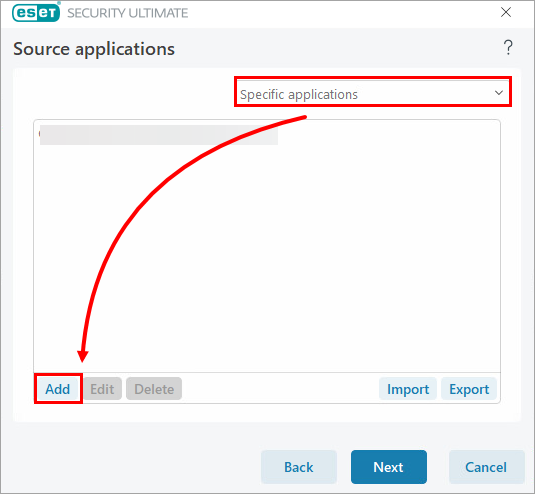
Valitse avattavasta valikosta Specific applications (Tietyt sovellukset ) ja napsauta Add (Lisää).
-
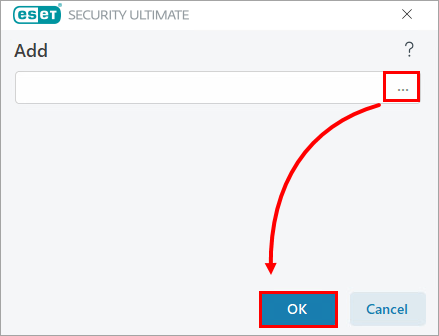
Napsauta selauskuvaketta (kolme pistettä). Etsi ja valitse laitteeseen asennettu ruudunlukusovellus. Napsauta OK.
-
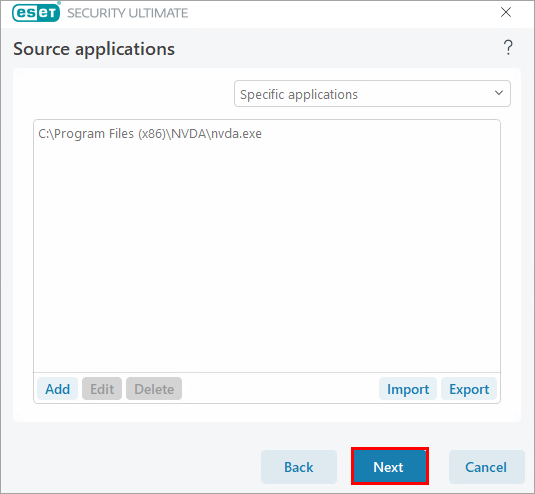
Napsauta Seuraava.
-
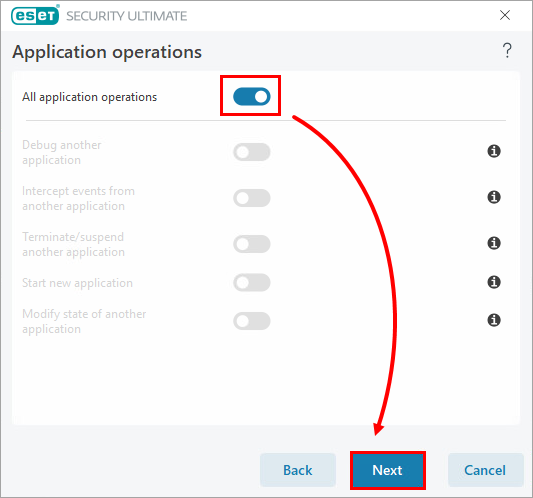
Aktivoi Kaikki sovellustoiminnot -kohdan vieressä oleva valintaruutu ja napsauta Seuraava.
-
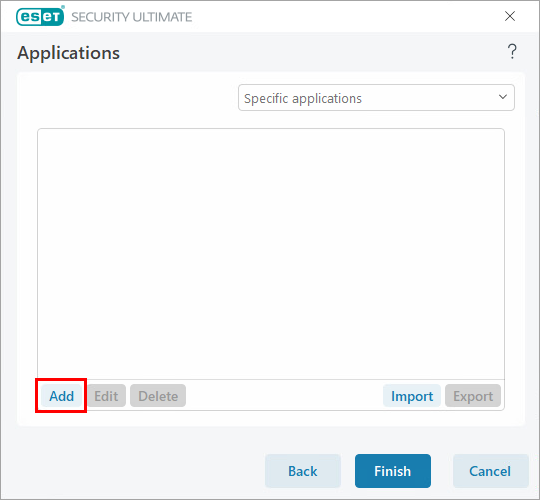
Napsauta Lisää.
-
Kirjoita tekstikenttään %InstallDir%egui.exe
ja napsauta OK → Valmis.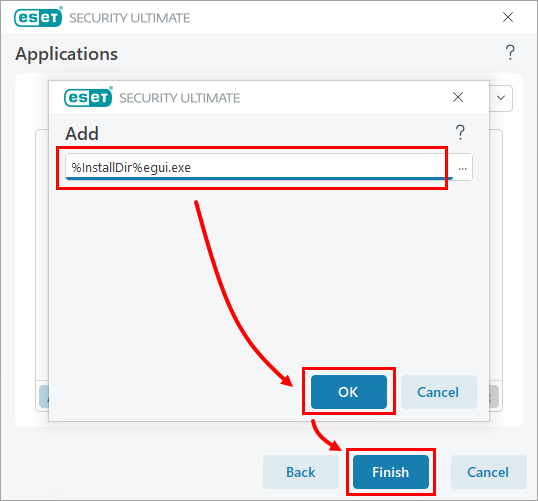
-
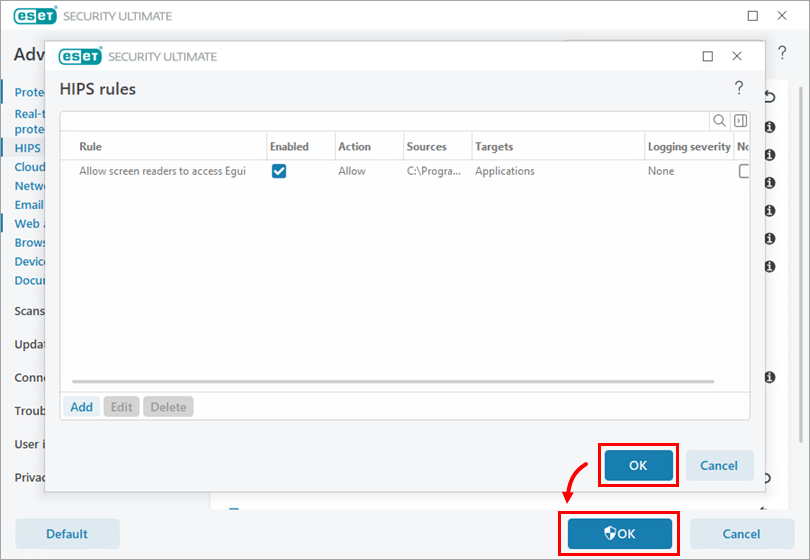
Napsauta OK → OK.