Sorun
- Windows için ESET uygulamalarına erişmek üzere ekran okuma yazılımını (NVDA, JAWS ve Narrator) etkinleştirin
- ESET uygulamalarındaki Ana Bilgisayar İzinsiz Giriş Önleme Sistemi ekran okuyucu yazılımını engelliyor
- Kurulum sırasında erişilebilirlik iyileştirmelerini etkinleştirin
- ESET uygulamasına bir yapılandırma dosyası aktarma
- Yeni bir Ana Bilgisayar İzinsiz Giriş Önleme Sistemi kuralı oluşturma
Çözüm
Yükleme sırasında erişilebilirlik iyileştirmelerini etkinleştirin
Ekran okuma yazılımının ESET uygulamasına erişmesini sağlamak için yükleme sırasında erişilebilirlik iyileştirmelerini etkinleştirin.
-
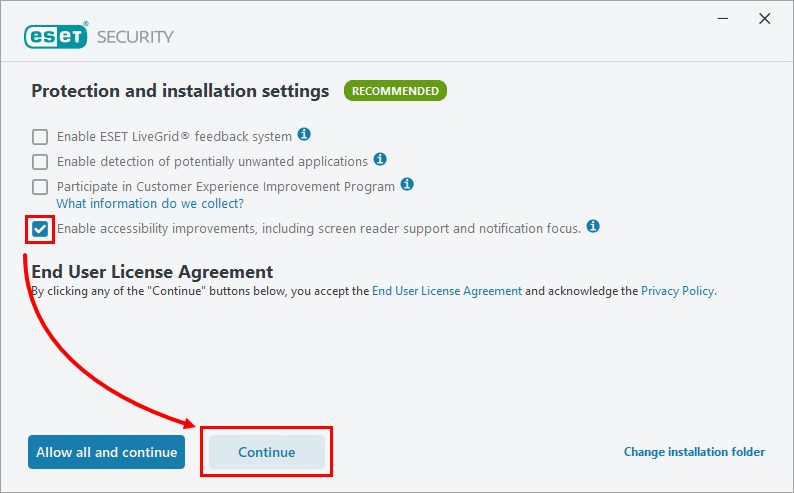
Yükleme sırasında Koruma ve yükleme ayarları ekranında Ekran okuyucu desteği ve bildirim odağı dahil olmak üzere erişilebilirlik iyileştirmelerini etkinleştir seçeneğinin yanındaki onay kutusunu işaretleyin ve Devam'ı tıklatın. Alternatif olarak, bu seçeneği otomatik olarak seçmek için Tümüne izin ver ve devam et 'e tıklayın.
-
Yüklemeyi tamamlamak için işleme devam edin.
ESET uygulamasına bir yapılandırma dosyası aktarma
Zaten yüklü bir ESET uygulamanız varsa, ekran okuma yazılımının ESET uygulamasına erişmesini sağlamak üzere Ana Bilgisayar Saldırı Önleme Sistemi için bir kural içeren bir yapılandırma dosyasını içe aktarabilirsiniz.
-
Yapılandırma dosyasını indirin ve .zip arşivini ayıklayın.
-
ESET yapılandırma ayarlarını içe aktar ayıklanan screen_readers_config.xml dosyasını kullanarak.
Yeni bir Ana Bilgisayar İzinsiz Giriş Önleme Sistemi kuralı oluşturun
Zaten yüklü bir ESET uygulamanız varsa, ekran okuma yazılımının ESET uygulamasına erişmesini sağlamak için yeni bir Ana Bilgisayar Saldırı Önleme Sistemi kuralı oluşturabilirsiniz.
-
Windows için ESET uygulamanızın ana program penceresini açın.
-
Gelişmiş kurulumu açmak için F5 tuşuna basın.
-
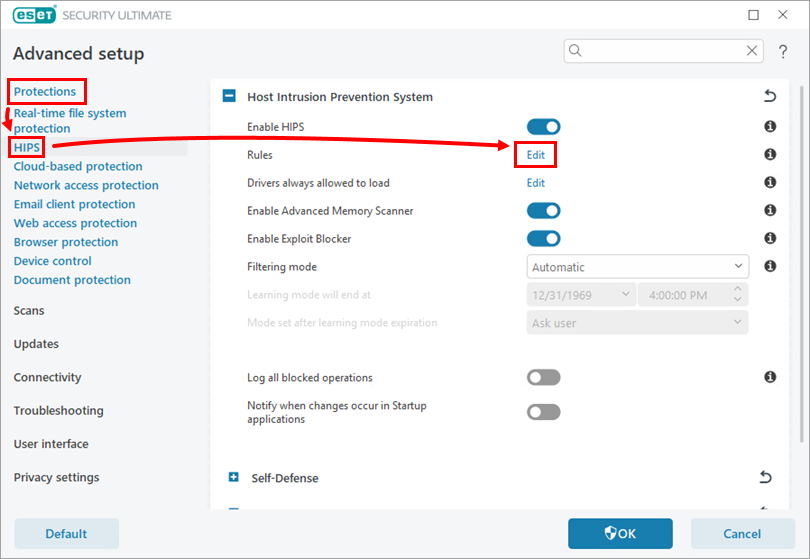
Korumalar → HIPS öğesine tıklayın ve Kurallar'ın yanındaki Düzenle öğesine tıklayın.
-
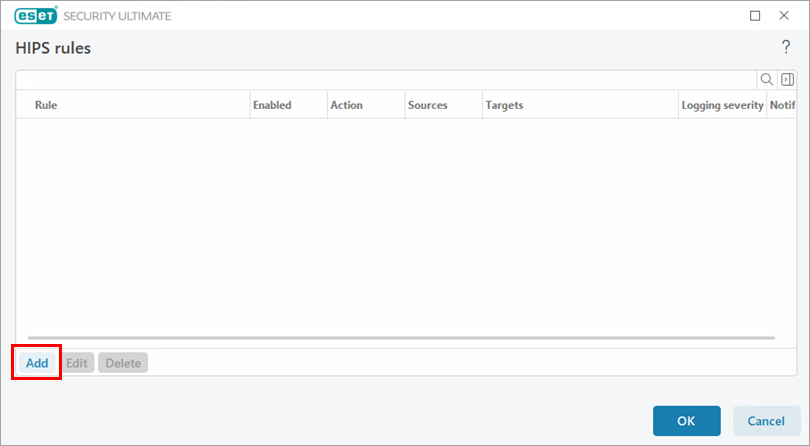
Ekle'yi tıklatın.
-
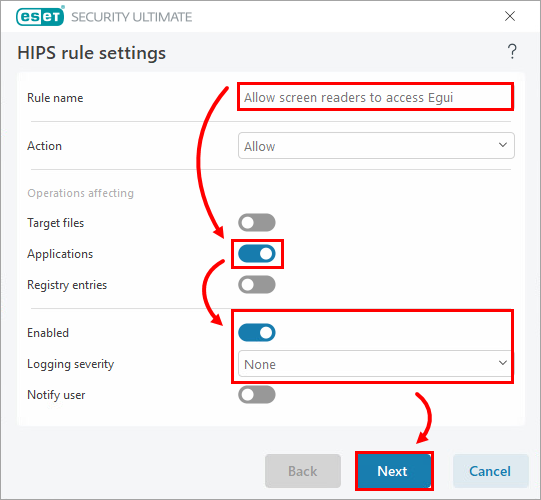
Kural adı alanına Ekran okuyucuların Egui'ye erişmesine izin ver yazın ve Uygulamalar'ın yanındaki geçişi etkinleştirin. İleri'ye tıklayın.
-
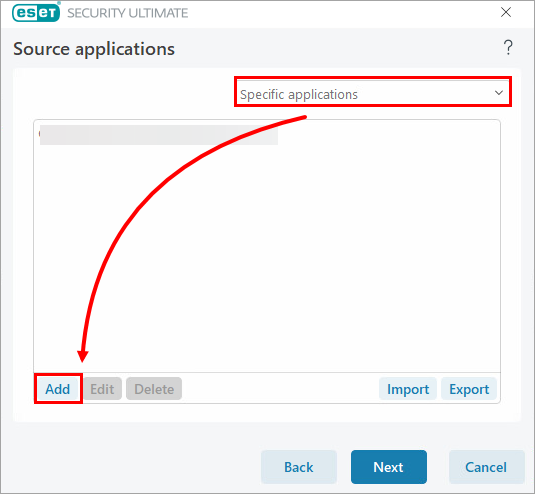
Açılır menüden Belirli uygulamalar 'ı seçin ve Ekle'ye tıklayın.
-
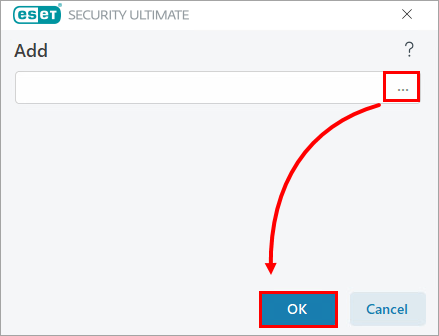
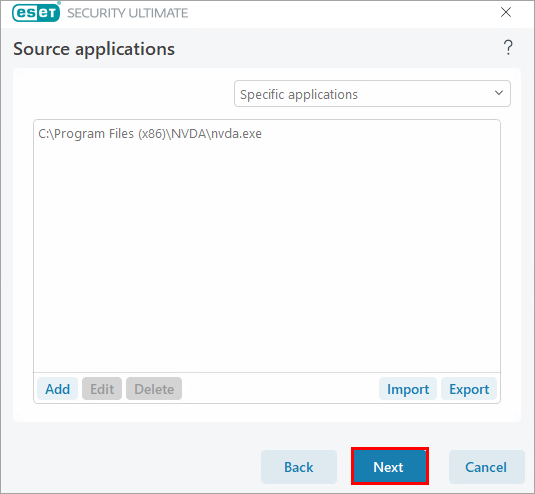
Gözat simgesine (üç nokta) tıklayın. Cihazınızda yüklü olan ekran okuyucu uygulamasını arayın ve seçin. Tamam'a tıklayın.
-
İleri'ye tıklayın.
-
Tüm uygulama işlemleri seçeneğinin yanındaki geçişi etkinleştirin ve İleri'ye tıklayın.
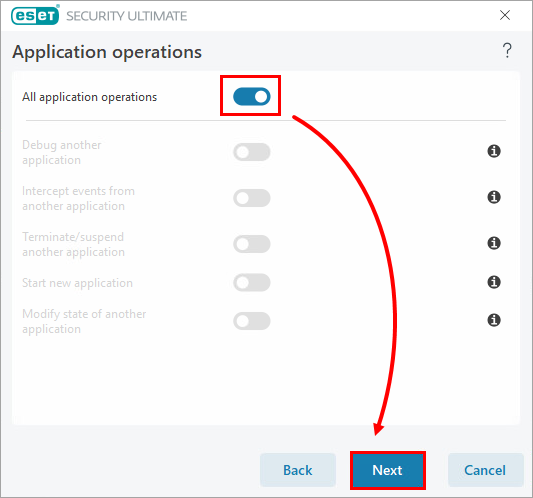
-
Ekle'ye tıklayın.
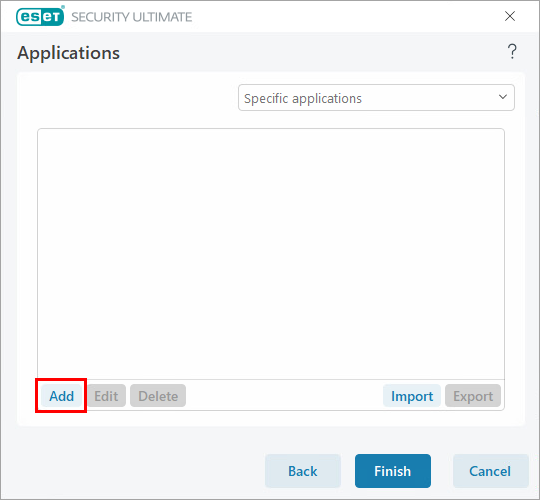
-
Metin alanına %InstallDir%egui.exe
yazın ve Tamam → Bitir'e tıklayın.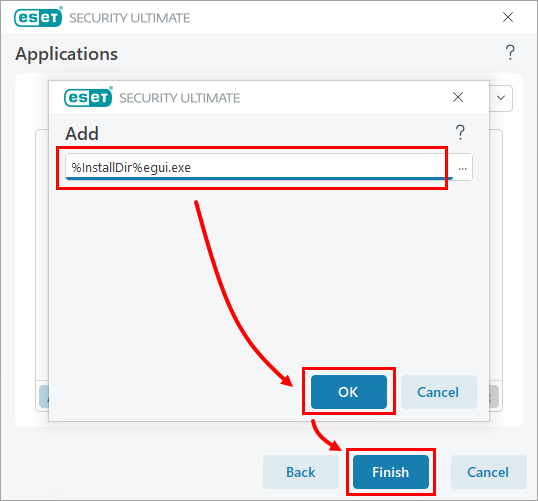
-
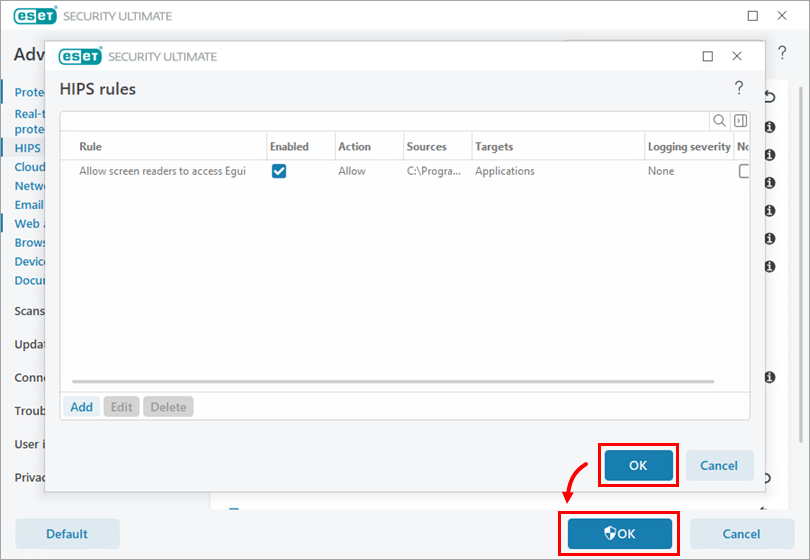
Tamam → Tamam'a tıklayın.