Problem
- Włączanie oprogramowania do odczytu ekranu (NVDA, JAWS i Narrator) w celu uzyskania dostępu do aplikacji ESET dla systemu Windows
- Host Intrusion Prevention System w aplikacjach ESET blokuje oprogramowanie do odczytu ekranu
- Włączanie ułatwień dostępu podczas instalacji
- Importowanie pliku konfiguracyjnego do aplikacji ESET
- Utworzenie nowej reguły Host Intrusion Prevention System
Rozwiązanie
Włączanie ułatwień dostępu podczas instalacji
Włącz ulepszenia dostępności podczas instalacji, aby umożliwić oprogramowaniu do odczytu ekranu dostęp do aplikacji ESET.
-
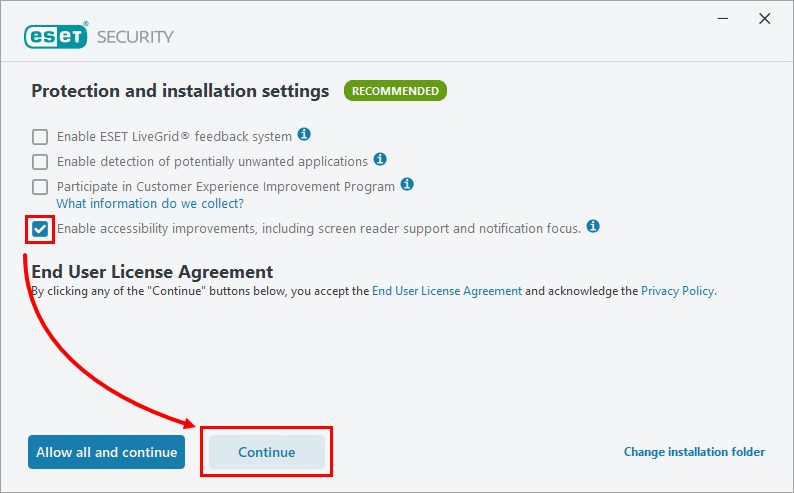
Podczas instalacji na ekranie ustawień ochrony i instalacji zaznacz pole wyboru obok opcji Włącz ulepszenia dostępności, w tym obsługę czytnika ekranu i skupienie powiadomień, a następnie kliknij przycisk Kontynuuj. Alternatywnie, kliknij Zezwól na wszystko i kontynuuj, aby automatycznie wybrać tę opcję.
-
Kontynuuj proces, aby zakończyć instalację.
Importowanie pliku konfiguracyjnego do aplikacji ESET
Jeśli masz już zainstalowaną aplikację ESET, możesz zaimportować plik konfiguracyjny zawierający regułę dla Host Intrusion Prevention System, aby umożliwić oprogramowaniu do odczytu ekranu dostęp do aplikacji ESET.
-
Pobierzplik konfiguracyjny i rozpakuj archiwum .zip.
-
Importuj ustawienia konfiguracji ESET przy użyciu wyodrębnionego pliku screen_readers_config.xml.
Utwórz nową regułę Host Intrusion Prevention System
Jeśli masz już zainstalowaną aplikację ESET, możesz utworzyć nową regułę Host Intrusion Prevention System, aby umożliwić oprogramowaniu do odczytu ekranu dostęp do aplikacji ESET.
-
Otwórz główne okno programu aplikacji ESET dla systemu Windows.
-
Naciśnij klawisz F5, aby otworzyć Ustawienia zaawansowane.
-
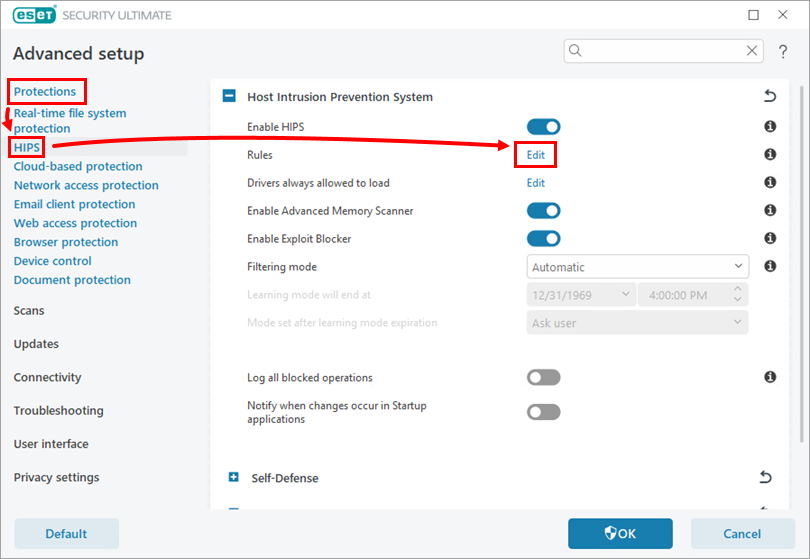
Kliknij Zabezpieczenia → HIPS i kliknij Edytuj obok Reguły.
-
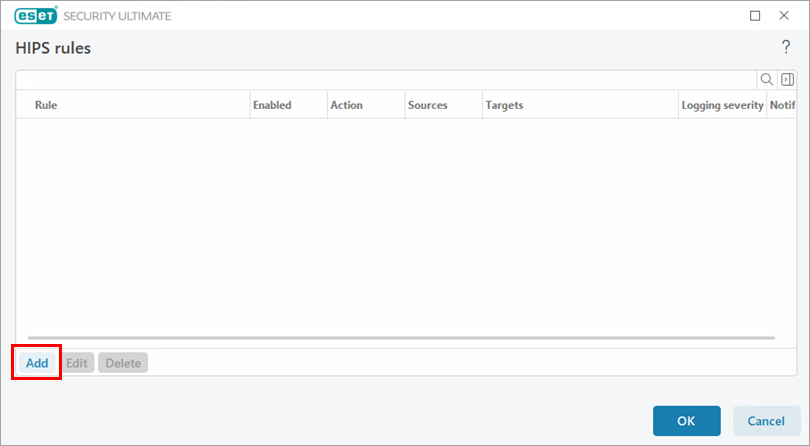
Kliknij Dodaj.
-
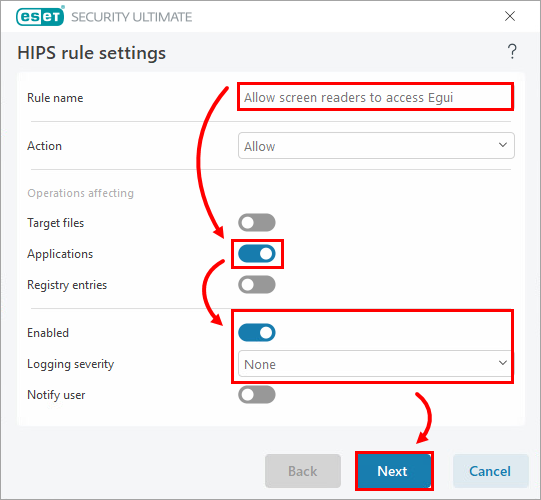
W polu Nazwa reguły wpisz Zezwalaj czytnikom ekranu na dostęp do Egui i włącz przełącznik obok Aplikacje. Kliknij Dalej.
-
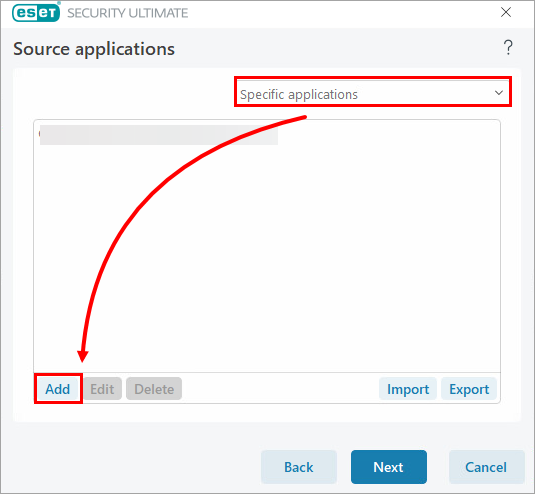
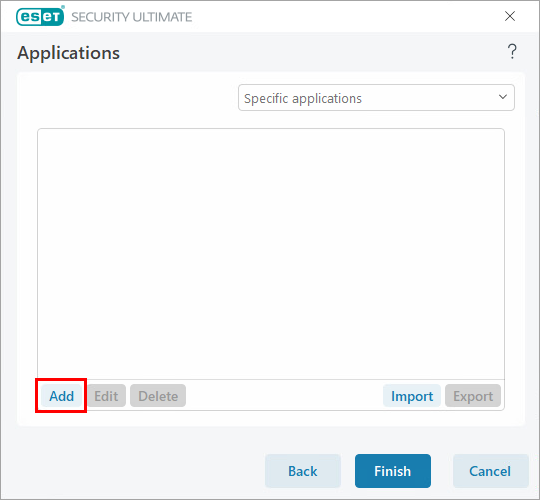
Wybierz Określone aplikacje z rozwijanego menu i kliknij Dodaj.
-
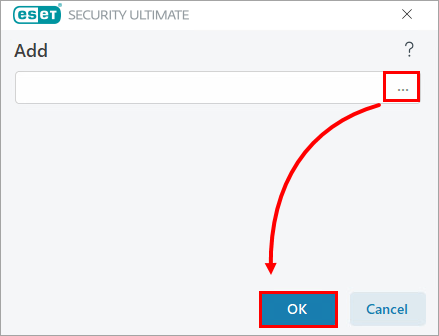
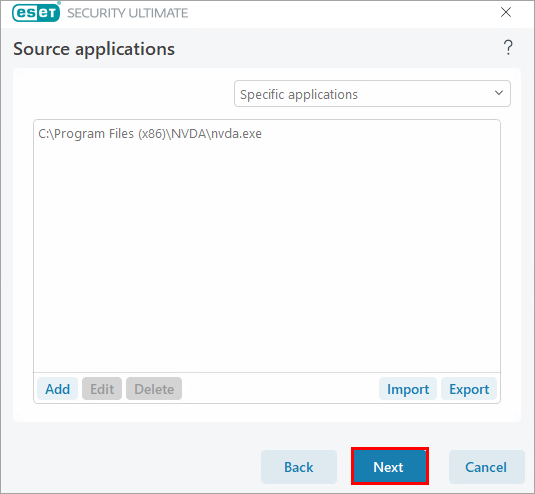
Kliknij ikonę przeglądania (trzy kropki). Wyszukaj i wybierz aplikację do odczytu ekranu zainstalowaną na urządzeniu. Kliknij OK.
-
Kliknij przycisk Dalej.
-
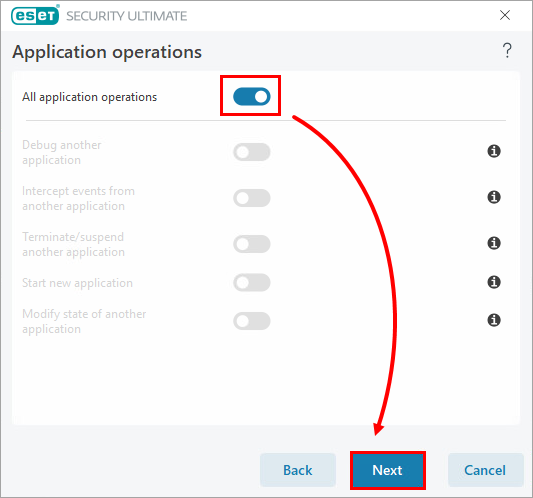
Włącz przełącznik obok opcji Wszystkie operacje aplikacji i kliknij Dalej.
-
Kliknij Dodaj.
-
Wpisz %InstallDir%egui.exe
w polu tekstowym i kliknij OK → Zakończ.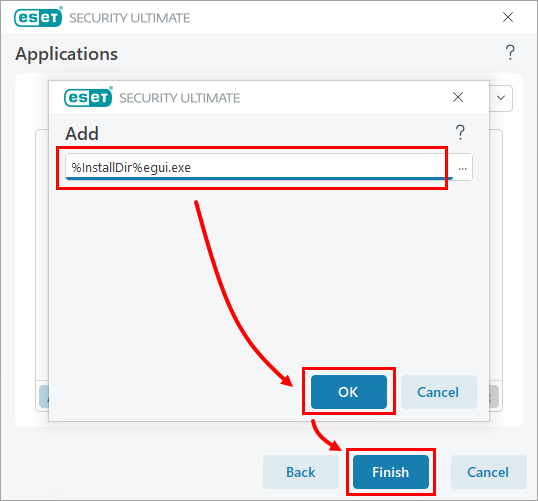
-
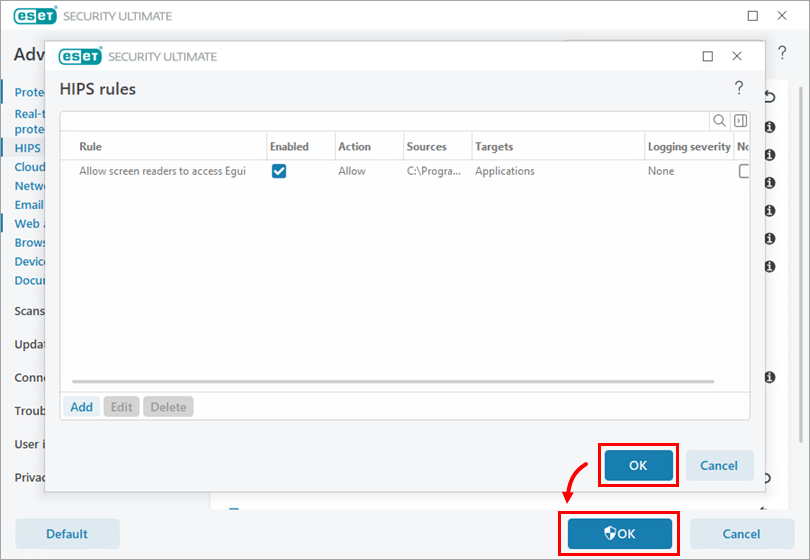
Kliknij OK → OK.