Problème
- Activer les logiciels de lecture d'écran (NVDA, JAWS et Narrator) pour accéder aux applications ESET pour Windows
- Le système de prévention des intrusions de l'hôte dans les applications ESET bloque le logiciel de lecture d'écran
- Activer les améliorations de l'accessibilité pendant l'installation
- Importer un fichier de configuration dans l'application ESET
- Créer une nouvelle règle pour le système de prévention des intrusions dans l'hôte
Solution
Activer les améliorations de l'accessibilité lors de l'installation
Activez les améliorations de l'accessibilité pendant l'installation pour permettre aux logiciels de lecture d'écran d'accéder à l'application ESET.
-
Télécharger et installer les applications ESET pour Windows.
-
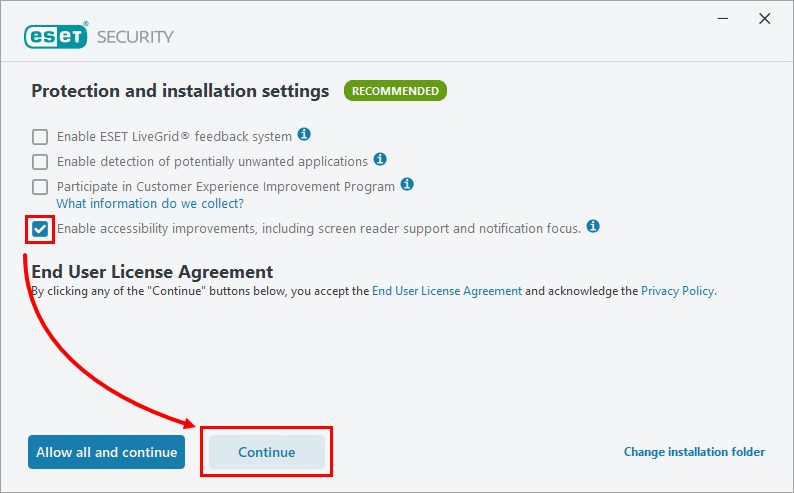
Pendant l'installation, sur l'écran Paramètres de protection et d'installation, cochez la case en regard de Activer les améliorations d'accessibilité, y compris la prise en charge des lecteurs d'écran et la focalisation des notifications, puis cliquez sur Continuer. Vous pouvez également cliquer sur Autoriser tout et continuer pour sélectionner automatiquement cette option.
-
Poursuivez le processus pour terminer l'installation.
Importer un fichier de configuration dans l'application ESET
Si une application ESET est déjà installée, vous pouvez importer un fichier de configuration contenant une règle pour le système de prévention des intrusions sur l'hôte afin de permettre aux logiciels de lecture d'écran d'accéder à l'application ESET.
-
Téléchargez le fichier de configuration et extrayez l'archive .zip.
-
Import ESET configuration settings à l'aide du fichier screen_readers_config.xml extrait.
Créer une nouvelle règle Host Intrusion Prevention System
Si une application ESET est déjà installée, vous pouvez créer une nouvelle règle Host Intrusion Prevention System pour permettre aux logiciels de lecture d'écran d'accéder à l'application ESET.
-
Ouvrez la fenêtre du programme principal de votre application ESET pour Windows.
-
Appuyez sur la touche F5 pour ouvrir la configuration avancée.
-
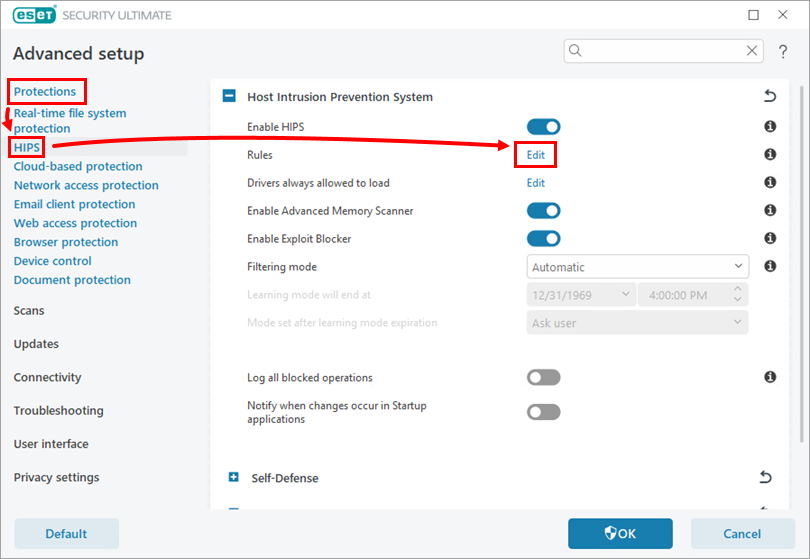
Cliquez sur Protections → HIPS et cliquez sur Modifier en regard de Règles.
-
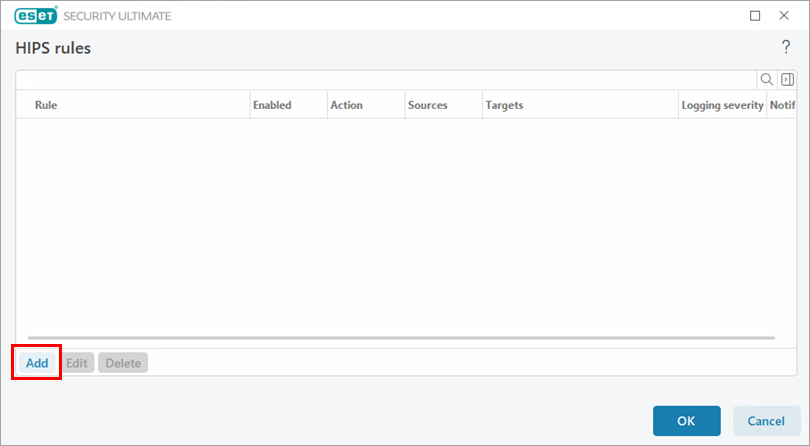
Cliquez sur Ajouter.
-
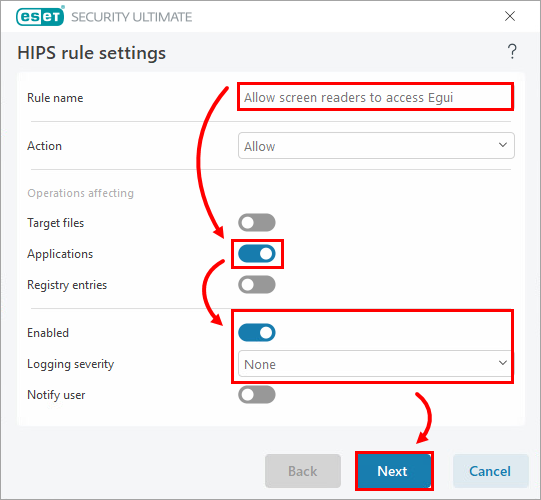
Dans le champ Nom de la règle, tapez Autoriser les lecteurs d'écran à accéder à Egui et activez la case à cocher située à côté de Applications. Cliquez sur Suivant.
-
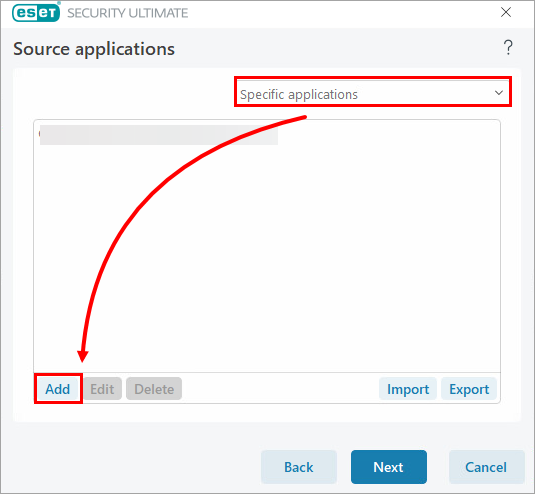
Sélectionnez Applications spécifiques dans le menu déroulant et cliquez sur Ajouter.
-
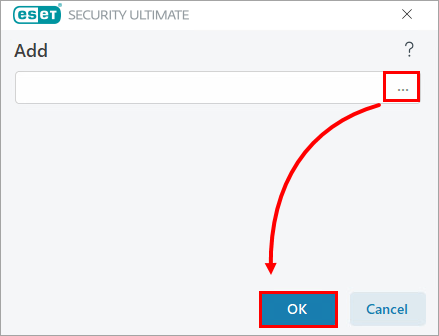
Cliquez sur l'icône de navigation (trois points). Recherchez et sélectionnez l'application de lecture d'écran installée sur votre appareil. Cliquez sur OK.
-
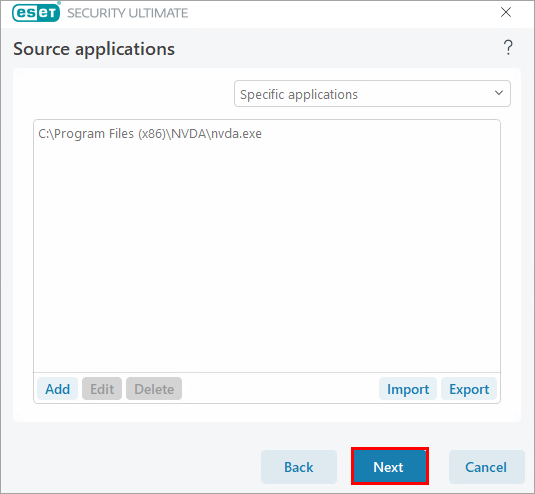
Cliquez sur Suivant.
-
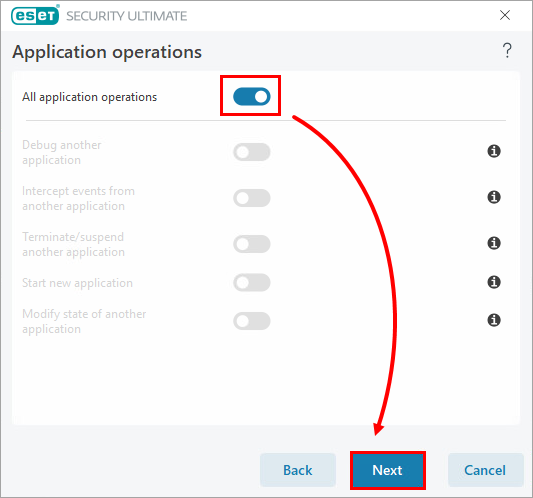
Activez la case à cocher située à côté de Toutes les opérations de l'application et cliquez sur Suivant.
-
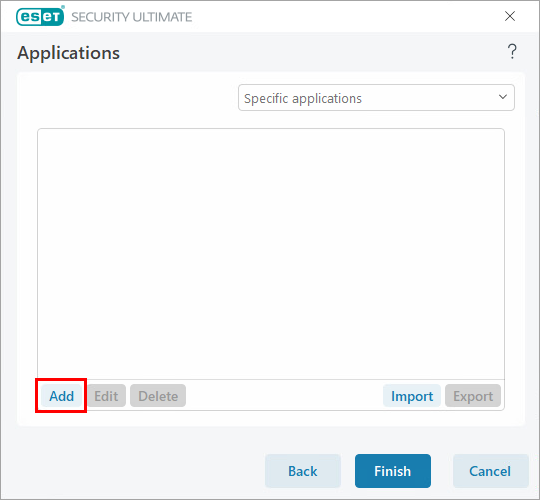
Cliquez sur Ajouter.
-
Tapez %InstallDir%egui.exe
dans le champ de texte et cliquez sur OK → Terminer.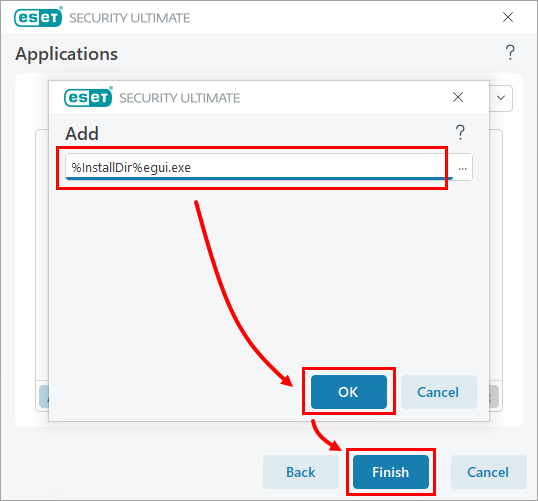
-
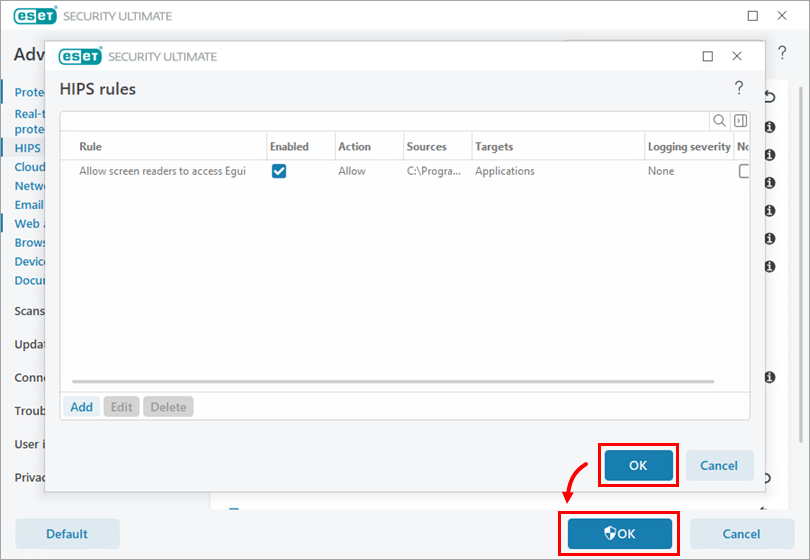
Cliquez sur OK → OK.