Kiadvány
- Engedélyezze a képernyőolvasó szoftverek (például NVDA, JAWS és Narrator) használatát az ESET biztonsági termékek eléréséhez
- Az önvédelem blokkolja az egui.exe elérését
- Hozzáférhetőségi fejlesztések engedélyezése a telepítés során
- XML-fájl importálása az ESET telepítése után
- Új HIPS-szabály létrehozása az ESET telepítése után
Megoldás
Hozzáférhetőségi fejlesztések engedélyezése a telepítés során
-
Töltse le és telepítse az ESET biztonsági terméket.
-
A Védelmi és telepítési beállítások képernyőn ellenőrizze, hogy az Enable accessibility improvements, including screen reader support and notification focus. be van-e jelölve . Másik lehetőségként kattintson az Allow all and continue (Mindent engedélyezni és folytatni ) gombra az automatikus kiválasztáshoz.
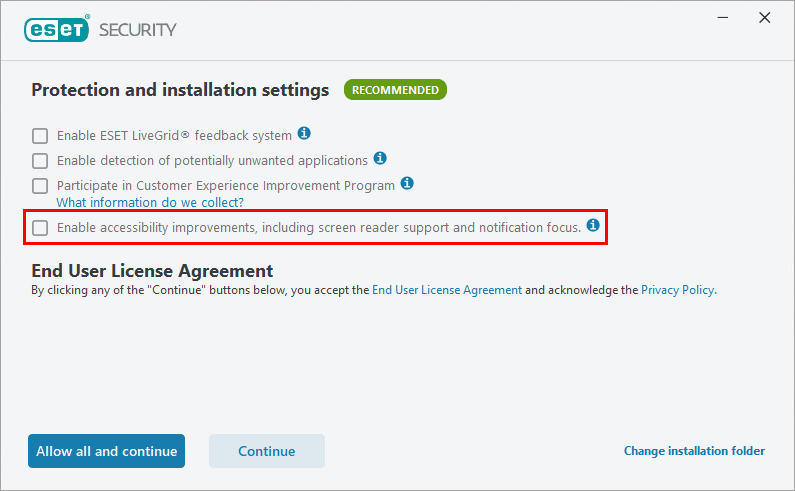
1-1. ábra -
Folytassa a folyamatot az ESET biztonsági termék telepítésének befejezéséhez.
XML-fájl importálása az ESET telepítése után
Csak akkor használja, ha a telepítés során nem importálta az XML-beállításokat.
- Töltse le a konfigurációs fájlt, és csomagolja ki a .zip archívumot.
- Az importálása a letöltött
screen_readers_config.xmlfájl letöltésével.
Új HIPS-szabály létrehozása az ESET telepítése után
Azoknak a felhasználóknak, akik a telepítés során vagy azt követően nem importálták az XML-beállításokat, vagy akik a telepítés során nem engedélyezték a hozzáférhetőségi javításokat, új HIPS-szabályt kell létrehozniuk.
-
Nyomja meg az F5 billentyűt a Speciális beállítások megnyitásához.
-
Kattintson az Érzékelőmotor → HIPS. Kattintson a Szerkesztés gombra a Szabályok mellett.
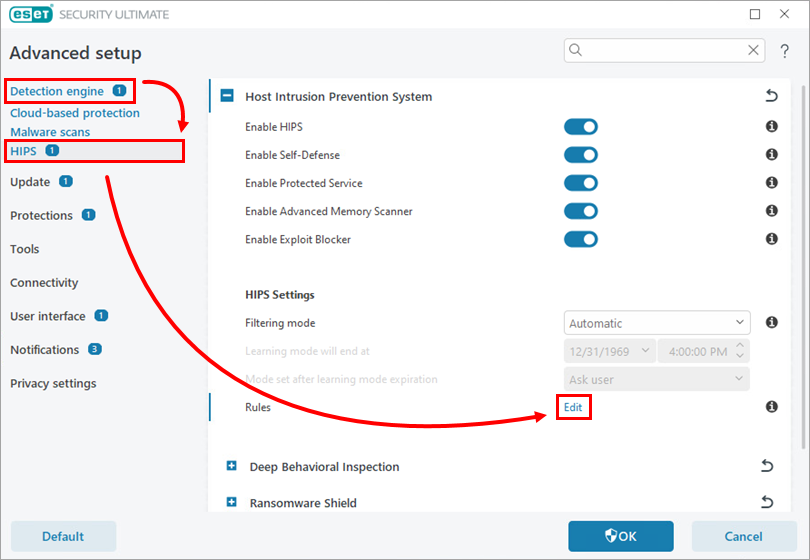
2-1. ábra -
Kattintson a Hozzáadás gombra.
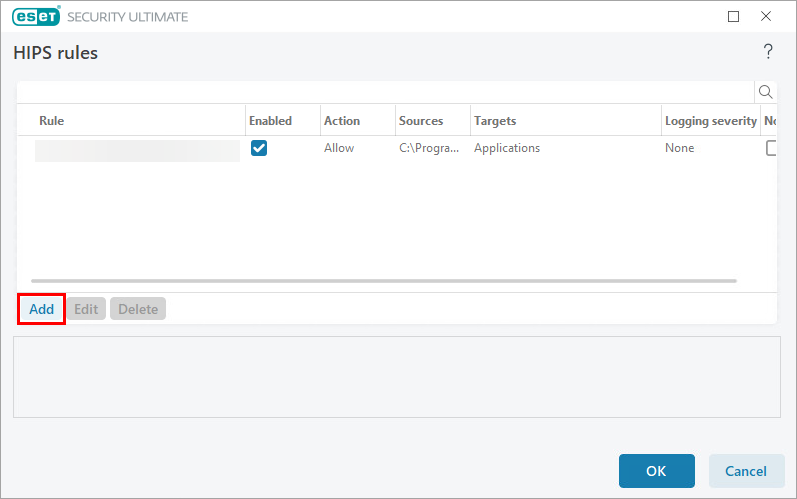
2-2. ábra -
A Szabály neve mezőbe írja be
Allow screen readers to access Egui. A Művelet legördülő menüben válassza az Engedélyezés lehetőséget. Kapcsolja be az Alkalmazások és az Engedélyezve kapcsolókat. A a Naplózás súlyossága legördülő menüben válassza a Nincs lehetőséget, majd kattintson a Továbbgombra.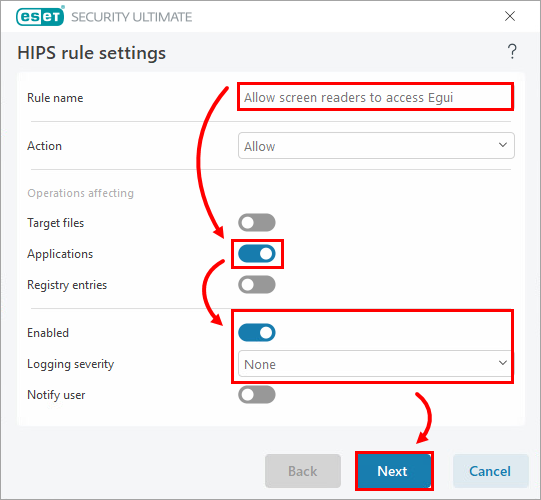
2-3. ábra -
Válassza ki a legördülő menüből a Speciális alkalmazások lehetőséget, majd kattintson a Hozzáadás gombra.
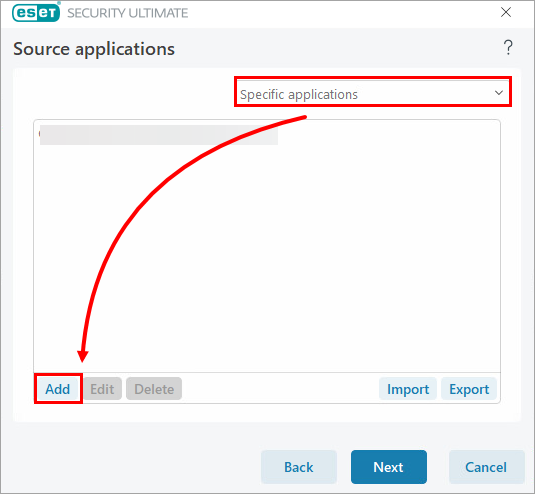
2-4. ábra -
Kattintson a böngészés ikonra. Keresse meg és válassza ki a megfelelő képernyőolvasó alkalmazást. Kattintson a Megnyitás gombra→ OK.
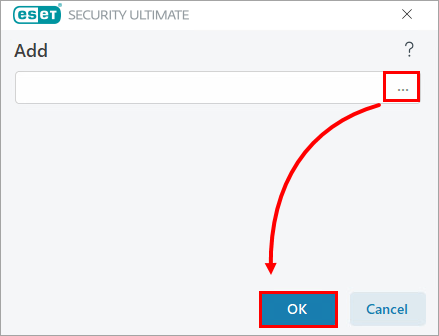
2-5. ábra -
Kattintson a Továbbgombra.
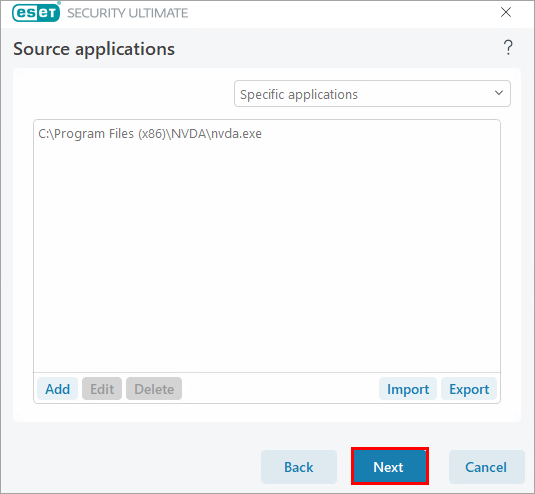
2-6. ábra -
Kapcsolja be a Minden alkalmazásművelet kapcsolót, és kattintson a Továbbgombra.
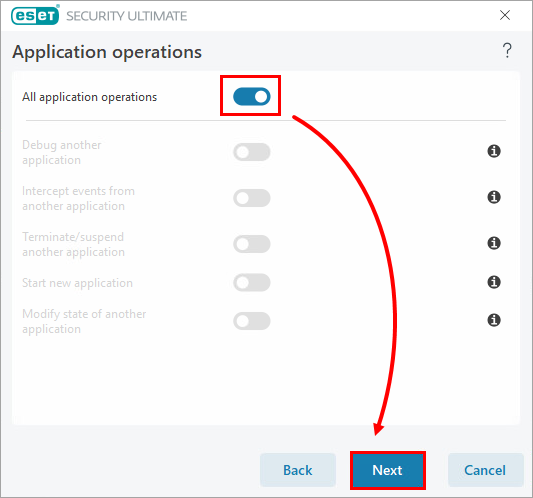
2-7. ábra -
Kattintson a Befejezésgombra.
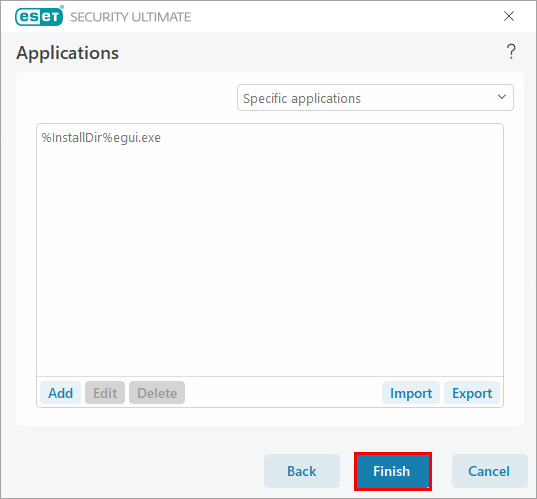
2-8. ábra


