[KB7375] Включите средства чтения с экрана для доступа к приложениям ESET для Windows

примечание:

Этот документ переведен для вашего удобства с помощью машинного перевода. Пожалуйста, будьте уверены, что мы приложили все усилия, чтобы обеспечить максимально точный перевод. Однако ни один автоматизированный перевод не призван заменить переводчика-человека. Официальным текстом является английская версия, которую можно найти, нажав на English справа от этого текста (или внизу, если вы читаете с мобильного). Если у вас возникли вопросы или замечания относительно точности переведенного текста, пожалуйста, обратитесь к официальной версии на английском языке или свяжитесь с местной службой поддержки. Спасибо за ваше терпение.

Выпуск

Решение

Поддерживаемое программное обеспечение для чтения с экрана

Приложения ESET поддерживают следующие программы для чтения с экрана: NVDA, JAWS и Narrator. Другие программы для чтения с экрана могут работать, но официально они не поддерживаются.

Включение улучшений доступности во время установки

Включите улучшение доступности во время установки, чтобы программы для чтения с экрана могли получить доступ к приложению ESET.

  1. Загрузка и установка приложений ESET для Windows.

  2. Во время установки на экране Параметры защиты и установки установите флажок напротив пункта Включить улучшения доступности, включая поддержку экранного чтения и фокус уведомлений, и нажмите кнопку Продолжить. Также нажмите Разрешить все и продолжить, чтобы автоматически выбрать этот параметр.
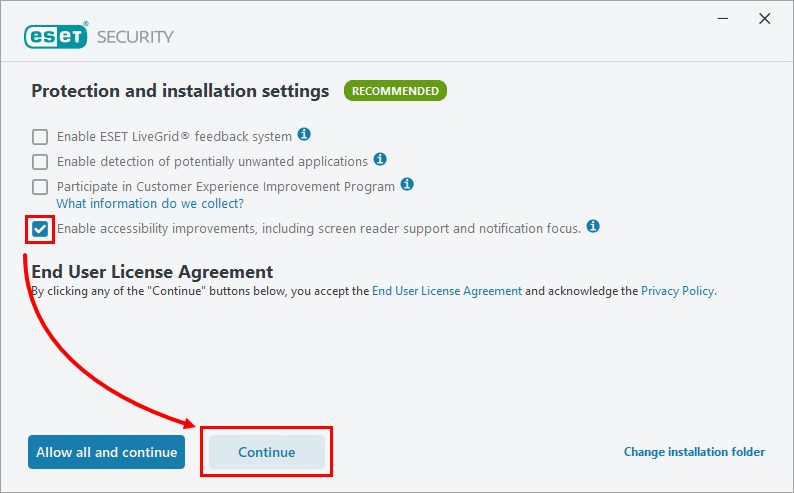
    ESET Security installation window showing protection and installation settings. The check box for Enable accessibility improvements, including screen reader support and notification focus, is selected. At the bottom of the window, the Continue button on the right is highlighted by a red outline and arrow.
  3. Продолжите процесс, чтобы завершить установку.


Импорт файла конфигурации в приложение ESET

Если у вас уже установлено приложение ESET, вы можете импортировать файл конфигурации, содержащий правило для Host Intrusion Prevention System, чтобы разрешить программам для чтения с экрана доступ к приложению ESET.

  1. Загрузите файл конфигурации и распакуйте архив .zip.

  2. Импорт параметров конфигурации ESET с помощью извлеченного файла screen_readers_config.xml.


Создание нового правила Host Intrusion Prevention System

Если у вас уже установлено приложение ESET, вы можете создать новое правило Host Intrusion Prevention System, чтобы разрешить программе чтения с экрана доступ к приложению ESET.

  1. Откройте главное окно программы приложения ESET для Windows.

  2. Нажмите клавишу F5, чтобы открыть расширенную настройку.

  3. Выберите пункт ЗащитаHIPS и нажмите кнопку Изменить рядом с пунктом Правила.
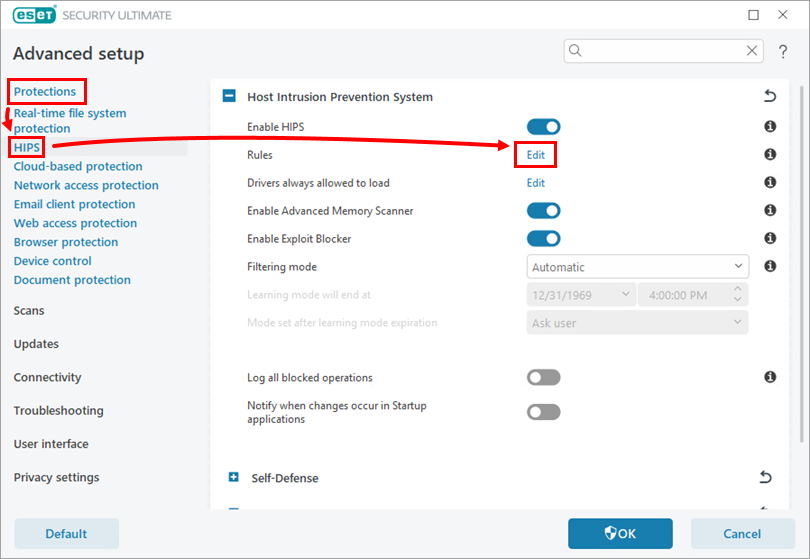
    ESET Advanced setup window with ‘Protections’ selected in the left menu and ‘HIPS’ highlighted. A red arrow points to the ‘Edit’ button next to ‘Rules’ under the Host Intrusion Prevention System section.
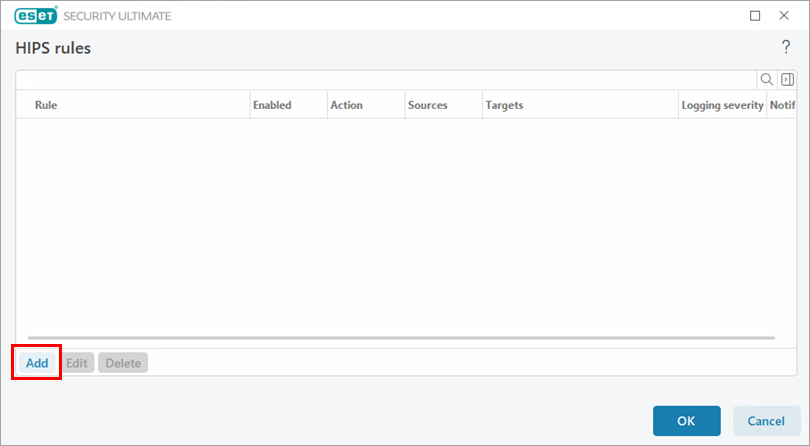
  4. Нажмите Добавить.

    ESET Security Ultimate window titled ‘HIPS rules’ showing an empty list of rules. The ‘Add’ button in the lower-left corner is highlighted with a red box.
  5. В поле Имя правила введите Разрешить устройствам чтения с экрана доступ к Egui и установите флажок рядом с Приложения. Нажмите кнопку Далее.
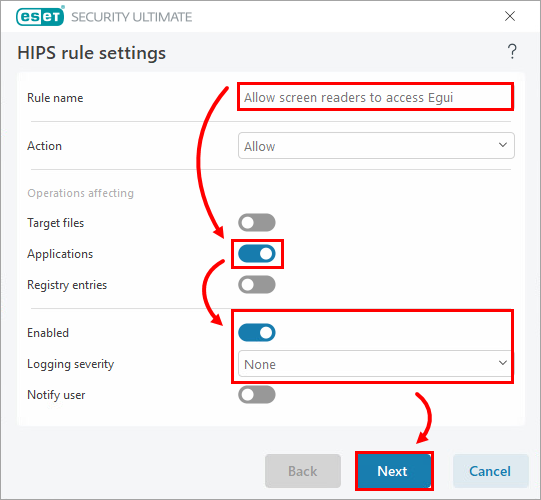
    HIPS rule settings window with fields and toggles. ‘Rule name’ is set to ‘Allow screen readers to access Egui’. The ‘Applications’ toggle and ‘Enabled’ toggle are switched on. The ‘Next’ button at the bottom is highlighted with a red box and arrow.
  6. В раскрывающемся меню выберите Определенные приложения и нажмите Добавить.
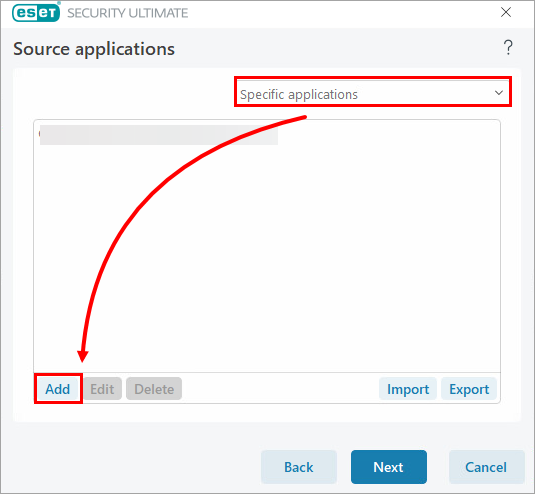
    Source applications window with ‘Specific applications’ selected from a drop-down menu. An arrow highlights the ‘Add’ button at the bottom left.
  7. Нажмите на значок обзора (три точки). Найдите и выберите приложение для чтения с экрана, установленное на вашем устройстве. Нажмите OK.
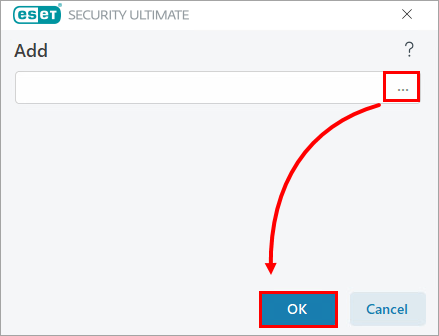
    Add dialog window with an empty text field. A button with three dots at the right side of the field is highlighted with a red box and arrow pointing to the ‘OK’ button.
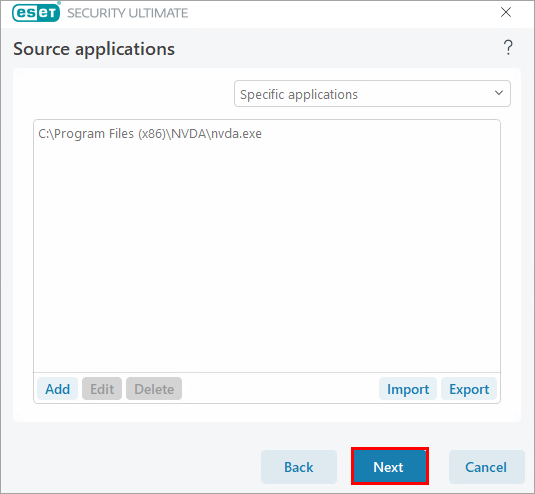
  8. Нажмите кнопку Далее.

    Source applications window showing a single entry: ‘C:\Program Files (x86)\NVDA\nvda.exe’. The ‘Next’ button at the bottom is highlighted.
  9. Установите флажок рядом с пунктом Все операции приложения и нажмите кнопку Далее.
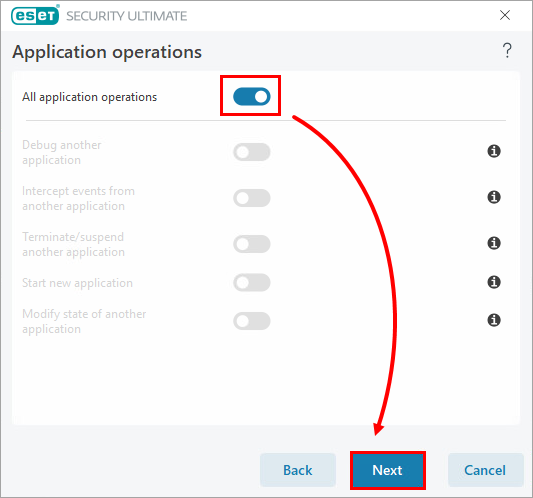
    Application operations window with the toggle ‘All application operations’ enabled. The ‘Next’ button at the bottom is highlighted with a red arrow.
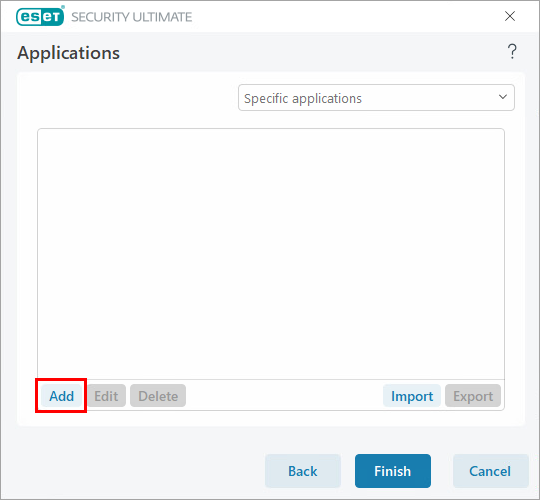
  10. Нажмите Добавить.

    Applications window with an empty applications list. The ‘Add’ button in the lower-left corner is highlighted with a red box.
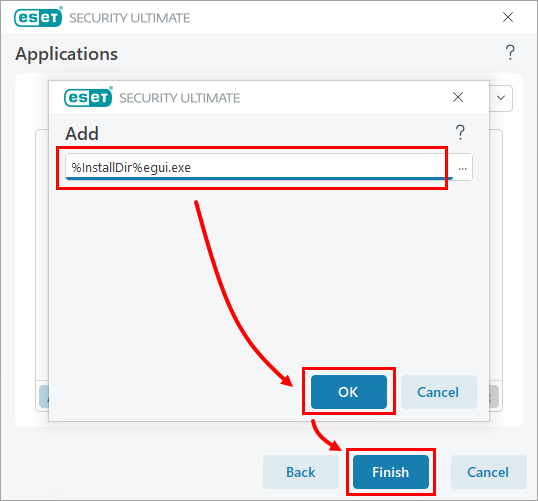
  11. Введите %InstallDir%egui.exe в текстовое поле и нажмите OKГотово.

    Small dialog titled ‘Add’ with a text field containing the value ‘%InstallDir%egui.exe’. The ‘OK’ button is highlighted, and below it, the ‘Finish’ button in the background window is highlighted with arrows.
  12. Нажмите OKOK.

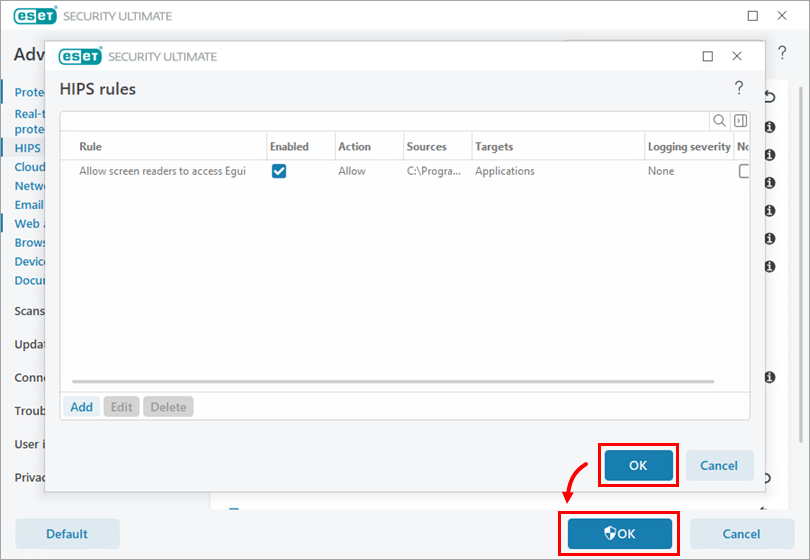
    HIPS rules window listing one rule: ‘Allow screen readers to access Egui’, enabled with a check box. Two ‘OK’ buttons are highlighted—one inside the dialog and one in the main window behind it.